Retirer ou changer la carte SIM de votre iPhone
Découvrez comment retirer ou transférer la carte SIM de votre iPhone.
Utilisez uniquement le support de carte SIM fourni avec votre appareil. En effet, le support de carte SIM d’un iPhone 6s ne conviendra pas, par exemple, à un iPhone 7. Identifiez le type de carte SIM qu’utilise votre iPhone.
Si votre modèle d’iPhone n’a pas de support pour carte SIM, cela signifie qu’il ne prend en charge que l’eSIM. Découvrez comment configurer une eSIM à la place.
Pour savoir où se trouve le support, recherchez votre modèle ci-dessous. Pour ouvrir le support de la carte SIM, insérez un trombone ou un outil d’éjection prévu à cet effet dans le trou situé à proximité. Poussez, sans forcer, en direction de votre iPhone. Si vous rencontrez des difficultés lors de l’éjection du support de carte SIM, apportez votre appareil à votre opérateur ou dans un Apple Store afin d’obtenir de l’aide.
Après avoir retiré votre carte SIM du support, observez l’emplacement de l’angle coupé de la nouvelle carte SIM. Placez la nouvelle carte SIM dans le support. Elle ne se loge que dans un sens en raison de l’angle coupé. Ensuite, insérez complètement le support dans l’appareil dans le même sens que celui du retrait. Le support lui aussi ne se loge que dans un seul sens.
Support de carte SIM sur le côté gauche de l’appareil
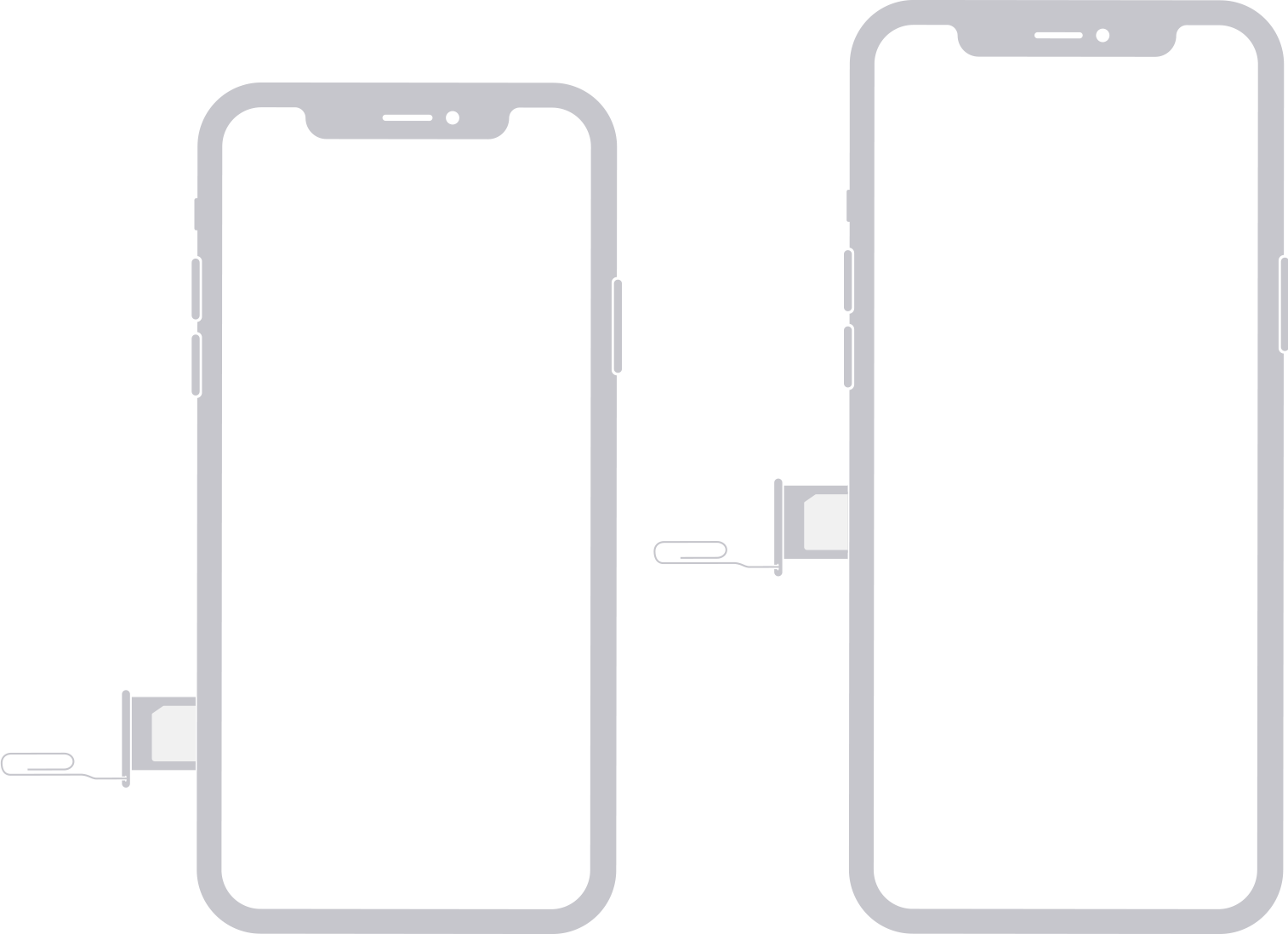
iPhone 17e*
iPhone 17*
iPhone 17 Pro*
iPhone 17 Pro Max*
iPhone 16e*
iPhone 16*
iPhone 16 Plus*
iPhone 16 Pro*
iPhone 16 Pro Max*
iPhone 15*
iPhone 15 Plus*
iPhone 15 Pro*
iPhone 15 Pro Max*
iPhone 14*
iPhone 14 Plus*
iPhone 14 Pro*
iPhone 14 Pro Max*
iPhone 13 mini
iPhone 13
iPhone 13 Pro
iPhone 13 Pro Max
iPhone 12 mini
iPhone 12
iPhone 12 Pro
iPhone 12 Pro Max
*Les modèles d’iPhone 14 ou ultérieurs achetés aux États-Unis ne peuvent être activés qu’avec une eSIM. Les modèles d’iPhone 17e, d’iPhone 17, d’iPhone 17 Pro et d’iPhone 17 Pro Max qui n’ont pas de support pour carte SIM physique ne peuvent être activés qu’avec une eSIM. À Hong Kong et à Macao, certains modèles d’iPhone peuvent accueillir deux cartes nano-SIM. En Chine continentale, l’iPhone 17e peut être activé avec une eSIM ou une carte nano-SIM physique.
Support de carte SIM sur le côté droit de l’appareil
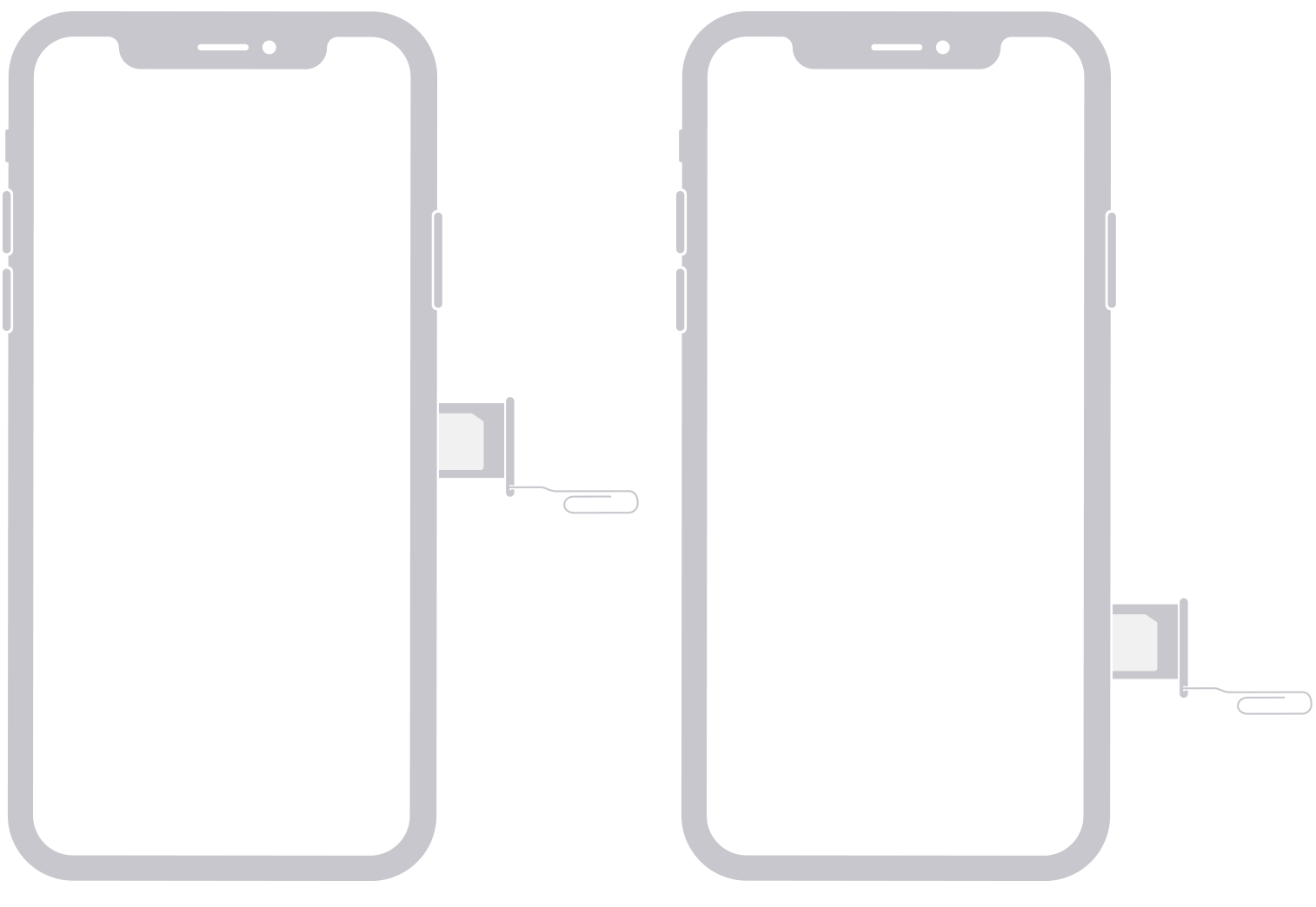
iPhone 11
iPhone 11 Pro
iPhone 11 Pro Max
iPhone XS
iPhone XS Max
iPhone XR
iPhone X
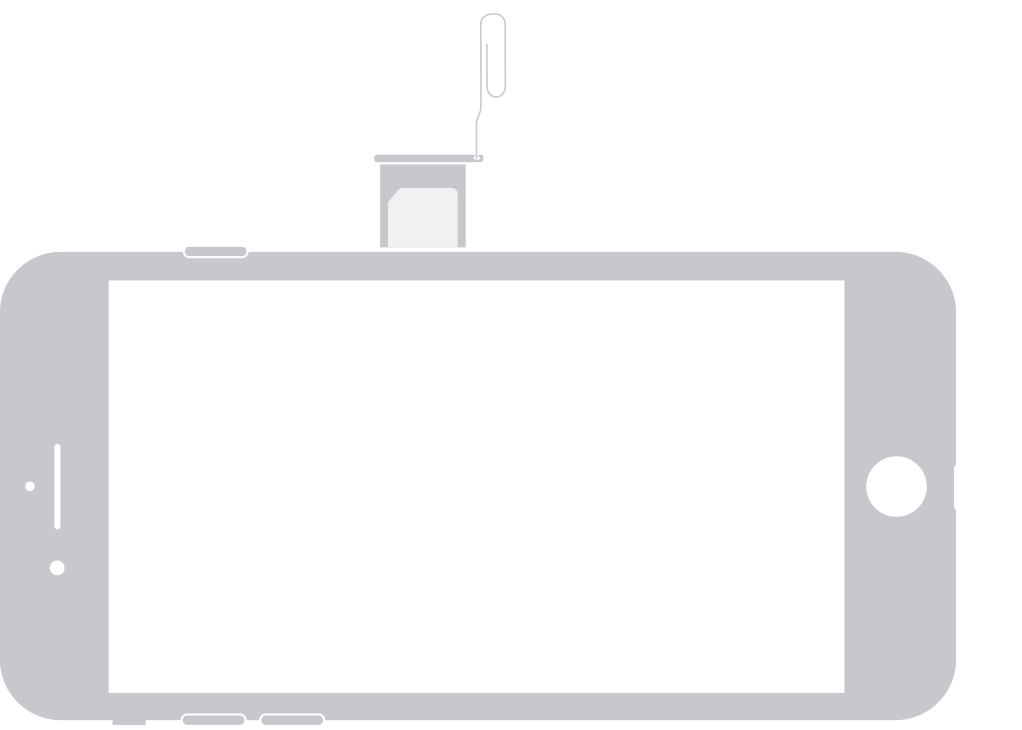
iPhone SE (1re, 2e et 3e générations)
iPhone 8
iPhone 8 Plus
iPhone 7
iPhone 7 Plus
iPhone 6s
iPhone 6s Plus
iPhone 6
iPhone 6 Plus
iPhone 5s
iPhone 5c
iPhone 5
iPhone 4s
iPhone 4 (modèle GSM)
Support de carte SIM sur la partie supérieure de l’appareil
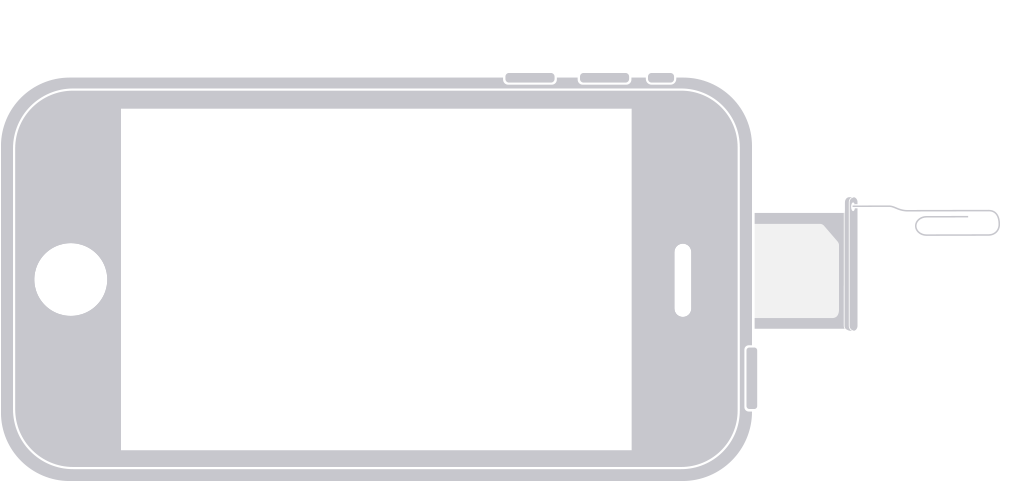
iPhone 3GS
iPhone 3G
iPhone d’origine
Informations supplémentaires
Découvrez comment retirer ou changer la carte SIM de votre iPad
Découvrez comment importer des contacts de votre carte SIM vers votre iPhone
Il est possible que vos messages vocaux ne soient plus consultables après le changement de carte SIM. Découvrez comment partager vos messages vocaux avec un autre appareil