Synchroniser votre iPhone, iPad ou iPod avec votre ordinateur à l’aide d’iTunes
Sous macOS Mojave ou version antérieure ou sur un PC Windows, iTunes vous permet de synchroniser de la musique, des films et plus encore.
Envisagez d’utiliser des options basées sur le cloud plutôt qu’iTunes pour synchroniser du contenu sur votre iPhone, iPad ou iPod.1 Vous pouvez utiliser iCloud, Apple Music ou des services similaires pour conserver votre contenu dans le cloud. Cela vous permet d’accéder à votre musique, vos photos et plus encore lorsque vous n’êtes pas à proximité de votre ordinateur.
Synchroniser les types de contenu avec iTunes
Albums, morceaux, playlists, films, séries TV, podcasts et livres audio2
Photos et vidéos2
Contacts et calendriers2
Synchroniser ou supprimer du contenu à l’aide d’iTunes
Ouvrez iTunes et connectez votre appareil à votre ordinateur à l’aide d’un câble USB.
Cliquez sur l’icône de l’appareil dans la barre d’outils d’iTunes. Si l’icône n’apparaît pas, découvrez la marche à suivre.

Dans la liste Réglages, cliquez sur le type de contenu que vous souhaitez synchroniser.3
Cochez la case à côté de Synchroniser pour activer la synchronisation.
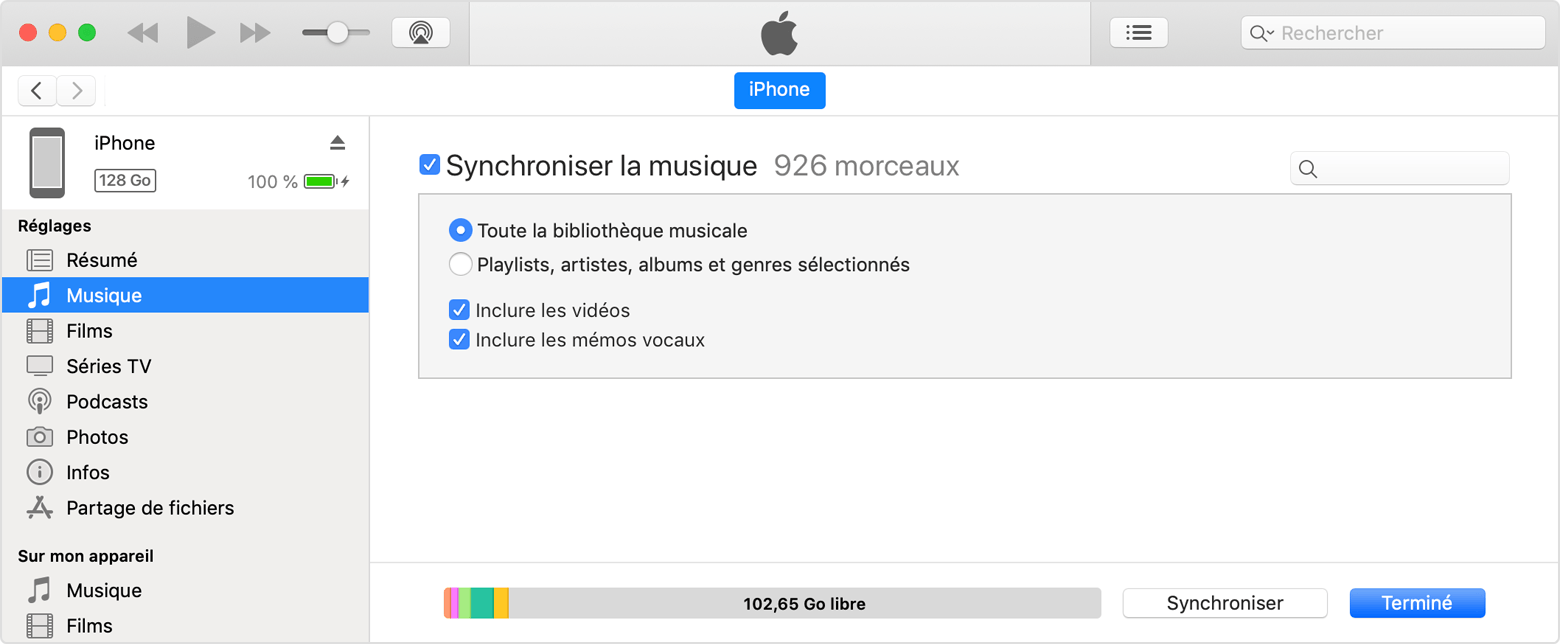
Cochez la case en face de chaque type de contenu que vous souhaitez synchroniser.
Cliquez sur Synchroniser.
Cliquez sur Terminé.
Synchroniser votre contenu en Wi-Fi
Après avoir configuré la synchronisation USB, vous pouvez passer à la synchronisation Wi-Fi :
Connectez votre appareil à votre ordinateur à l’aide d’un câble USB, puis ouvrez iTunes et sélectionnez votre appareil. Découvrez la marche à suivre si votre appareil n’est pas détecté.
Cliquez sur Résumé dans la liste Réglages.
Sélectionnez Synchroniser avec cet [appareil] via le Wi-Fi.
Cliquez sur Appliquer.
Lorsque l’ordinateur et l’appareil sont connectés au même réseau Wi-Fi, l’appareil apparaît dans iTunes. L’appareil se synchronise automatiquement dès qu’il est branché sur une source d’alimentation et qu’iTunes est ouvert sur l’ordinateur.
Résoudre les problèmes de synchronisation courants
Résoudre l’alerte de synchronisation des contacts et des calendriers.
Utiliser l’option Synchroniser la bibliothèque avec votre abonnement Apple Music.
Synchroniser votre appareil Windows et votre iPhone, iPad ou iPod.
Si vous utilisez iCloud ou d’autres services pour maintenir votre contenu à jour, certaines fonctionnalités de synchronisation d’iTunes peuvent être désactivées.
Les fonctionnalités d’iTunes peuvent varier en fonction des pays ou des régions.
Vous ne pouvez synchroniser votre appareil qu’avec une seule bibliothèque iTunes à la fois. Si un message indique que votre appareil est synchronisé avec une autre bibliothèque iTunes, cela signifie que vous l’avez précédemment connecté à un autre ordinateur. Si vous cliquez sur « Supprimer et synchroniser », iTunes efface le contenu sélectionné sur votre appareil et le remplace par le contenu de cet ordinateur.