
Affichage du timecode source et le timecode du projet dans Final Cut Pro
Vous pouvez afficher le timecode dans une fenêtre flottante redimensionnable lorsque vous travaillez sur un projet dans la timeline. Vous pouvez afficher soit le timecode source (à savoir, celui intégré à l’origine dans le plan source), soit le timecode du projet (le temps écoulé depuis le timecode de début du projet).
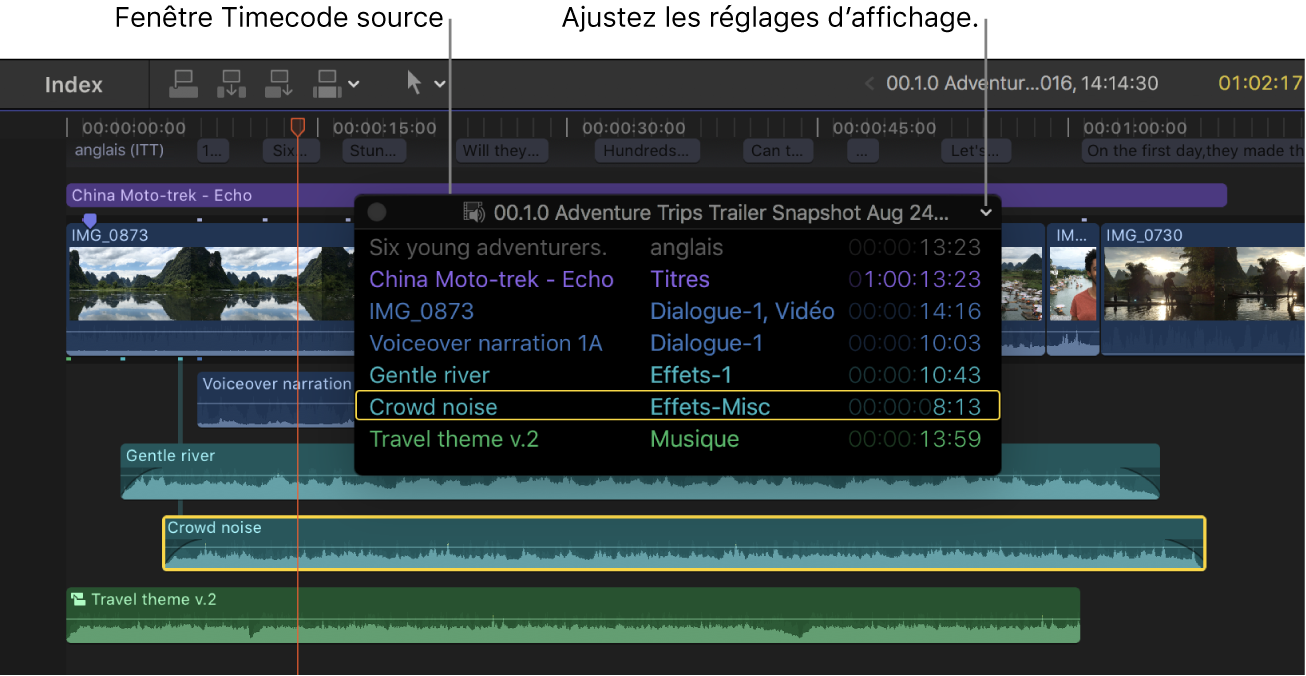
La fenêtre du timecode source affiche le nom et le timecode source de tous les plans au niveau de la tête de lecture dans la timeline, en commençant par le premier plan en haut. L’affichage du timecode source permet de facilement mettre en correspondance ou retrouver des moments particuliers dans un plan source.
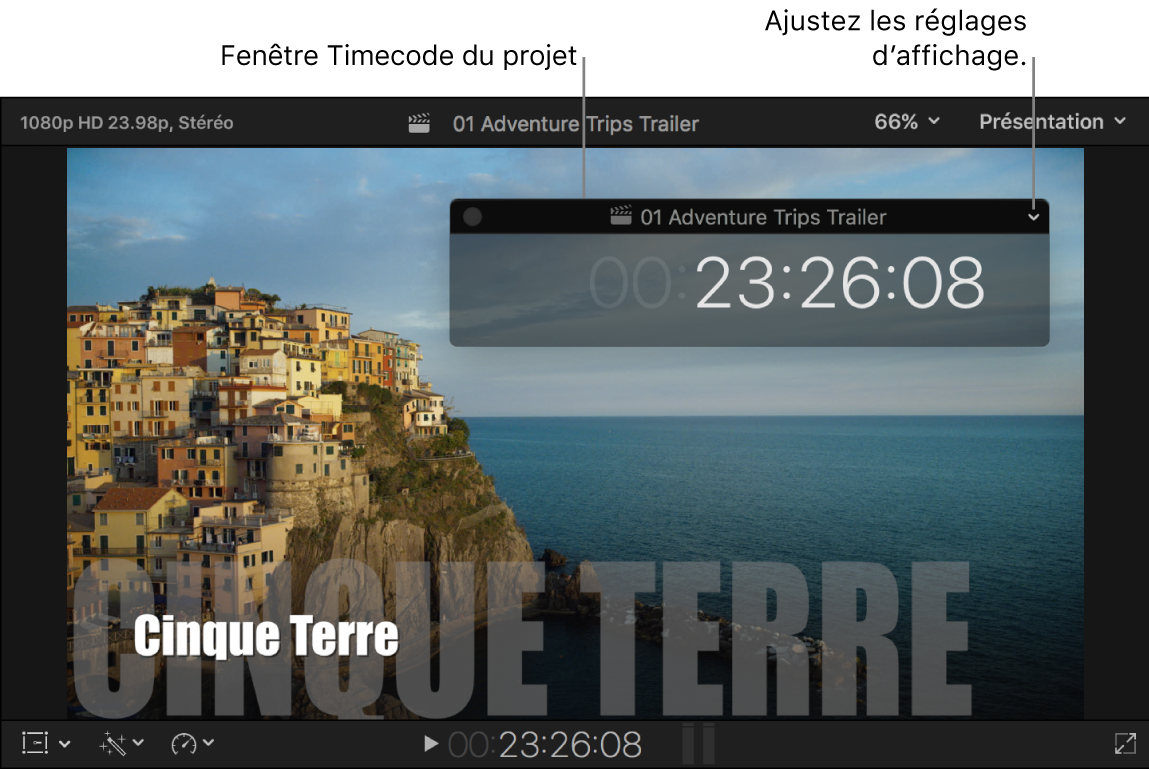
La fenêtre du timecode du projet affiche le nom et le timecode sur la tête de lecture dans la timeline. Vous pouvez placer la fenêtre du timecode du projet n’importe où sur l’écran et l’agrandir pour qu’elle soit plus facile à lire.
Vous pouvez également configurer Final Cut Pro pour afficher le timecode de la source des plans (plutôt que le timecode du projet) lorsque vous effectuez le survol des plans dans la timeline.
Affichage du timecode source et du projet dans une fenêtre flottante
Dans Final Cut Pro, effectuez l’une des opérations suivantes :
Afficher le timecode source : choisissez Fenêtre > Timecode source, ou tout en maintenant le touche Option enfoncée, cliquez au centre de l’écran de timecode sous le visualiseur.
Astuce : sélectionnez un plan dans la timeline pour encadrer en jaune la rangée correspondante dans la fenêtre du timecode source.
Afficher le timecode du projet : choisissez Fenêtre > Timecode du projet, ou tout en maintenant le touche Majuscule enfoncée, cliquez au centre de l’écran de timecode sous le visualiseur.
Pour ajuster les réglages d’affichage de la fenêtre du timecode, utilisez le menu local situé dans le coin supérieur droit de la fenêtre du timecode source ou du timecode du projet.
Les réglages suivants sont proposés pour la fenêtre du timecode source :
Timeline du projet : affiche ou masque le timecode du projet en haut de la fenêtre du timecode source.
Timecode source : affiche ou masque le timecode source pour l’intégralité des plans situés à la position active de la tête de lecture.
Noms des plans : affiche ou masque le nom de l’intégralité des plans situés à la position active de la tête de lecture.
Rôles des plans : affiche ou masque les rôles affectés pour l’intégralité des plans situés à la position active de la tête de lecture.
Le réglage suivant est proposé pour les deux fenêtres de timecode :
Arrière-plan : définissez l’opacité de l’arrière-plan de la fenêtre du timecode sur 50 %, sur 75 % ou Opaque.
Pour redimensionner la fenêtre du timecode, effectuez l’une des opérations suivantes :
Redimensionner le timecode et le texte : faites glisser un coin de la fenêtre du timecode source ou du projet.
Pour afficher plus ou moins de rangées : faites glisser le bord inférieur de la fenêtre du timecode source.
Attribuer plus ou moins d’espace aux noms de plans : faites glisser le bord droit de la fenêtre du timecode source.
Copie du timecode source ou du timecode du projet
Lors du montage d’un projet, vous avez parfois besoin de copier le timecode d’une app à l’autre, par exemple des plans dans votre projet vers une feuille de calcul, une liste de décisions de montage (EDL) ou un e-mail.
Dans Final Cut Pro, affichez la fenêtre du timecode source ou celle du timecode du projet.
(Consultez Affichage du timecode source et du projet dans une fenêtre flottante ci-dessus.)
En maintenant la touche Contrôle enfoncée, cliquez sur un élément dans la fenêtre du timecode source ou du projet, puis choisissez une option particulière parmi les suivantes :
Copier le timecode : copie le timecode de l’élément cliqué.
Copier [élément] : copie le timecode, le nom du plan et les rôles qui sont associés à l’élément cliqué.
Tout copier : copie le timecode de tous les éléments repris dans la fenêtre.
Les informations de timecode sont copiées dans le Presse-papiers. Vous pouvez dès lors les coller dans n’importe quelle app ou quel document qui accepte du texte.
Affichage du timecode source pendant le survol de plans dans la timeline
Par défaut, lors du survol de plans dans la timeline, l’écran du timecode affiche le timecode du projet, mais vous pouvez régler Final Cut Pro pour afficher le timecode source à la place.
Pour activer le survol vidéo et audio de Final Cut Pro, effectuez l’une des opérations suivantes :
Choisissez Présentation > Survol (ou appuyez sur la touche S), de sorte qu’une coche apparaisse en regard de l’élément de menu.
Cliquez sur le bouton Survol dans le coin supérieur droit de la timeline.
Lorsque le survol est activé, le bouton Survol apparaît en surbrillance.
Choisissez Présentation > Survol que d’un plan, de sorte qu’une coche apparaisse en regard de l’élément de menu.
Dans la timeline, placez le pointeur sur la pellicule d’un plan, puis effectuez le survol.
Le timecode de la source du plan apparaît dans la zone d’affichage du timecode pendant le survol. Si vous placez le pointeur au-dessus ou en dessous de la pellicule du plan, la zone d’affichage présente le timecode du projet.
Remarque : Lorsque le survol est désactivé, vous pouvez toujours voir le timecode de la source des plans de la timeline en les survolant à l’aide des outils de montage Lame de rasoir, Élaguer et Plage de sélection. Consultez Survol de plans à l’aide des outils de montage.