Utiliser l’iMac comme écran avec le mode d’affichage cible
Certains modèles de Mac plus anciens peuvent utiliser des modèles d’iMac plus anciens comme écran externe.
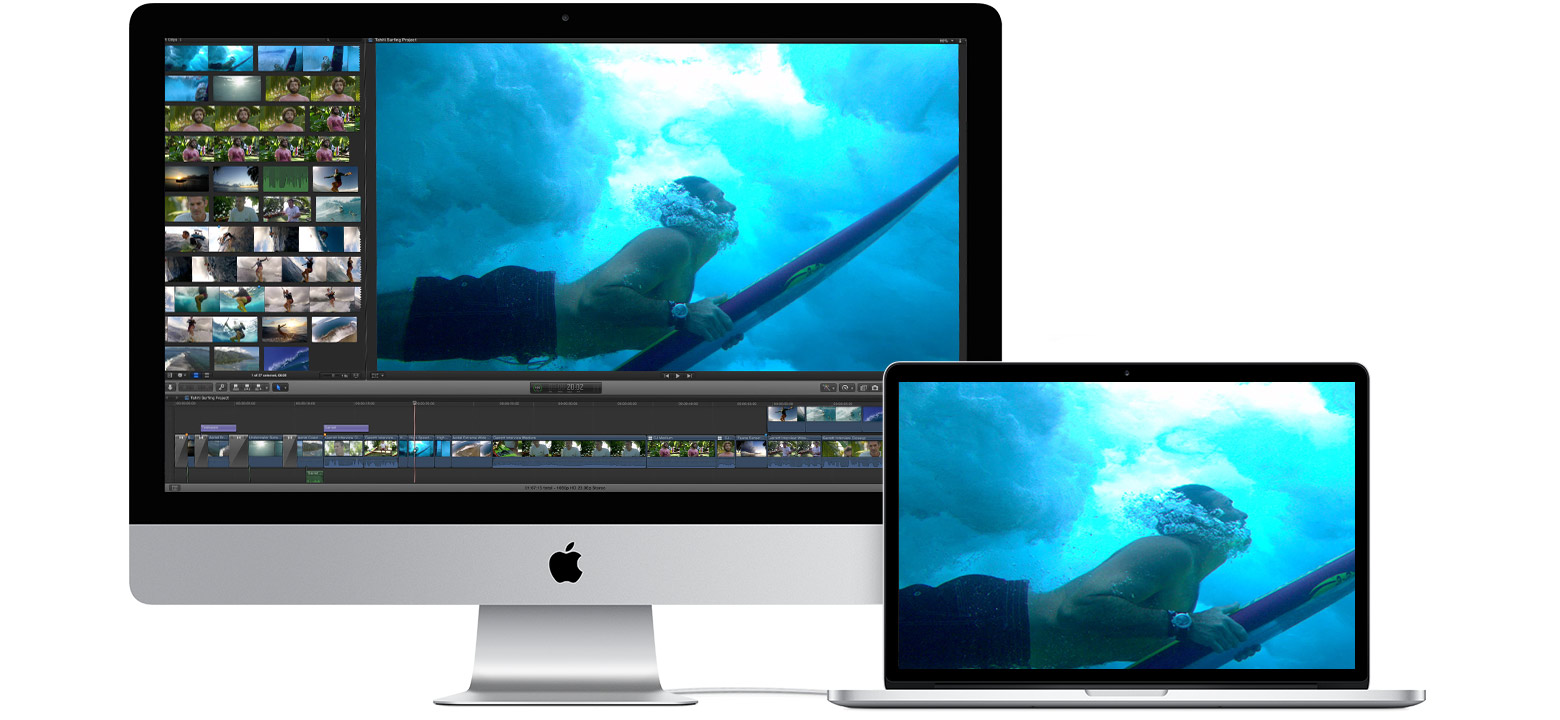
Configuration système requise pour le mode d’affichage cible
Pour utiliser le mode d’affichage cible, l’iMac plus ancien utilisé comme écran et le Mac plus ancien qui s’y connecte doivent répondre à la configuration système requise pour le mode d’affichage cible.
Exigences pour l’iMac utilisé comme écran
Tout iMac commercialisé à partir de 2011, 2012, 2013 ou mi-2014 utilisant macOS High Sierra 10.13.6 ou une version antérieure. Lorsque vous utilisez ces modèles d’iMac comme écran, le câble reliant les deux ordinateurs Mac doit être de type Thunderbolt
 ou Thunderbolt 2.
Tout modèle d’iMac 24 ou 27 pouces commercialisé à partir de 2009 ou 2010 utilisant macOS High Sierra 10.13.6 ou une version antérieure. Lorsque vous utilisez ces modèles d’iMac comme écran, le câble reliant les deux ordinateurs Mac doit être de type Mini DisplayPort
 .
.
Exigences pour le Mac se connectant à l’écran de l’iMac
Tout Mac commercialisé à partir de 2019 ou avant, utilisant macOS Catalina 10.15.8 ou une version antérieure. Le mode d’affichage cible ne prend pas en charge Boot Camp ni Windows.
Utiliser le mode d’affichage cible
Assurez-vous que les deux ordinateurs respectent la configuration système requise pour le mode d’affichage cible et qu’ils sont allumés et démarrés. Le Mac qui se connecte à l’écran de l’iMac doit être connecté à un compte d’utilisateur macOS.
Reliez les deux ordinateurs à l’aide d’un câble Mini DisplayPort
ou Thunderbolt, selon la configuration système requise. Lorsque vous utilisez un modèle d’iMac qui se connecte à l’aide d’un câble Thunderbolt, vous pouvez connecter plusieurs iMac à des ports Thunderbolt distincts sur l’autre Mac. Découvrez comment identifier les ports de votre Mac.Appuyez sur Commande + F2 sur le clavier de l’iMac. Le bureau de l’autre Mac devrait désormais s’afficher.
Pour quitter le mode d’affichage cible, appuyez à nouveau sur Commande + F2, débranchez le câble ou redémarrez l’un des Mac.
Lorsque vous utilisez le mode d’affichage cible :
Les apps ouvertes sur votre iMac demeurent actives lorsque le mode d’affichage cible est activé. Par exemple, si vous lisez des fichiers musicaux sur votre iMac, puis activez le mode d’affichage cible, la musique continue de fonctionner normalement.
L’autre Mac ne peut pas utiliser la caméra intégrée ni les ports de l’ordinateur iMac. Pour utiliser des périphériques externes avec votre autre Mac, connectez-les directement à ce dernier, pas à l’iMac.
Pour régler la luminosité de l’écran de l’iMac lorsque celui-ci est en mode d’affichage cible, utilisez les préférences Moniteurs de l’autre Mac, ou les touches de réglage de la luminosité
 du clavier de l’autre Mac.
Si vous souhaitez utiliser les haut-parleurs intégrés de votre iMac pour diffuser l’audio provenant de l’autre Mac, ouvrez les Préférences Son sur l’autre Mac. Cliquez sur Sortie, puis sélectionnez l’iMac comme périphérique de sortie audio. Vous pourrez alors utiliser les touches son et multimédia du clavier de l’autre Mac pour régler le volume et contrôler la lecture de contenu multimédia.
Si le mode d’affichage cible ne fonctionne pas
Assurez-vous que l’iMac et le Mac qui s’y connecte répondent à la configuration système requise pour le mode d’affichage cible.
Redémarrez les deux Mac.
Débranchez le câble Thunderbolt ou Mini DisplayPort de l’autre Mac, puis rebranchez-le.
Appuyez sur Commande + F2 sur l’iMac. Si une session est ouverte sur l’iMac, choisissez Fermer la session dans le menu Pomme pour revenir à la fenêtre d’ouverture de session. Appuyez de nouveau sur les touches Commande + F2.
Dans le menu Pomme , choisissez Préférences Système, puis cliquez sur Clavier. Si « Utiliser les touches F1, F2, etc. comme des touches de fonction standard » est sélectionné, le mode d’affichage cible utilise Commande + Fn + F2 au lieu de Commande + F2. Il peut également être utile d’utiliser le clavier fourni avec votre iMac. Certains claviers tiers et anciens claviers Apple ne prennent pas en charge le mode d’affichage cible.