Utiliser des effets vidéo et des modes de micro lors des appels vidéo sur Mac
macOS comprend diverses fonctionnalités vidéo et audio que vous pouvez utiliser dans FaceTime et dans d’autres apps de visioconférence.
Réactions
Nécessite macOS Sonoma 14 ou version ultérieure sur un Mac avec puce Apple, ou macOS Sonoma 14 ou version ultérieure sur un Mac utilisant la caméra Continuité avec un iPhone 12 ou modèle ultérieur
Les réactions appliquent un effet 3D à votre image vidéo pour exprimer vos émotions. Pour activer ou désactiver cette fonctionnalité, sélectionnez Réactions dans le menu Vidéo , qui s’affiche dans la barre des menus lorsqu’un appel vidéo est en cours.
Pour afficher une réaction :
Faites le geste de la main approprié devant la caméra et loin de votre visage. Continuez le geste jusqu’à ce que l’effet s’applique.
Vous pouvez également cliquer sur la arrow
 à côté de Réactions dans le menu Vidéo, puis cliquez sur un bouton de réaction dans le sous-menu.

Cœurs
Pour afficher des cœurs rouges, joignez les deux mains pour faire un symbole de cœur. Vous pouvez également cliquer sur le bouton Cœurs dans le sous-menu des réactions.

Ballons
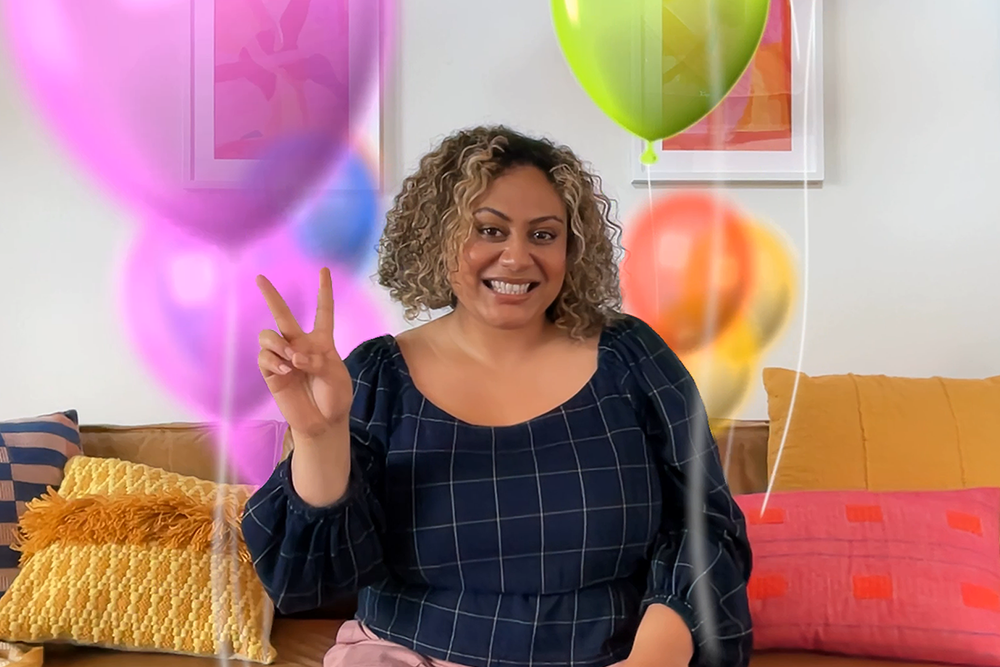
Pour afficher des ballons, faites un V avec les doigts (signe de la victoire). Vous pouvez également cliquer sur le bouton Ballons dans le sous-menu des réactions.
Pouce vers le haut
Pour afficher l’émoticône du pouce vers le haut, levez le pouce. Vous pouvez également cliquer sur le bouton Pouce vers le haut dans le sous-menu des réactions.

Pouce vers le bas
Pour afficher l’émoticône du pouce vers le bas, baissez le pouce. Vous pouvez également cliquer sur le bouton Pouce vers le bas dans le sous-menu des réactions.

Rain
Pour afficher une pluie orageuse, baissez vos deux pouces. Vous pouvez également cliquer sur le bouton Pluie dans le sous-menu des réactions.

Confettis
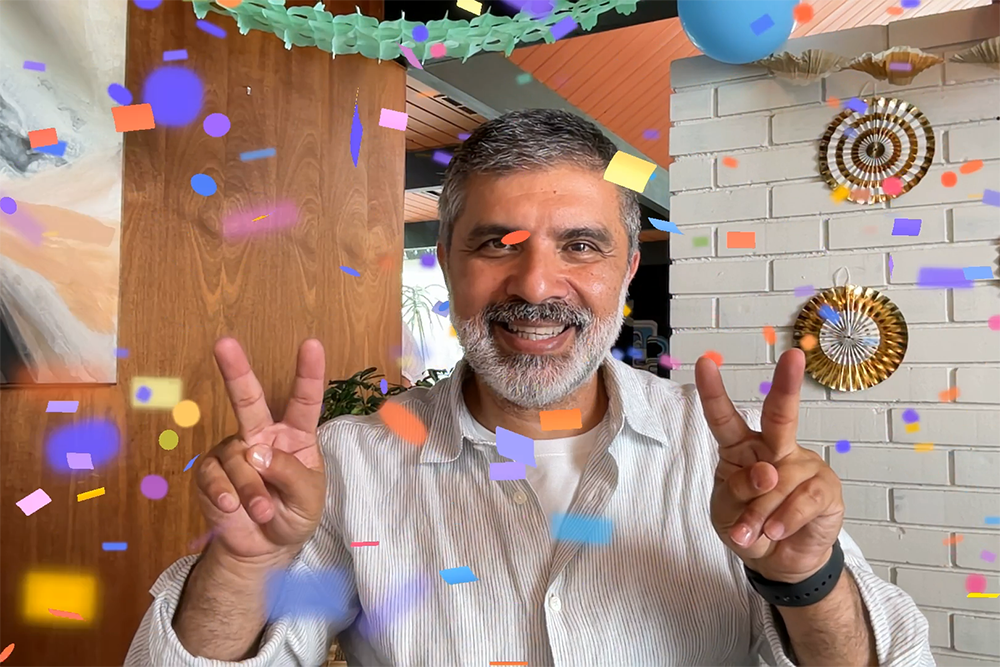
Pour afficher des confettis, faites un V avec les doigts des deux mains (signes de la victoire). Vous pouvez également cliquer sur le bouton Confettis dans le sous-menu des réactions.
Feux d’artifice
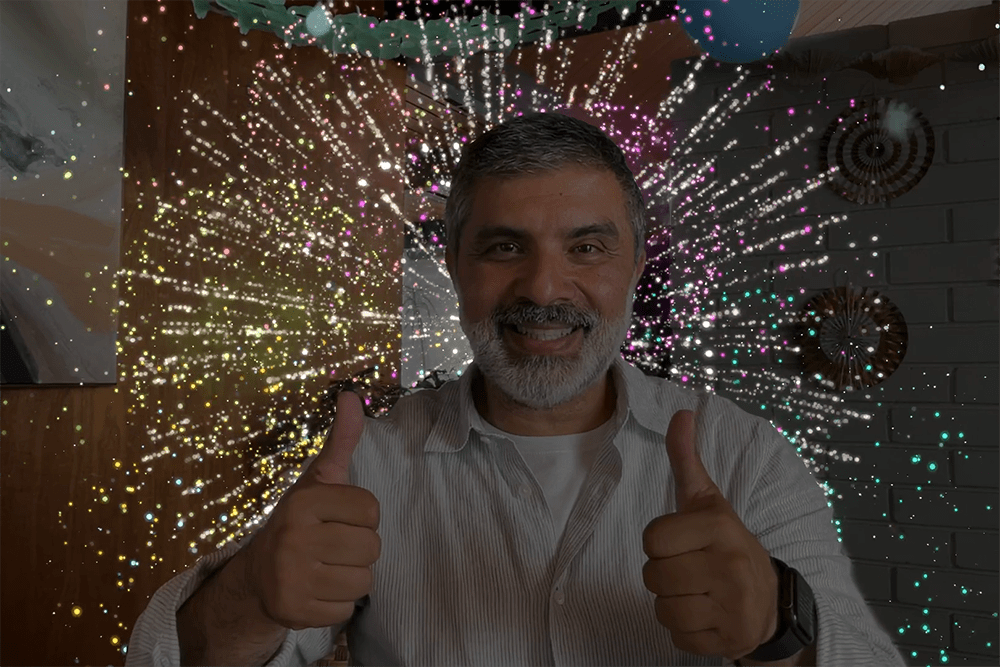
Pour afficher des feux d’artifice, levez vos deux pouces. Vous pouvez également cliquer sur le bouton Feux d’artifice dans le sous-menu des réactions.
Lasers
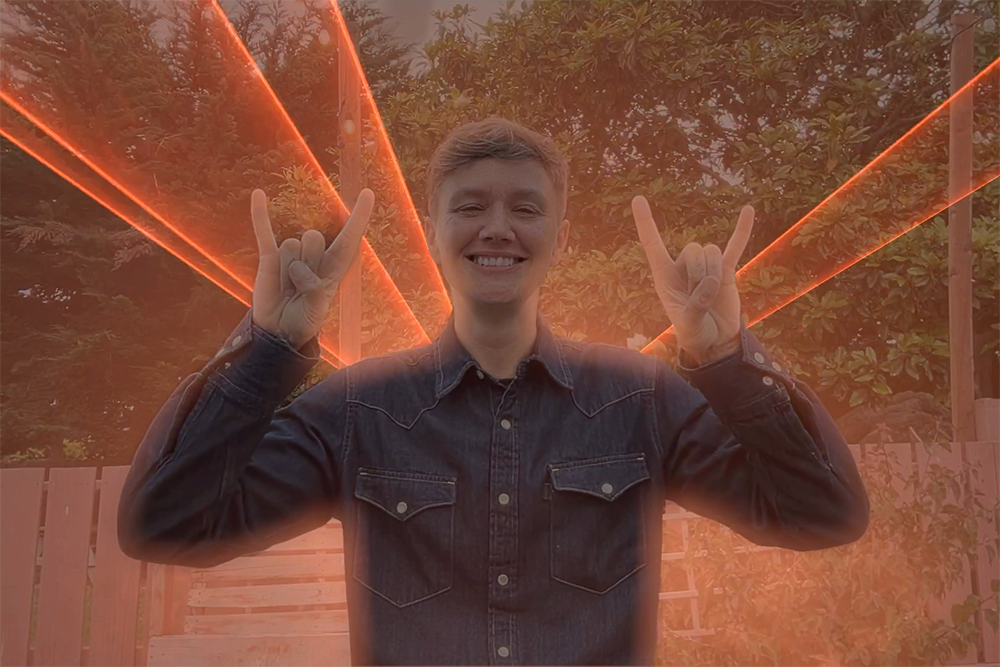
Pour afficher des faisceaux laser, faites le signe des cornes ?? avec les deux mains. Vous pouvez également cliquer sur le bouton Lasers dans le sous-menu des réactions.
Incrustation de l’intervenant
Nécessite macOS Sonoma 14 ou version ultérieure sur un Mac avec puce Apple
L’incrustation de l’intervenant vous met en avant, c’est-à-dire au-dessus de l’écran que vous partagez lors d’un appel vidéo.
Incrustation de l’intervenant : grande
La grande incrustration vous maintient bien en vue, l’écran partagé étant encadré à côté de vous. Par défaut, la pièce dans laquelle vous vous trouvez apparaît en arrière-plan (les arrière-plans virtuels sont désactivés) et vous pouvez marcher, parler et vous déplacer devant l’écran. Cela fonctionne même lorsque vous utilisez Cadre centré.
Utilisez le partage d’écran de votre app vidéo pour partager du contenu.
À partir du menu de partage d’écran
 dans la barre des menus, cliquez sur Incrustration de l’intervenant, puis sur Grande
 .
. Utilisez l’aperçu vidéo dans ce menu pour réaliser ce qui suit :
Vérifier que l’effet fonctionne
Changer l’écran partagé de côté en déplaçant votre pointeur sur l’aperçu vidéo, puis en cliquant sur le bouton avec les flèches opposées horizontales
 dans l’angle de l’aperçu
Faire en sorte que l’écran partagé occupe tout l’arrière-plan derrière vous en déplaçant votre pointeur sur l’aperçu vidéo, puis en cliquant sur le bouton avec les flèches opposées diagonales
 dans l’angle de l’aperçu

Incrustation de l’intervenant : petite
La petite incrustation affiche votre visage dans une bulle mobile, laissant plus d’espace à l’écran que vous partagez. Vous pouvez attirer l’attention sur les informations importantes.
Utilisez le partage d’écran de votre app vidéo pour partager du contenu.
Dans le menu du partage d’écran
de la barre des menus, cliquez sur Petite .
.Pour déplacer la bulle, faites-la glisser vers n’importe quelle position dans votre écran partagé (pas dans la fenêtre d’aperçu vidéo).

Pour activer ou désactiver plus rapidement l’incrustation de l’intervenant, vous pouvez configurer un raccourci clavier : choisissez le menu Pomme > Réglages Système, cliquez sur Clavier dans la barre latérale, puis sur Raccourcis clavier à droite. Cliquez sur Incrustation de l’intervenant, puis attribuez des raccourcis clavier à droite.
Cadre centré
Utiliser Cadre centré pour vous maintenir au centre de l’image
Mode Portrait
Nécessite un ordinateur portable Mac avec puce Apple utilisant la caméra intégrée ou un Mac utilisant l’appareil photo Continuité avec un iPhone XR ou modèle ultérieur
Le mode Portrait rend l’arrière-plan flou pour se focaliser sur vous.
Sous macOS Sonoma ou version ultérieure, choisissez Portrait dans le Menu Vidéo
qui apparaît dans la barre des menus lorsqu’un appel vidéo est en cours. Pour modifier la quantité de floutage de l’arrière-plan, cliquez sur la flèche en regard de Portrait, puis utilisez le curseur.Sous macOS Ventura, cliquez sur Centre de contrôle
 dans la barre des menus, puis sur Effets vidéo, et enfin sur Portrait.
Éclairage de studio
Nécessite macOS Sonoma 14 ou version ultérieure sur un ordinateur portable Mac avec puce Apple utilisant la caméra intégrée, ou macOS Ventura 13 ou version ultérieure sur un Mac utilisant la caméra Continuité avec un iPhone 12 ou modèle ultérieur
Le mode Éclairage de studio estompe l’arrière-plan et illumine votre visage, sans s’appuyer sur un éclairage externe. Ce mode est idéal dans des situations d’éclairage difficiles, comme les scènes rétroéclairées devant une fenêtre.
Sous macOS Sonoma ou version ultérieure, choisissez Éclairage de studio dans le Menu Vidéo
qui apparaît dans la barre des menus lorsqu’un appel vidéo est en cours. Pour ajuster l’intensité de cet effet, cliquez sur la flèche en regard d’Éclairage de studio, puis utilisez le curseur.Sous macOS Ventura, cliquez sur Centre de contrôle
 dans la barre des menus, puis sur Effets vidéo, et enfin sur Éclairage de studio.
Edge Light
Utiliser Edge Light pour éclairer votre visage pendant les appels vidéo
Remplacement d’arrière-plan
Nécessite macOS Sequoia 15 ou version ultérieure sur un Mac avec puce Apple, ou macOS Sequoia 15 ou version ultérieure sur un Mac utilisant la caméra Continuité avec iOS 18 ou version ultérieure sur un iPhone 12 ou modèle ultérieur
Utilisez un arrière-plan virtuel pour protéger votre vie privée, présenter une apparence plus professionnelle ou vous adapter à une situation particulière.
À partir du Menu Vidéo
qui apparaît dans la barre des menus lorsqu’un appel vidéo est en cours, choisissez Arrière-plan. À côté de l’option Arrière-plan dans le menu, cliquez sur l’aperçu de l’arrière-plan pour choisir une couleur, une image intégrée ou votre propre image.
Les arrière-plans virtuels sont désactivés lorsque vous utilisez la grande incrustation de l’intervenant.
Desk View
Montrer votre visage et votre bureau sur la caméra à l’aide de Desk View
Ajustement du cadrage manuel
Nécessite macOS Sonoma 14 ou version ultérieure, ainsi que l’un de ces appareils : un Mac utilisant la caméra intégrée d’un Apple Studio Display, un MacBook Pro commercialisé à partir de 2024 et utilisant sa propre caméra intégrée, un iMac commercialisé à partir de 2024 et utilisant sa propre caméra intégrée, ou un Mac utilisant la caméra Continuité avec un iPhone XR ou modèle ultérieur
Si vous utilisez la fonctionnalité Cadre centré, assurez-vous qu’elle est désactivée (estompée) dans le menu menu Vidéo
.Déplacez votre pointeur sur l’aperçu vidéo dans le menu Vidéo
, puis procédez à ces ajustements :Zoom : le contrôle du zoom regroupe une série de marques de graduation montrant les niveaux de zoom, d’un zoom avant de 3x à un zoom arrière de 0,5x. Faites glisser le curseur vers la gauche ou la droite pour ajuster le zoom.
Panoramique : lorsque votre image est agrandie, faites-la glisser dans la fenêtre d’aperçu pour modifier sa position dans le cadre.
Recentrer : cliquez sur le bouton Recentrer pour positionner votre visage au centre du cadre.

Modes de micro
Sous macOS Sonoma 14 ou version ultérieure, cliquez sur Micro à partir du Menu Vidéo ou du Menu Audio qui apparaît dans la barre des menus lorsqu’un appel vidéo est en cours. Choisissez ensuite un mode de micro. Sous macOS Ventura 13 ou macOS Monterey 12, cliquez sur Centre de contrôle dans la barre des menus, puis sur Micro. Faites votre choix parmi les modes de micro suivants :
Isolement de la voix
Isolement de la voix met en avant votre voix et réduit les bruits de circulation, les aboiements de chiens et les autres bruits de fond autour de vous.
Large spectre
Large spectre capte à la fois votre voix et les bruits environnants, par exemple, une ambiance musicale ou les bruits de la nature.
Audio spatial
Audio spatial permet d’entendre les voix des personnes comme si elles provenaient de la position qu’elles occupent à l’écran. Ce mode de micro est disponible sur les modèles de Mac suivants lors de l’utilisation d’une app prenant en charge l’audio spatial :
Ordinateurs Mac avec puce Apple, lorsque vous utilisez les haut-parleurs internes, des écouteurs filaires ou des AirPods
Ordinateurs portables Mac à processeur Intel commercialisés à partir de 2018, si vous utilisez les haut-parleurs internes ou des écouteurs filaires
Modèles d’iMac à processeur Intel commercialisés à partir de 2018, si vous utilisez des écouteurs filaires
Découvrez la marche à suivre si l’audio spatial n’est pas disponible dans FaceTime lorsque vous utilisez votre clavier, votre souris ou votre trackpad.
Besoin d’aide supplémentaire ?
Expliquez-nous ce qui se passe en détail, et nous vous proposerons les options à votre disposition.