À propos de Nom abrégé sur iPhone, iPad et iPod touch
Utilisez Nom abrégé pour modifier la manière dont les noms de vos contacts apparaissent. Choisissez ensuite le prénom, le nom de famille ou le surnom d’un contact plutôt que son nom complet.
À propos de Nom abrégé
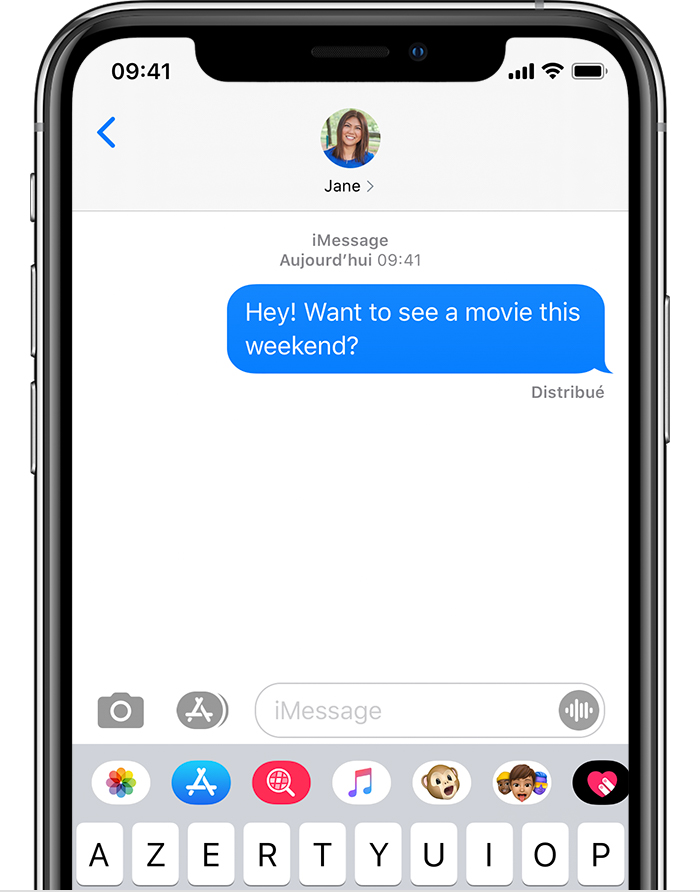
Vous pouvez utiliser Nom abrégé sur un iPhone, un iPad ou un iPod touch. Par défaut, l’option Nom abrégé est activée. Les paramètres de Nom abrégé s’appliquent à Mail, Messages, Téléphone et certaines apps tierces. Voici un exemple de la manière dont le nom abrégé apparaît dans Messages :
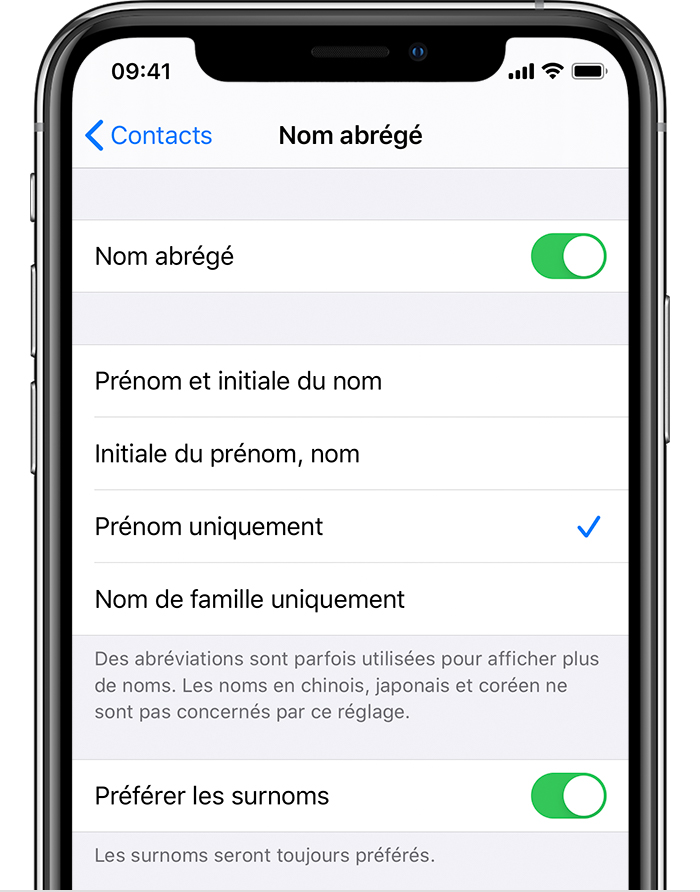
Pour désactiver Nom abrégé, touchez Réglages > Contacts > Nom abrégé.
À propos des surnoms
Les champs Prénom, Nom et Entreprise sont fournis pour la saisie des contacts, mais vous pouvez ajouter un champ Surnom. Si vous avez activé l’option Préférer les surnoms et que le contact possède un surnom, c’est l’entrée Surnom qui s’affiche.
Pour ajouter un surnom :
Ouvrez l’app Téléphone et touchez Contacts.
Touchez le contact que vous souhaitez afficher, puis touchez Modifier.
Faites défiler l’écran vers le bas et touchez Ajouter un champ > Surnom.
Ajoutez un surnom, puis touchez Terminé.
Pour supprimer un surnom :
Accédez à l’app Contacts.
Touchez le contact que vous souhaitez consulter, puis touchez Modifier.
Touchez le champ Surnom, puis touchez
 .
.Touchez OK.
Informations supplémentaires
Si vous utilisez un compte Exchange pour vos contacts, des lettres et des chiffres incorrects peuvent apparaître à la place du nom du contact. Ce problème peut se produire si Contacts utilise un attribut Exchange au lieu du champ Surnom. Pour résoudre ce problème, touchez Réglages > Contacts > Nom abrégé et désactivez l’option Préférer les surnoms. Le nom standard du contact doit alors apparaître.