Motion 5, Compressor 4 : l’utilisation du préréglage Envoyer à Compressor ne provoque pas la création de fichiers lorsque la destination est configurée sur Source
Lorsque vous utilisez Partager > Envoyer à Compressor à partir d’un projet Motion 5, il peut arriver que la tâche semble terminée, mais que le fichier encodé obtenu ne soit pas créé dans un emplacement accessible sur le système.
Ce problème se produit lorsque vous envoyez un lot à l’aide d’un préréglage Compressor dont la destination est définie sur Source par défaut sans personnalisation de la destination.
Afin d’éviter cela, définissez toujours une destination spécifique pour votre lot. Pour plus d’informations, consultez la section Attribuer des destinations du manuel d’utilisation de Compressor 4.
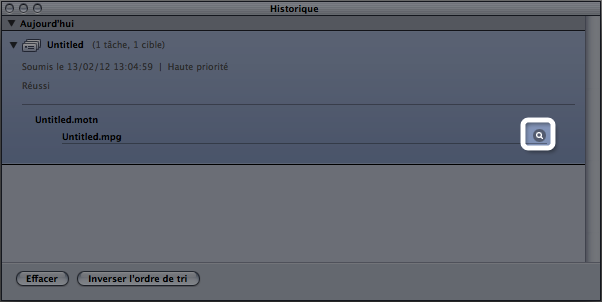
Pour accéder au fichier encodé qui a été créé lors de la première tentative d’encodage du lot, cliquez sur le bouton Afficher dans le Finder, qui correspond à l’icône de loupe qui apparaît sur le côté droit du lot soumis dans la fenêtre Historique de Compressor :
Fenêtre Historique de Compressor (le bouton Afficher dans le Finder est mis en évidence dans la zone blanche)
Fichier encodé obtenu dans le Finder après avoir cliqué sur le bouton Afficher dans le Finder
Informations supplémentaires
Nouvel envoi d’un lot
Toutes les informations relatives aux lots sont stockées dans la fenêtre Historique. Ces informations comprennent les détails de toutes les tâches et destinations du lot, y compris les fichiers multimédias sources assignés. Vous pouvez utiliser ces informations pour renvoyer un lot en faisant simplement glisser une entrée spécifique de la fenêtre Historique vers la fenêtre Lot.
Pour renvoyer un lot à partir de la fenêtre Historique
Utilisez les triangles d’expansion pour localiser l’envoi du lot et le renvoyer.C’est ici que vous devez donner un nom reconnaissable à l’envoi.
Faites glisser l’envoi de la fenêtre Historique vers la fenêtre Lot.
Lorsque vous faites glisser un lot de la fenêtre Historique vers la fenêtre Lot, Compressor crée un onglet sans titre dans la fenêtre Lot pour ce lot. Le lot apparaît dans le nouvel onglet avec toutes ses informations d’origine (fichiers multimédias sources, cibles, réglages assignés, destinations, format de sortie et nom du lot). Vous pouvez maintenant apporter toutes les modifications souhaitées au lot et l’envoyer à nouveau.
Pour plus d’informations, consultez la section Informations générales sur les lots du manuel d’utilisation de Compressor 4.