Pour obtenir des informations supplémentaires sur l’utilisation d’iTunes 11 sous Mac et Windows, consultez l’aide iTunes et les didacticiels iTunes disponibles depuis le menu Aide.
Développer toutes les sections | Réduire toutes les sections
Afficher les pochettes d’album dans la présentation Morceaux
Vous pouvez afficher les pochettes d’album dans votre liste Morceaux en vous rendant dans votre bibliothèque musicale, puis en sélectionnant Morceaux.

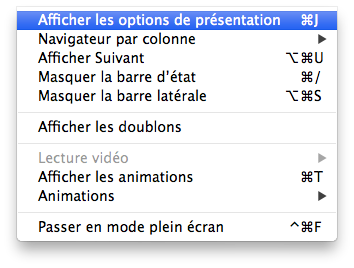
Dans la barre de menus, choisissez Présentation > Afficher les options de présentation :
Sélectionnez Afficher les illustrations et Toujours afficher :
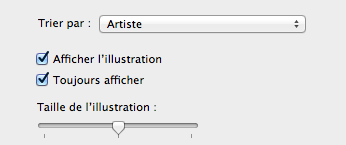
Remarque : vous pouvez modifier la taille d’une pochette d’album en déplaçant le curseur.
Affichage ou masquage de la barre d’état et de la barre latérale
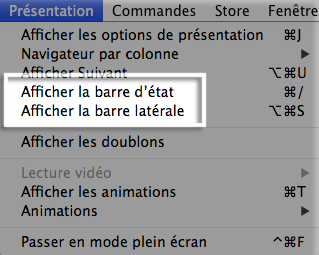
Dans iTunes 11, vous pouvez choisir d’afficher ou de masquer la barre latérale et la barre d’état (toutes deux désactivées par défaut). Pour ce faire, procédez comme suit :
-
Afficher la barre latérale : choisissez Présentation > Afficher la barre latérale (cette action entraîne l’affichage des fonctionnalités Bibliothèque, Store, Partagé, Genius et Listes de lecture d’iTunes dans la partie gauche de l’application).
- Afficher la barre d’état : choisissez Présentation > Afficher la barre d’état (cette action entraîne l’affichage du nombre de fichiers, ainsi que de la durée de lecture pour une catégorie spécifique, comme la musique ou les films).
Création et modification de listes de lecture
Vous pouvez choisir de créer des listes de lecture en fonction de vos préférences, pour organiser des morceaux en fonction d’un thème donné, voire pour les regrouper en vue de les graver sur un CD.
Création d’une liste de lecture
- Choisissez Fichier > Nouveau > Liste de lecture.
- Saisissez un nom pour la liste de lecture.
- Pour ajouter des éléments, faites-les glisser dans la liste de lecture, dans la partie droite de la fenêtre iTunes.
- Une fois cela fait, cliquez sur Terminé.
Modification d’une liste de lecture
Sélectionnez la liste de lecture et effectuez l’une des actions suivantes :
- Ajouter des éléments : faites glisser un élément dans une liste de lecture, ou cliquez tout en maintenant la touche Contrôle sur celui-ci (vous pouvez également effectuer un clic droit). Sélectionnez Ajouter à la liste, puis sélectionnez la liste de lecture.
Remarque : pour ajouter rapidement un élément à une liste de lecture :- Commencez à faire glisser l’élément (ou les éléments) que vous souhaitez ajouter. Une sous-fenêtre répertoriant les listes de lecture s’affiche alors sur la droite (notez que cette action n’est pas réalisable si la barre latérale est en cours d’utilisation).
- Faites glisser l’élément dans l’une des listes de lecture.
- Modifier l’organisation des morceaux : placez les morceaux dans l’ordre souhaité en les faisant glisser. Si vous ne pouvez pas faire glisser un morceau, cliquez sur l’intitulé de la colonne, au-dessus des nombres.
- Supprimer un élément : sélectionnez l’élément, puis appuyez sur la touche Supprimer (ceci n’entraîne pas sa suppression de votre bibliothèque ou de votre disque dur).
Couleurs personnalisées pour l’affichage de fichiers
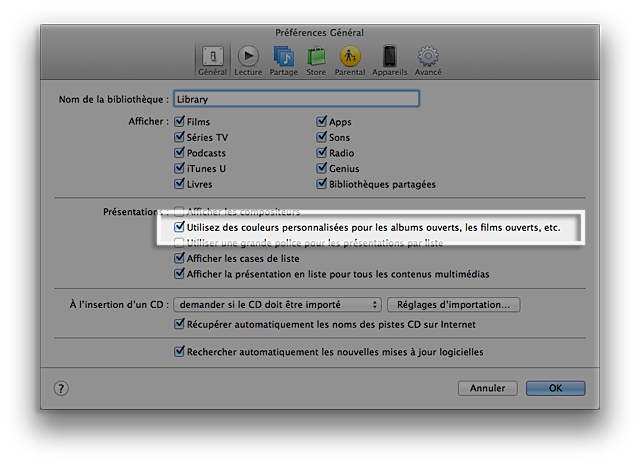
La fonctionnalité permettant de personnaliser les couleurs des albums et des films est activée par défaut. Si vous souhaitez que les fichiers s’affichent dans la couleur définie par défaut dans iTunes, allez dans iTunes > Préférences > Général, puis cliquez sur la case « Utiliser des couleurs personnalisées pour les albums ouverts, les films ouverts, etc. ».
Résultats de recherche et localisation d’éléments dans iTunes
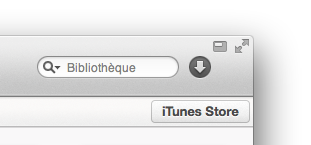
Vous pouvez rapidement localiser des éléments dans votre bibliothèque, ou dans une liste de lecture.
Alors que vous saisissez du texte, iTunes affiche une liste d’éléments correspondant aux critères spécifiés. Pour consulter les résultats de recherche dans la fenêtre principale d’iTunes, appuyez sur la touche Retour.
Remarque : la fonctionnalité de recherche a été améliorée dans iTunes 11. Lorsque vous commencez à saisir du texte, les résultats de recherche s’affichent dans un menu situé sous le champ de recherche. Ce menu répertorie les morceaux, albums, films ou applications dont le nom inclut ces termes de recherche. Si vous appuyez sur la touche Retour, les résultats de recherche spécifiques à une catégorie donnée s’affichent dans la fenêtre principale d’iTunes.
Sujets liés
Obtenez des informations sur la lecture d’une liste de lecture Genius ou d’un mix Genius.
Obtenez des informations sur les raccourcis clavier dans iTunes 11 sous Mac et Windows, ainsi que sur les symboles iTunes utilisés sous Mac et Windows.