Identifier les causes des problèmes de performances dans MainStage
La fenêtre Historique de charge du processeur dans MainStage peut vous aider à identifier les modules ou instruments logiciels susceptibles de causer des problèmes de performances.
Si MainStage manque de réactivité, si vous entendez des clics et des craquements, si les indicateurs ne se déplacent pas de manière fluide ou si une alerte de surcharge système apparaît, vérifiez la fenêtre Historique de charge du processeur :
Choisissez fenêtre > Historique de charge du processeur.
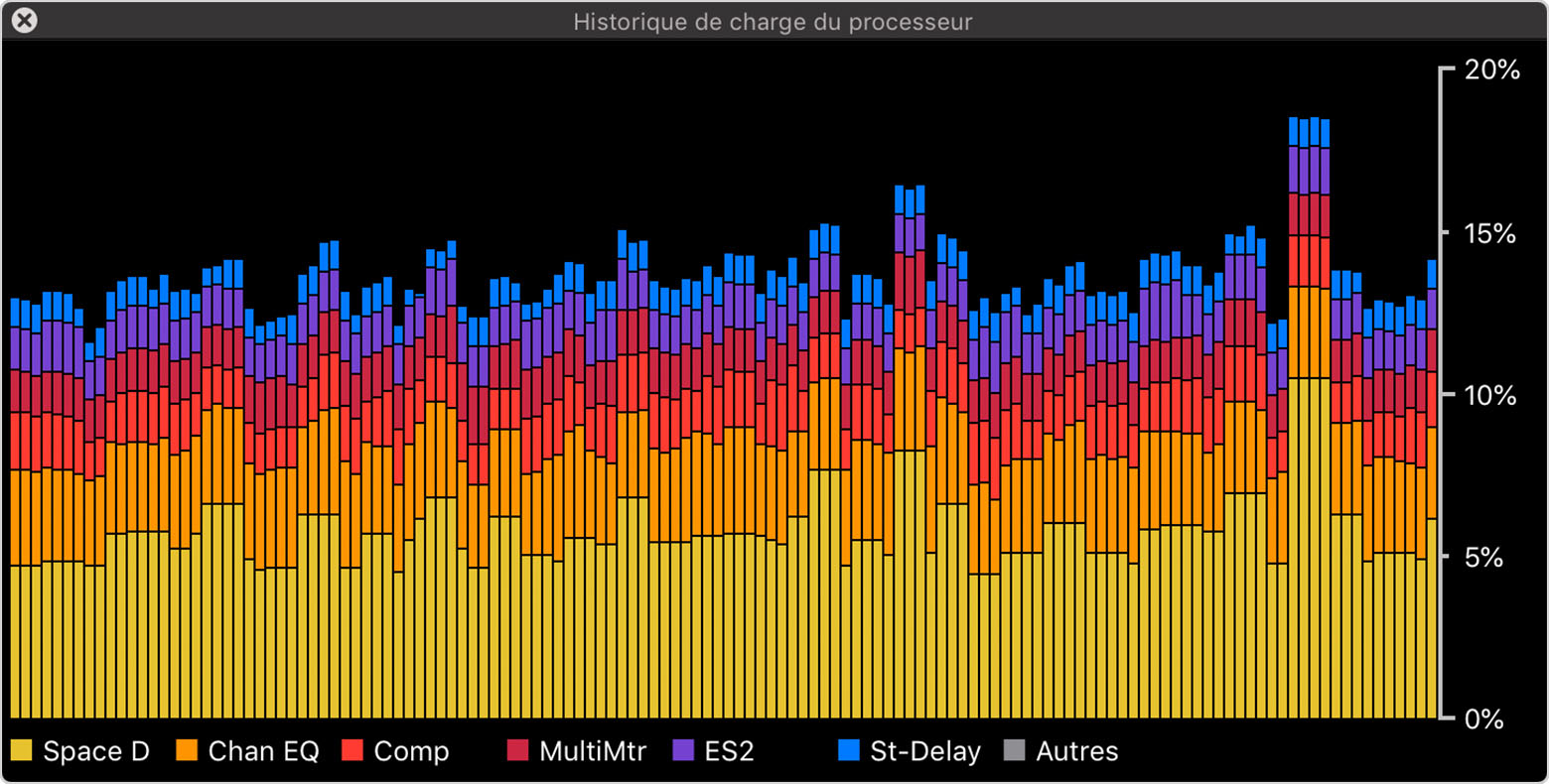
Les barres verticales indiquent les ressources processeur que MainStage utilise pour produire du son. Chaque barre est divisée en segments codés par couleur. Chaque segment correspond à un module ou à un instrument que vous utilisez actuellement. La légende en bas de la fenêtre indique la couleur associée à chaque module ou instrument.
La fenêtre défile pour afficher une vue en temps réel des ressources processeur que MainStage utilise. Chaque cœur de votre Mac peut mobiliser 100 % des ressources processeur avant que des problèmes de performances n’apparaissent. Si votre Mac est doté de plusieurs cœurs, la quantité de ressources processeur disponibles augmente. Par exemple, un Mac à six cœurs peut fournir jusqu’à 600 % de ressources processeur avant que des problèmes de performances n’apparaissent.
Si un module ou un instrument particulier semble utiliser davantage de ressources processeur que d’autres, essayez de le désactiver ou de le supprimer de votre concert ou patch. Reconfigurez ensuite votre concert ou patch pour optimiser les performances. Par exemple, si vous avez inséré des modules de réverbération sur plusieurs canaux dans un patch, créez un canal auxiliaire avec le module de réverbération au niveau du concert. Vous pouvez ainsi partager un module de réverbération entre plusieurs patches de votre concert, ce qui permet d’économiser des ressources processeur.
Fenêtre Historique de charge du processeur et Moniteur d’activité
La fenêtre Historique de charge du processeur indique la quantité de ressources processeur que MainStage utilise pour produire du son. Elle n’indique pas comment les autres processus, notamment le rendu des fenêtres, affectent les ressources processeur. Dans Moniteur d’activité, la sous-fenêtre Processeur indique la quantité de ressources de traitement du processeur utilisées par tous les processus ouverts sur votre Mac, dont MainStage.
La quantité de ressources processeur nécessaires pour lire un patch MainStage dépend de plusieurs facteurs :
Le nombre et le type de modules et d’instruments logiciels utilisés.
Le nombre de notes MIDI jouées à un instant donné.
Le réglage Taille Buffer E/S dans la fenêtre de préférences Audio > Avancées.