Si l’option Localiser mon Mac est grisée et que le message « Mise à jour du système de secours requise » s’affiche
Si vous accédez au menu iCloud et que l’option Localiser mon Mac est grisée avec le message « Mise à jour du système de secours requise » en dessous, nous pouvons vous aider.
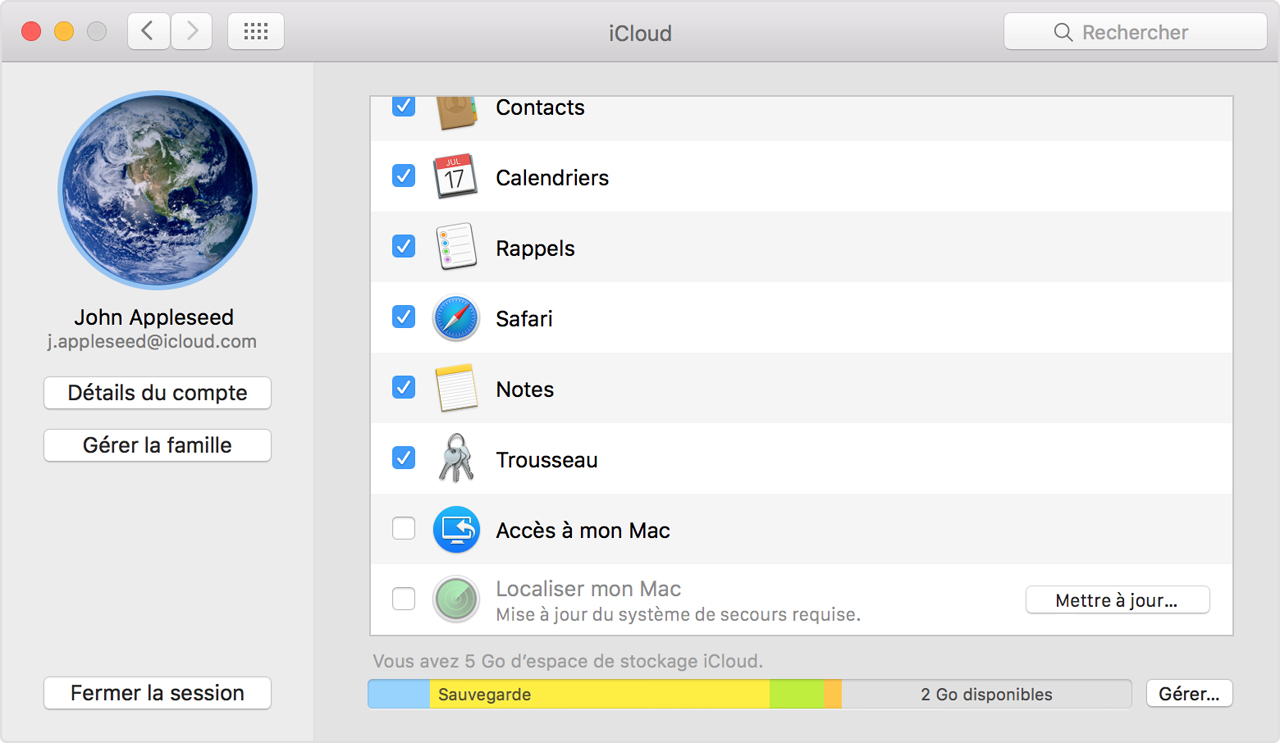
Étapes à suivre
Cliquez sur Mettre à jour en regard de l’option Localiser mon Mac, puis ouvrez le menu Mise à jour de logiciels. Un message peut vous inviter à installer une mise à jour de secours macOS, ou vous indiquer que vos logiciels sont à jour.
Si vous installez la mise à jour et que l’option Localiser mon Mac est toujours grisée dans le menu iCloud, procédez comme suit :
Redémarrez votre Mac et appuyez immédiatement sur les touches Commande et R. Votre Mac devrait démarrer à partir de la partition de secours macOS.
Ouvrez Utilitaire de disque et cliquez sur votre volume macOS, généralement nommé Macintosh HD.
Si FileVault 2 est activé, vous devez cliquer sur Déverrouiller dans la barre d’outils, puis saisir votre mot de passe administrateur pour déverrouiller le disque.
Cliquez sur le bouton Réparer le disque et laissez Utilitaire de disque effectuer la réparation du disque.
Redémarrez votre Mac normalement.
Télécharger et installer la mise à jour de récupération manuelle.
Si vous ne pouvez pas effectuer de réparation du disque
Démarrez votre Mac à partir d’un disque de récupération externe. Vous pouvez en savoir plus sur le disque de récupération macOS.
Ouvrez Utilitaire de disque sur le disque de récupération macOS externe, puis cliquez sur votre volume macOS, généralement nommé Macintosh HD.
Si FileVault 2 est activé, vous devez cliquer sur Déverrouiller dans la barre d’outils, puis saisir votre mot de passe administrateur pour déverrouiller le disque.
Cliquez sur le bouton Réparer le disque et laissez Utilitaire de disque effectuer la réparation du disque.
Si vous ne pouvez pas effectuer de réparation du disque après avoir démarré à partir d’un disque de récupération macOS externe
Redémarrez votre Mac normalement.
Effectuez une sauvegarde de votre Mac à l’aide de Time Machine.
Démarrez votre Mac à partir d’un disque de récupération macOS externe.
Ouvrez Utilitaire de disque sur le disque de récupération macOS externe.
Repartitionnez et reformatez votre volume macOS. Cette opération efface toutes les données du volume.
Installez macOS à partir de votre disque de récupération externe.
Lors du premier démarrage, si une option de migration des données depuis une sauvegarde vous est proposée, choisissez la sauvegarde Time Machine pour restaurer le compte utilisateur et les données.
Exécutez Mise à jour de logiciels et installez toutes les mises à jour jusqu’à ce que l’outil Mise à jour de logiciels vous indique que tous vos logiciels sont à jour. Une fois toutes les mises à jour installées, le service Localiser mon Mac devrait être sélectionnable.
Si le service Localiser mon Mac est toujours grisé, apportez votre Mac à un ou une Apple Genius ou à un centre de services agréé Apple pour faire réparer le disque.