Bornes d’accès AirPort : installation et configuration d’un réseau sans fil étendu (802.11n)
Cet article explique comment installer et configurer un réseau sans fil étendu 802.11n.
Pour découvrir d’autres possibilités d’extension du réseau sans fil de votre borne d’accès Wi-Fi et prendre connaissance des éléments à prendre en compte avant de l’étendre, cliquez ici.
Installation : composants d’un réseau sans fil étendu
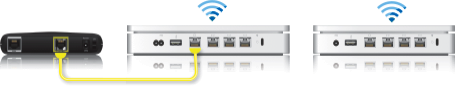
➊ Borne d’accès Wi-Fi principale (il s’agit de la borne d’accès connectée directement à Internet)
➋ Borne d’accès étendue
Configuration d’un réseau sans fil étendu

Pour créer un réseau Wi-Fi étendu, vous devez placer les bornes d’accès Wi-Fi étendues à portée de la borne d’accès Wi-Fi principale.
Commencez par l’appareil qui sera configuré en tant que borne d’accès Wi-Fi principale. Configurez ensuite vos bornes d’accès Wi-Fi étendues, en vous assurant que chacune se trouve à portée directe de la borne d’accès Wi-Fi principale. L’emplacement physique des bornes d’accès Wi-Fi étendues varie en fonction de l’environnement du bâtiment et peut nécessiter quelques tests.
Si vous avez déjà configuré vos bornes d’accès Wi-Fi, il peut s’avérer utile de réinitialiser les réglages par défaut de chaque borne d’accès Wi-Fi qui sera incluse dans le réseau sans fil étendu avant de commencer.
Configuration de la borne d’accès Wi-Fi principale
Allumez toutes les bornes d’accès Wi-Fi 802.11n et patientez jusqu’à ce qu’elles apparaissent dans le menu supplémentaire AirPort.
Ouvrez Utilitaire AirPort. Sur un Mac, choisissez Aller > Applications à partir du bureau, cliquez sur le dossier Utilitaires, puis ouvrez Utilitaire AirPort. Sous Microsoft Windows, choisissez Démarrer > Tous les programmes > AirPort pour démarrer Utilitaire AirPort.
Sélectionnez la borne d’accès Wi-Fi principale dans le sélecteur de borne d’accès, puis cliquez sur Continuer. Remarque : Si un message indiquant que la borne d’accès Wi-Fi a été réinitialisée s’affiche, cliquez sur Annuler pour continuer.
Cliquez sur Configuration manuelle. Si nécessaire, saisissez le mot de passe de la borne d’accès.
Cliquez sur AirPort dans la barre d’outils.
Cliquez sur Sans fil.
Choisissez Créer un réseau sans fil dans le menu Mode sans fil.
Cochez la case Autoriser les extensions à ce réseau.
Saisissez un nom pour le réseau sans fil.
Facultatif : Par défaut, la sécurité sans fil est définie sur Aucune, de sorte qu’aucun mot de passe n’est requis pour rejoindre le réseau. Nous vous recommandons de cliquer sur le menu Sécurité sans fil, de sélectionner WPA2 Personnel et de créer un mot de passe comportant entre 8 et 63 caractères.
Dans le menu Sélection du canal radio, sélectionnez Automatique.
Cliquez sur Mettre à jour.
La fenêtre suivante peut indiquer la présence de problèmes. Résolvez les problèmes, puis cliquez sur Mettre à jour.
Vous pouvez maintenant ajouter des bornes d’accès Wi-Fi étendues à votre réseau.
Configuration de la borne d’accès Wi-Fi étendue
Placez les bornes d’accès Wi-Fi étendues à portée de la borne d’accès Wi-Fi principale
Assurez-vous que toutes les bornes d’accès Wi-Fi 802.11n sont allumées et patientez jusqu’à ce qu’elles apparaissent dans le menu supplémentaire AirPort
Ouvrez Utilitaire AirPort. Sur un Mac, choisissez Aller > Applications à partir du bureau, cliquez sur le dossier Utilitaires, puis ouvrez Utilitaire AirPort. Sous Microsoft Windows, choisissez Démarrer > Tous les programmes > AirPort pour démarrer Utilitaire AirPort.
Sélectionnez la borne d’accès Wi-Fi étendue dans le sélecteur de borne d’accès, puis cliquez sur Continuer. Remarque : Si un message indiquant que la borne d’accès Wi-Fi a été réinitialisée s’affiche, cliquez sur Annuler pour continuer.
Cliquez sur Configuration manuelle. Si nécessaire, saisissez le mot de passe de la borne d’accès.
Cliquez sur AirPort dans la barre d’outils.
Cliquez sur Sans fil.
Choisissez Étendre un réseau sans fil dans le menu Mode sans fil.
Choisissez le réseau que vous souhaitez étendre dans le menu Nom du réseau.
Saisissez le mot de passe du réseau et de l’appareil si nécessaire, puis cliquez sur Mettre à jour.
La fenêtre suivante peut indiquer la présence de problèmes. Résolvez les problèmes, puis cliquez sur Mettre à jour.