Ajouter du texte à votre projet iMovie
Ajoutez du texte à des plans vidéo, à des photos ou des arrière-plans, créez une séquence de titres et ajoutez un générique de fin à votre film.
Ajouter du texte et des titres dans iMovie sur iPhone ou iPad
Ajoutez du texte à un plan vidéo, une photo ou un arrière-plan de votre projet, puis modifiez-le. Vous pouvez également créer une séquence de titres ou un générique de fin pour votre film.
Ajouter du texte à un plan
Ouvrez votre projet iMovie et touchez le plan auquel vous souhaitez ajouter du texte.
Touchez le bouton Titres
 dans l’inspecteur en bas de l’écran.
Touchez un style de titre.
Modifier le texte
Après avoir ajouté du texte à un plan, vous pouvez le modifier, le repositionner, le redimensionner et le reformater :
Pour modifier le texte, touchez-le dans le visualiseur au-dessus de la timeline. Touchez ensuite Modifier, saisissez un nouveau texte à l’aide du clavier, puis validez avec OK.
Pour repositionner le texte, faites-le glisser vers un nouvel emplacement dans le visualiseur.
Pour redimensionner le texte, pincez-le pour l’agrandir ou le réduire.
Pour modifier les styles de police, touchez le bouton Police
 ou le bouton Couleur
 dans l’inspecteur. Touchez le bouton Plus
 pour accéder à des options de police supplémentaires.
Pour supprimer du texte d’un clip, touchez le clip, le bouton Titres, puis Aucun dans les styles de titre qui s’affichent.
Pour choisir un autre style de titre, touchez le plan dans la timeline, touchez le bouton Titres, puis sélectionnez un autre style. Votre texte conserve toutes les modifications que vous avez déjà apportées.
Créer une séquence de titres ou un générique de fin
iMovie propose une variété de styles de titre, y compris des styles animés, que vous pouvez utiliser dans votre film.
Ouvrez votre projet iMovie, puis faites défiler la timeline jusqu’à ce que vous arriviez au début ou à la fin du film.
Touchez le bouton Insérer données multimédias
 , puis touchez Arrière-plans.
Touchez un arrière-plan, puis le bouton Ajouter au projet
 .
.Dans la timeline, touchez l’arrière-plan que vous venez d’ajouter, puis touchez le bouton Titres
dans l’inspecteur en bas de l’écran.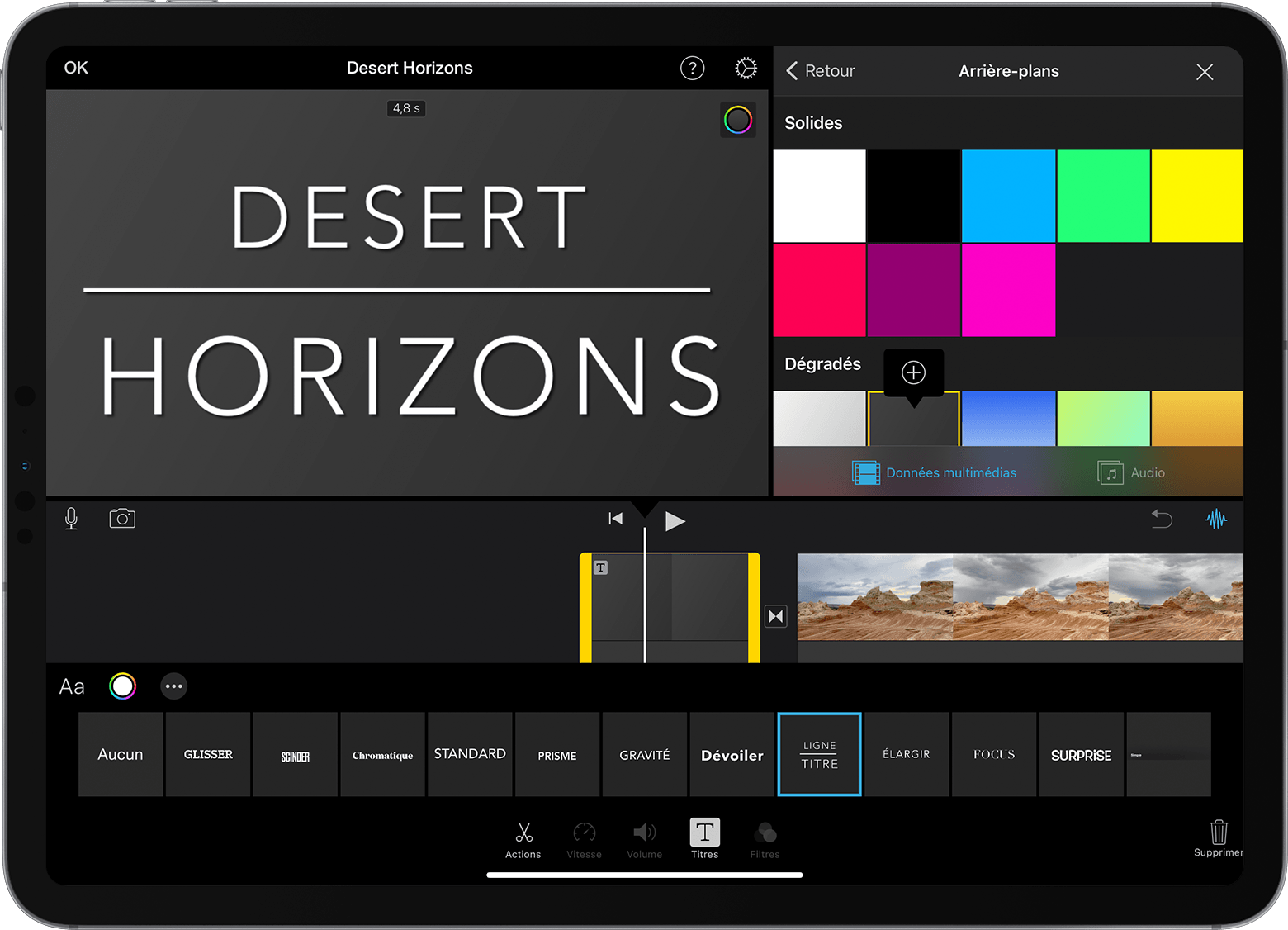
Touchez un style de titre. Le texte apparaît dans le visualiseur au-dessus de la timeline. Pour choisir un autre style, touchez simplement le style de votre choix dans l’inspecteur en bas de l’écran.
Ajustez l’arrière-plan à la longueur souhaitée.
Vous pouvez alors modifier le texte, changer son emplacement à l’écran, et plus encore.
Ajouter des titres et du texte dans iMovie sur Mac
Ajoutez du texte à un plan vidéo, une photo ou un arrière-plan de votre projet, puis modifiez-le. Vous pouvez également créer une séquence de titres ou un générique de fin pour votre film.
Ajouter du texte à un plan
Pour ajouter du texte à une vidéo, une photo ou un arrière-plan dans la timeline, procédez de l’une des façons suivantes :
Placez la tête de lecture à l’endroit où vous souhaitez insérer le texte, cliquez sur Titres au-dessus du navigateur, puis double-cliquez sur un style.
Faites glisser le style vers la timeline, à l’endroit où vous souhaitez qu’il apparaisse dans le plan.
Le texte est ajouté en tant que plan attaché, au-dessus de l’autre plan dans la timeline.
Modifier le texte
Après avoir ajouté du texte à un plan, vous pouvez le modifier, le reformater et changer la durée d’affichage du texte :
Pour modifier le texte, double-cliquez sur le plan contenant le texte dans la timeline, saisissez le nouveau texte dans le visualiseur, puis cliquez sur le bouton Appliquer
 .
.Pour modifier le type, la taille et la couleur de la police, double-cliquez sur le plan contenant le texte dans la timeline, ajustez les réglages de police en haut du visualiseur, puis cliquez sur le bouton Appliquer lorsque vous avez terminé.
Pour modifier la durée d’affichage du texte dans votre film, déplacez votre pointeur vers l’un des bords du plan contenant le texte dans la timeline, puis faites-le glisser vers la droite pour augmenter la durée ou vers la gauche pour la diminuer.
Pour modifier le style et l’emplacement du texte, double-cliquez sur le titre dans la timeline, cliquez sur Titres au-dessus du navigateur, puis double-cliquez sur le nouveau style que vous souhaitez utiliser. Le nouveau style remplace l’ancien, en conservant la durée que vous avez définie et les modifications que vous avez apportées au texte.
Créer une séquence de titres ou un générique de fin
iMovie propose une variété de styles, y compris des styles animés, que vous pouvez utiliser pour créer une séquence de titres ou un générique de fin. Si vous avez défini un thème pour votre film, les titres qui y sont associés apparaissent en haut du navigateur. Vous pouvez également ajouter un arrière-plan si vous souhaitez que l’arrière-plan de votre séquence de titres soit d’une couleur autre que le noir.
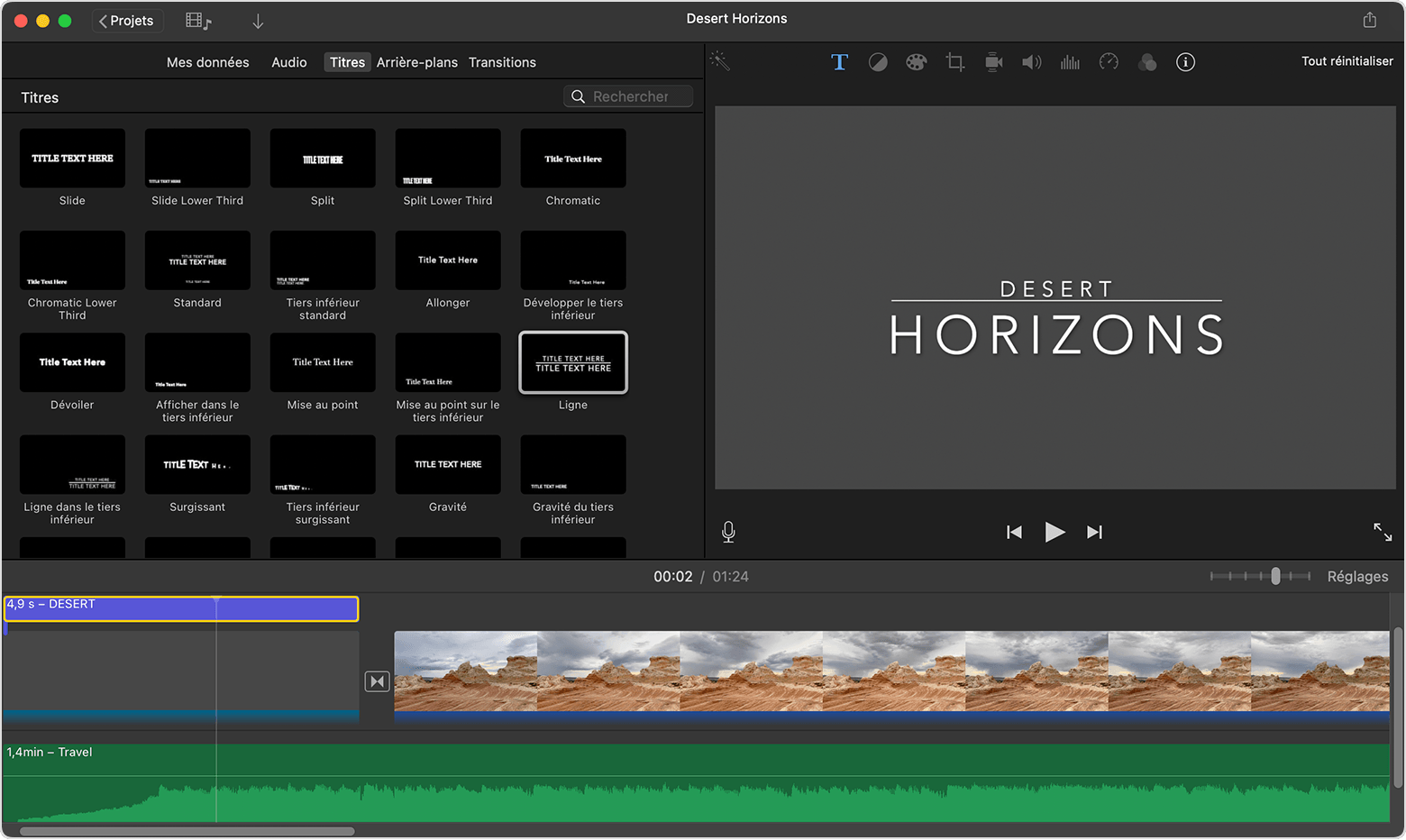
Ouvrez votre projet iMovie, puis cliquez sur le bouton Bibliothèque multimédia
 pour afficher le navigateur si nécessaire.
Placez la tête de lecture au début ou à la fin de la vidéo.
Si vous souhaitez que l’arrière-plan de la séquence de titres ou du générique de fin soit d’une couleur autre que le noir, procédez comme suit :
Cliquez sur Arrière-plans, puis double-cliquez sur l’arrière-plan que vous souhaitez utiliser.
Faites glisser l’arrière-plan vers le début ou la fin de la timeline. Si vous ne souhaitez utiliser aucun arrière-plan spécial, passez à l’étape suivante.
Si vous souhaitez utiliser votre propre arrière-plan pour la séquence, ajoutez un plan vidéo, une photo ou une image comme arrière-plan.
Cliquez sur Titres, puis double-cliquez dans le navigateur sur le titre que vous souhaitez utiliser. Vous pouvez aussi faire glisser le titre vers la timeline. Si vous avez utilisé un arrière-plan ou un autre plan, le titre est ajouté en tant que plan attaché au-dessus de l’autre plan dans la timeline. Ainsi, lorsque vous déplacez un plan vidéo ou une photo, le plan attaché se déplace en même temps.