Utiliser Assistant Boot Camp pour vérifier si votre Mac nécessite un support d’installation Windows
Les modèles de Mac actuels permettent une installation de Windows sans support, ce qui signifie que vous n’avez pas besoin d’un lecteur externe. Les modèles de Mac plus anciens nécessitent un lecteur USB ou un lecteur optique. Utiliser Assistant Boot Camp pour déterminer ce dont vous avez besoin.
Assistant Boot Camp détermine vos exigences d’installation en fonction de votre modèle de Mac. Pour déterminer si votre Mac peut effectuer une installation de Windows sans support, ou s’il nécessite un lecteur optique ou un lecteur USB, ouvrez Assistant Boot Camp. Il est accessible dans le sous-dossier Utilitaires de votre dossier Applications.
Assistant Boot Camp affiche uniquement l’option prise en charge par votre Mac et vous guide tout au long du processus d’installation.
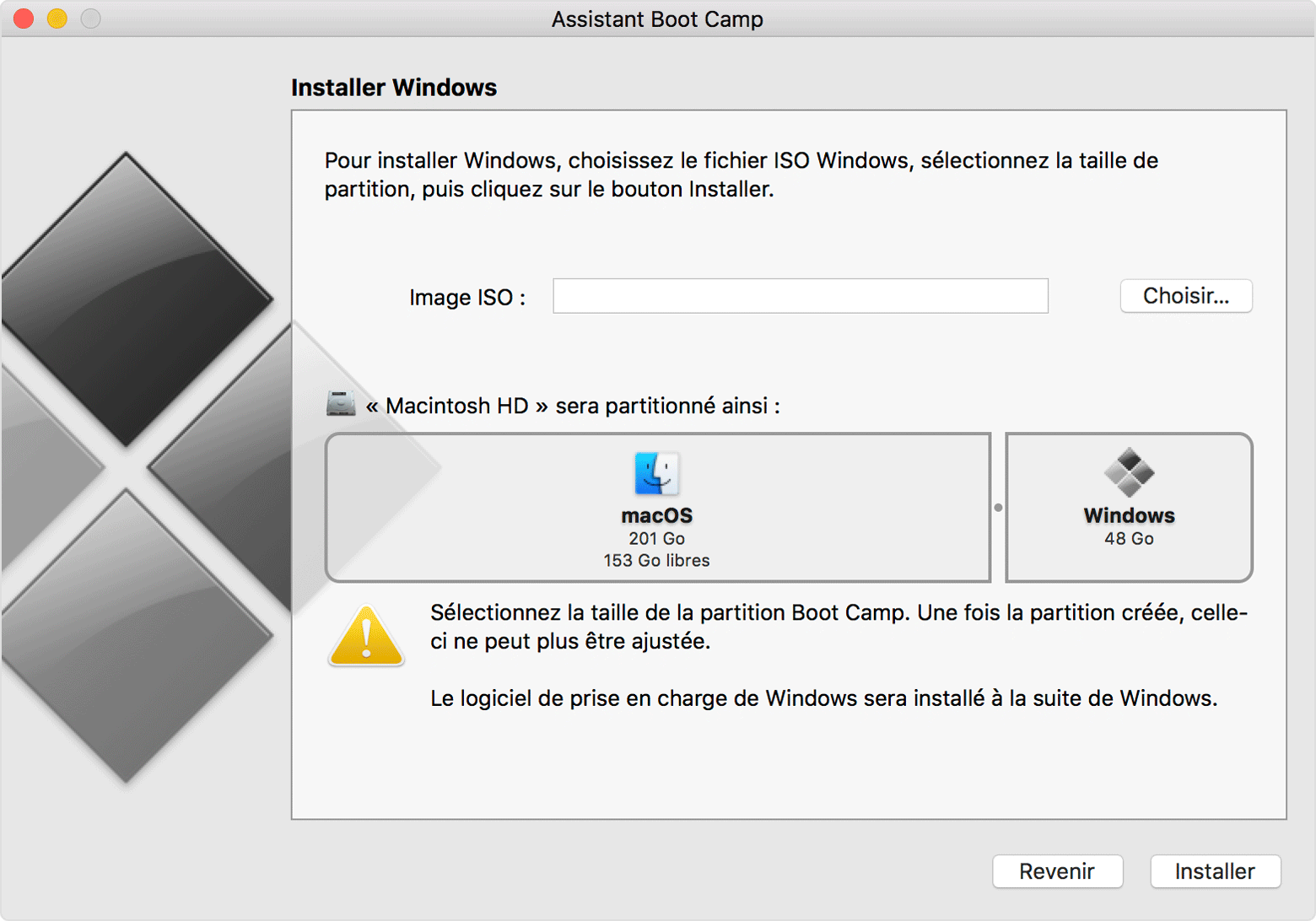
Installation sans support
Si votre Mac prend en charge l’installation sans support, Assistant Boot Camp peut effectuer l’installation à l’aide d’une image disque Windows (ISO) téléchargée sur le disque dur de votre Mac. Assistant Boot Camp installe également automatiquement les logiciels d’assistance Windows fournis par Apple. Avec ce type d’installation, vous avez uniquement besoin d’une image ISO Windows téléchargée depuis Microsoft.
Installation via USB
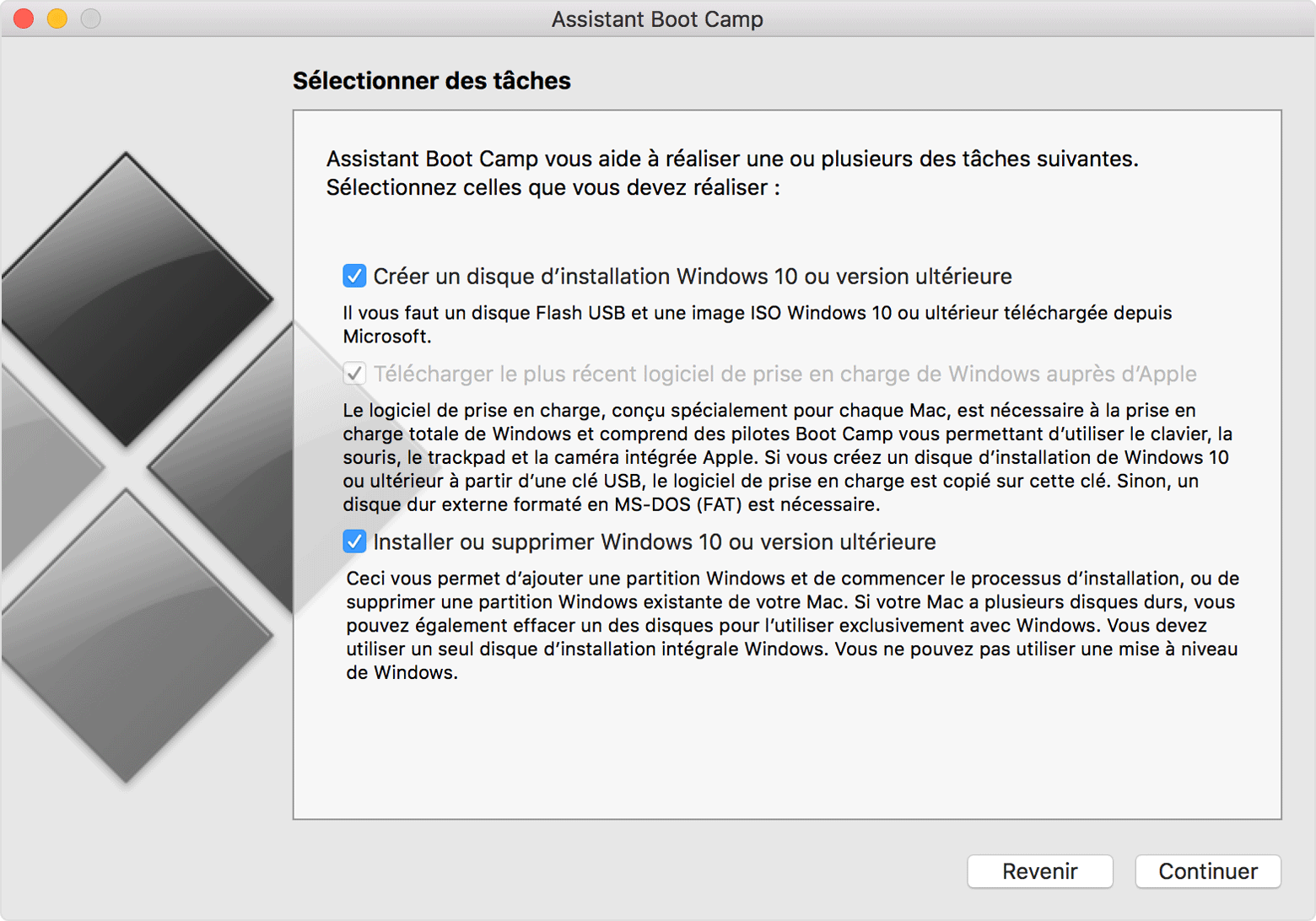
Si votre Mac prend en charge l’installation via USB, vous avez besoin d’un disque USB externe ou d’une clé USB contenant une image ISO Windows. Découvrez comment installer Windows sur votre Mac à l’aide d’un disque dur ou d’une clé USB.
Installation via un lecteur optique
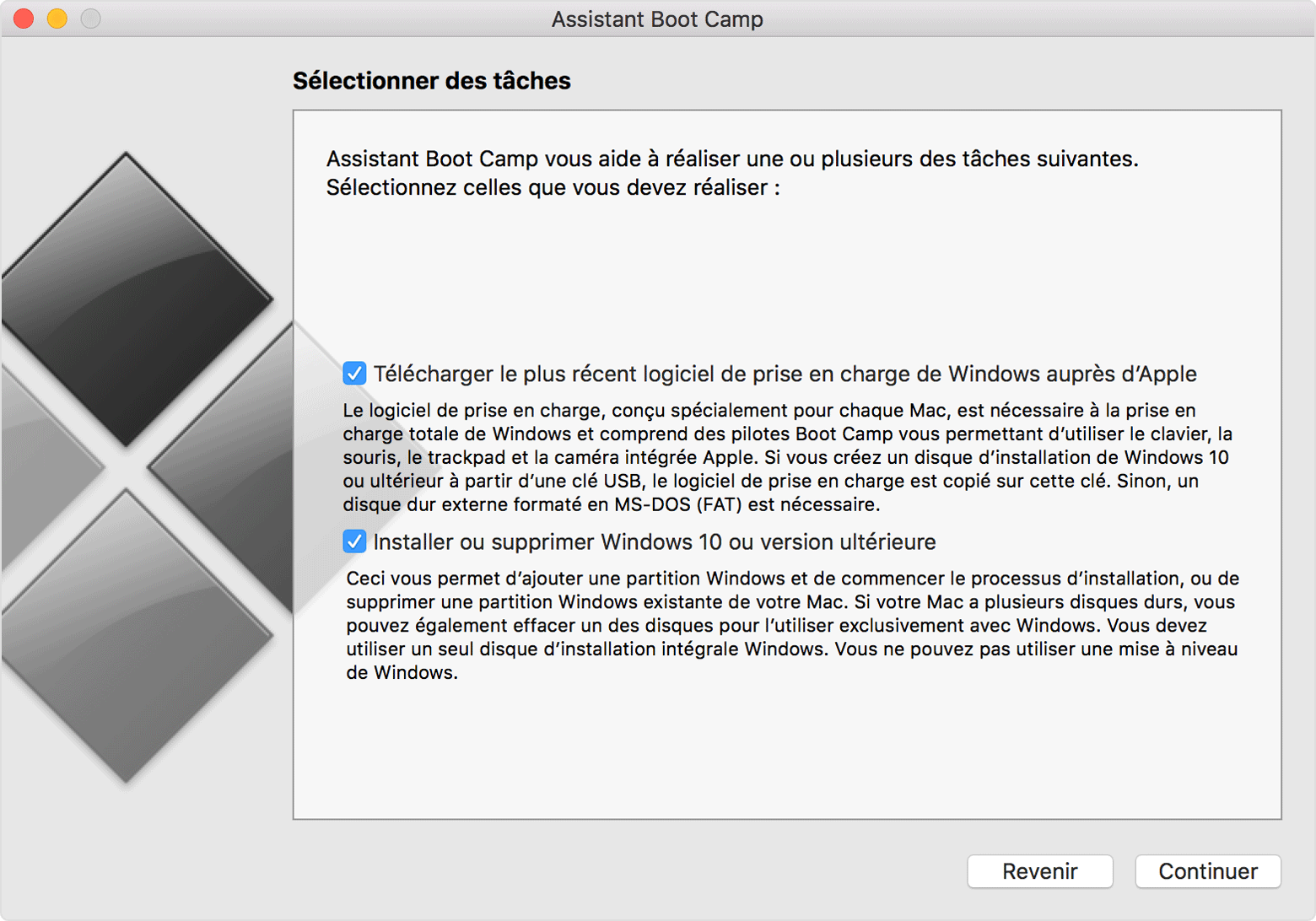
Vous avez besoin d’un disque d’installation Windows si Assistant Boot Camp affiche l’écran ci-dessous. Cet écran ne propose pas l’option Créer un disque d’installation Windows 7 ou version ultérieure sur une clé USB. Assistant Boot Camp peut télécharger et installer les logiciels d’assistance Windows fournis par Apple. Découvrez les étapes à suivre pour installer Windows 7 ou version antérieure.
Informations supplémentaires
Découvrez comment installer Windows via Boot Camp.
Les informations se rapportant à des produits non fabriqués par Apple, ou à des sites Web indépendants qui ne sont ni contrôlés ni testés par Apple, sont fournies uniquement à titre indicatif et ne constituent aucune recommandation. Apple ne saurait être tenu responsable de problèmes liés à l’utilisation de tels sites ou produits tiers, ou à leurs performances. Apple ne garantit en aucune façon la fiabilité d’un site Web tiers ni l’exactitude des informations que ce dernier propose. Contactez le fournisseur pour plus d’informations.