Contrôler la lecture dans l’app Apple TV sur Android
Une fois que vous avez commencé le visionnement dans l’app Apple TV, vous pouvez lire ou mettre en pause, faire un saut vers l’avant ou l’arrière, activer les sous-titres ou activer le visionnement image dans l’image ou plus encore.
Utiliser les commandes de lecture
Accédez à l’app Apple TV
 sur votre appareil Android.
Pendant la lecture, touchez l’écran pour afficher les commandes, puis touchez l’une ou l’autre des commandes mentionnées ci-dessous :
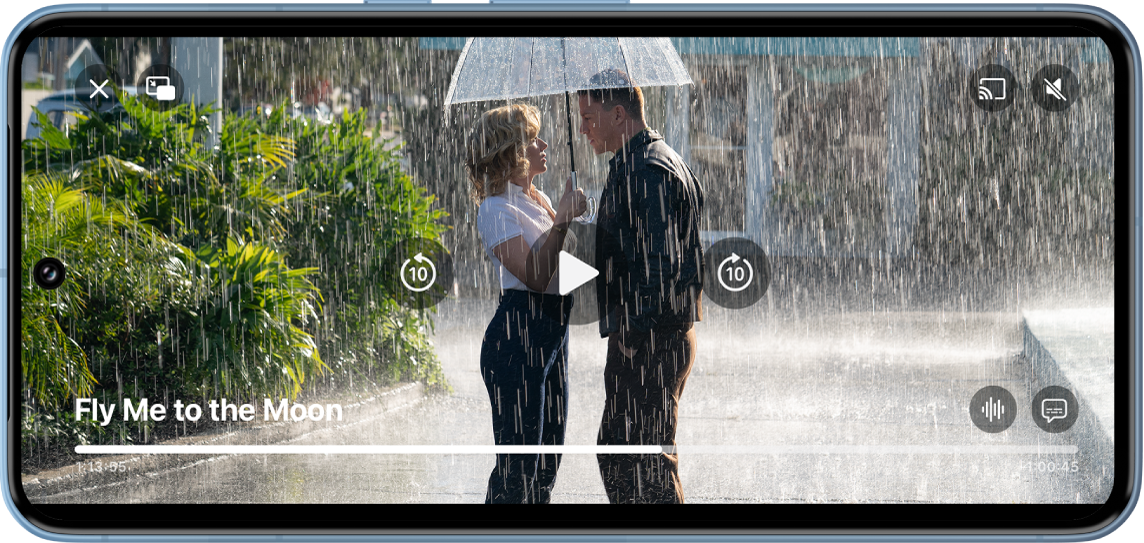
Diffusion de Emmène-moi sur la Lune sur l’app Apple TV avec un abonnement Commande
Description

Démarrer la lecture

Mettre en pause la lecture

Faire un saut de 10 secondes vers l’arrière

Faire un saut de 10 secondes vers l’avant

Modifier la piste audio

Afficher les sous-titres et les sous-titres codés

Ajuster le volume ou couper le son


Arrêter la lecture
Activer les sous-titres et des sous-titres codés
Vous pouvez activer les sous-titres ou le sous-titrage codé (le cas échéant) dans l’app Apple TV, ou les activer temporairement si vous avez manqué une partie du dialogue.
Lors de la lecture dans l’app Apple TV sur votre appareil Android, effectuez l’une des actions suivantes :
Activer les sous-titres ou des sous-titres codés : Touchez l’écran pour afficher les commandes de lecture, puis touchez
 et choisissez l’option qui vous intéresse.
Modifier les styles des sous-titres : Touchez l’écran pour afficher les commandes de lecture, touchez
, touchez Style, puis choisissez les préférences de sous-titres.Activer les sous-titres des 10 à 30 dernières secondes : Touchez
 pour chaque saut de 10 secondes, jusqu’à trois fois, soit 30 secondes.
Activer les sous-titres lorsque le son est coupé : Touchez
 .
.
Activer le visionnement image dans l’image
Vous pouvez continuer à regarder des films et des émissions de télévision de l’Apple TV pendant que vous utilisez une autre app.
Lors de la lecture dans l’app Apple TV
sur votre appareil Android, touchez l’écran pour afficher les commandes de lecture.Touchez
 dans le coin supérieur gauche de l’écran.
L’élément est réduit dans un petit visualiseur.
Effectuez l’une des actions suivantes :
Pour lancer le contenu ou le mettre en pause : Touchez le visualiseur, puis touchez
 ou
ou  .
.Pour faire un saut de 10 secondes vers l’arrière ou l’avant : Touchez le visualiseur, puis touchez
ou  .
.Rétablir l’affichage plein écran à partir de l’image réduite : Touchez le visualiseur, puis touchez
 .
.Pour fermer l’image réduite : Touchez le visualiseur, puis touchez
 .
.
Diffuser une vidéo de l’app Apple TV sur un autre appareil
Accédez à l’app Apple TV
sur votre appareil Android.Touchez
, puis choisissez un appareil sous « Diffuser sur ».Pour arrêter la diffusion en continu, touchez
 , puis choisissez Arrêter la diffusion.