Utiliser la fonctionnalité Touch ID sur iPhone et iPad
Le capteur d’empreinte digitale Touch ID vous permet de déverrouiller votre appareil en toute simplicité. Découvrez comment configurer et utiliser cette fonctionnalité.
Où se trouve le capteur Touch ID?
Le capteur Touch ID est intégré au bouton principal ou, sur iPad Air (4e génération et les modèles ultérieurs) et iPad mini (6e génération), au bouton supérieur. Lorsque vous suivez les étapes ci-dessous, les instructions à l’écran de votre appareil vous indiqueront quel bouton utiliser. Si vous avez des doutes, découvrez quel bouton fait quoi sur votre iPad.
Configurer Touch ID
Avant de configurer Touch ID, vous devez définir un code d’accès pour votre appareil*. Ensuite, procédez comme suit :
Vérifiez que le capteur Touch ID et votre doigt sont propres et secs.
Dans l’app Réglages, touchez Touch ID et code, puis saisissez votre code d’accès.
Touchez Ajouter une empreinte, puis tenez votre appareil comme vous le faites normalement lorsque vous touchez le capteur Touch ID.
Touchez le capteur Touch ID avec votre doigt (sans appuyer) pour que l’appareil puisse commencer à reconnaître votre empreinte digitale. Laissez votre doigt sur le capteur jusqu’à ce que vous ressentiez une légère vibration ou que vous soyez invité à retirer votre doigt.
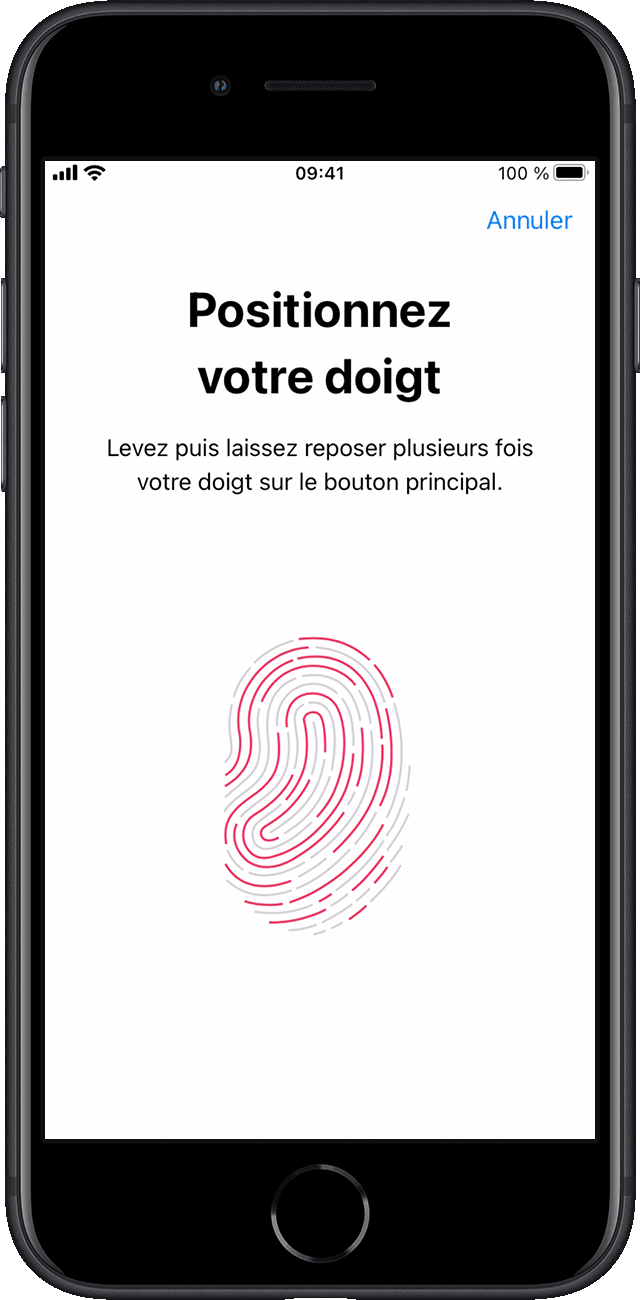
Continuez à reposer votre doigt sur le bouton principal, en le déplaçant légèrement chaque fois.
L’écran suivant vous invite ensuite à ajuster votre prise. Tenez l’appareil comme vous le faites normalement lorsque vous le déverrouillez, et touchez le capteur Touch ID avec les bords de votre doigt, au lieu de la zone centrale que vous avez déjà enregistrée.
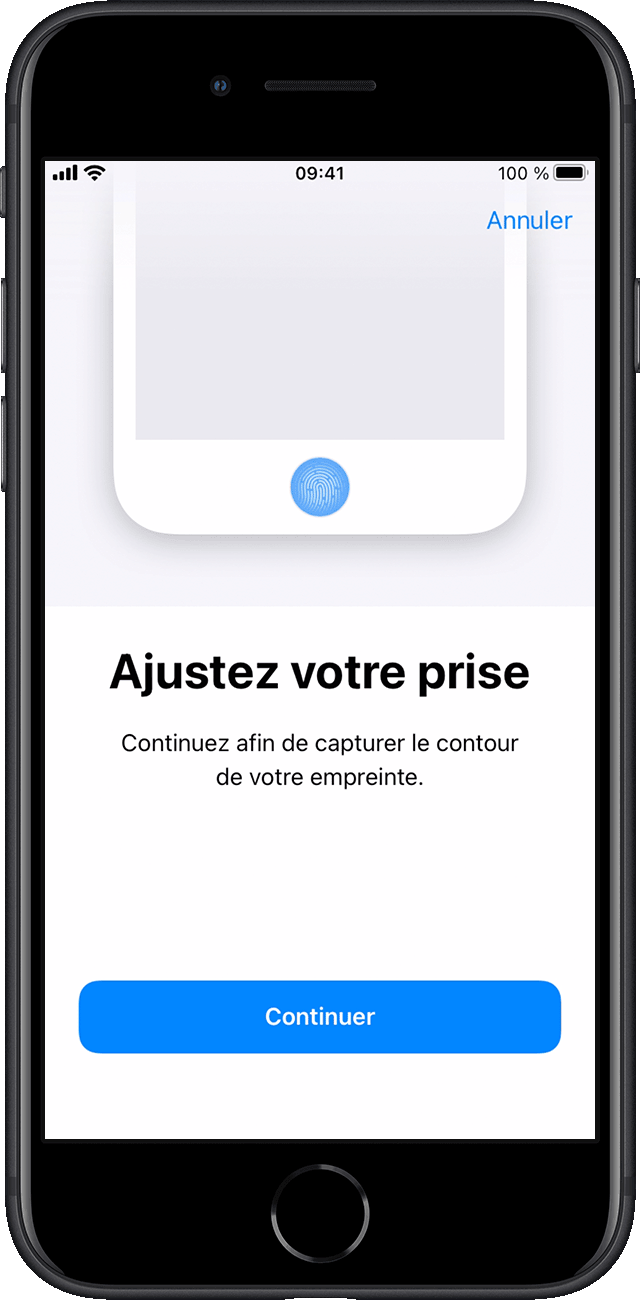
Si vous éprouvez des difficultés à enregistrer un doigt, essayez d’en enregistrer un autre. Besoin d’aide supplémentaire pour configurer Touch ID?
Utiliser Touch ID pour déverrouiller votre iPhone ou effectuer des achats
Une fois que vous avez configuré Touch ID, vous pouvez l’utiliser pour déverrouiller votre iPhone. Appuyez simplement sur le capteur Touch ID avec le doigt dont vous avez enregistré l’empreinte avec Touch ID.
Effectuer des achats avec Touch ID
Vous pouvez utiliser Touch ID au lieu du mot de passe associé à votre compte Apple pour effectuer des achats dans l’iTunes Store, dans l’App Store et dans Apple Books. Il vous suffit de suivre les étapes ci-dessous :
Dans Réglages, touchez Touch ID et code, puis assurez-vous que l’option iTunes et App Store est activée. Si vous ne parvenez pas à l’activer, vous devrez peut-être ouvrir l’app Réglages, toucher iTunes et App Store, puis vous connecter avec votre compte Apple.
Ouvrez l’iTunes Store, l’App Store ou Apple Books.
Touchez ce que vous souhaitez acheter. Une invite Touch ID s’affiche.
Pour effectuer un achat, touchez légèrement le capteur Touch ID.

Utiliser Touch ID avec Apple Pay
Si vous possédez un iPhone 6 ou un iPhone 6 Plus ou modèle ultérieur, Touch ID vous permet d’effectuer des achats à l’aide d’Apple Pay dans des magasins, dans des apps et sur des sites web dans Safari. Vous pouvez également utiliser Touch ID sur votre iPhone pour effectuer des achats sur des sites web à partir de votre Mac. Si vous possédez un iPad Pro, un iPad Air 2 ou un modèle ultérieur, un iPad (5e génération) ou un modèle ultérieur, ou un iPad mini 3 ou un modèle ultérieur, Touch ID vous permet d’effectuer des achats à l’aide d’Apple Pay dans des apps et sur des sites web dans Safari.
Vous avez besoin d’aide pour utiliser Touch ID?
Gérer les réglages Touch ID
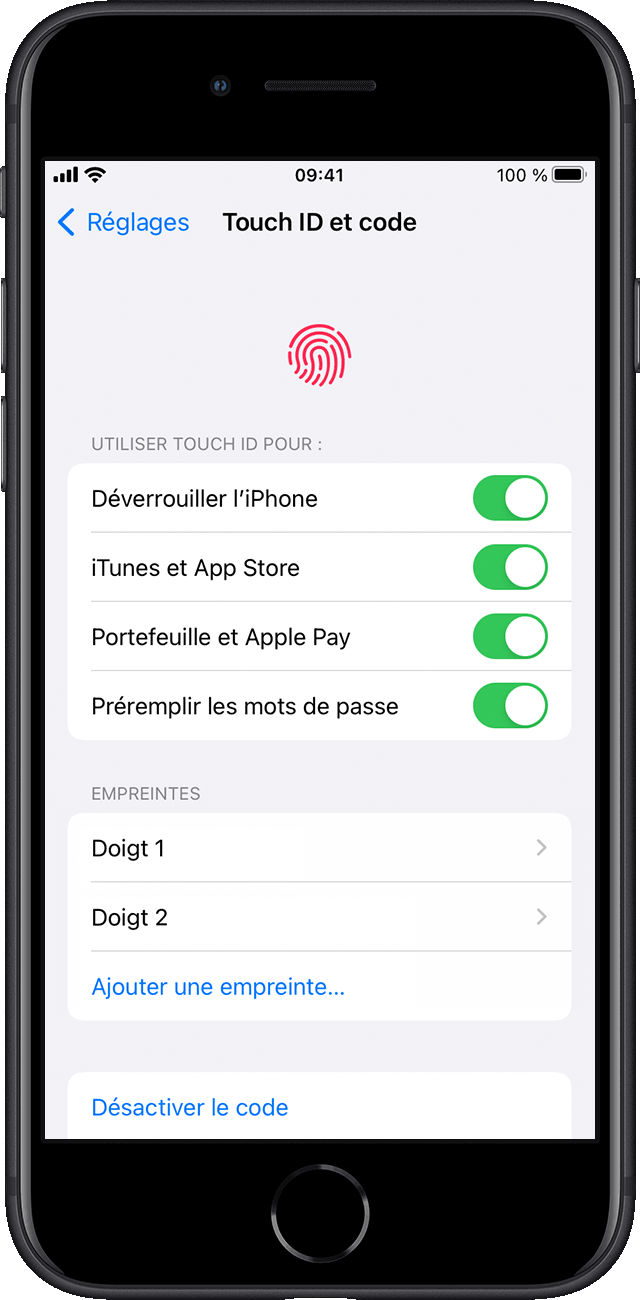
Dans l’app Réglages, touchez Touch ID et code pour gérer les réglages suivants :
Activez ou désactivez Touch ID pour déverrouiller votre appareil, pour l’iTunes Store et l’App Store ou pour Apple Pay.
Enregistrez jusqu’à cinq empreintes digitales. La reconnaissance d’une nouvelle empreinte digitale peut rallonger légèrement le processus.
Touchez une empreinte digitale pour la renommer.
Touchez une empreinte digitale, puis touchez Supprimer l’empreinte pour la supprimer.
Trouvez une empreinte digitale dans la liste en touchant le capteur Touch ID. (l’empreinte correspondante est brièvement mise en surbrillance).
Appuyez sur le capteur Touch ID pour déverrouiller votre appareil. Pour déverrouiller votre appareil à l’aide de Touch ID sans appuyer sur le capteur Touch ID, accédez à l’app Réglages et touchez Accessibilité. Touchez ensuite le bouton principal [ou le bouton supérieur], puis activez Toucher pour ouvrir.