Utiliser Contrôle de sélection sur votre appareil pour contrôler un autre appareil Apple
Avec Utiliser d’autres appareils pour le contrôle des commutateurs, vous pouvez contrôler vos autres appareils Apple à distance sur le même réseau Wi-Fi sans régler les connexions des commutateurs. Cela vous permet de naviguer sur votre Mac ou votre Apple TV avec la même configuration de commutateur que vous utilisez pour contrôler votre iPhone.
Utiliser votre iPhone, iPad ou iPod touch pour contrôler un autre appareil
Connectez vos appareils au même réseau Wi-Fi.
Connectez-vous à iCloud avec le même compte Apple sur les deux appareils.
Si vous souhaitez contrôler un Mac, sélectionnez Réglages système dans le menu Apple de votre Mac, cliquez sur Accessibilité dans la barre latérale, puis cliquez sur Contrôle de sélection à droite. Sélectionnez « Autoriser le changement de plateforme à contrôler votre ordinateur ».
Activez le contrôle de sélection sur votre iPhone, iPad ou iPod touch.
Utilisez votre commutateur pour parcourir le menu Contrôle de sélection, puis sélectionnez Appareil.
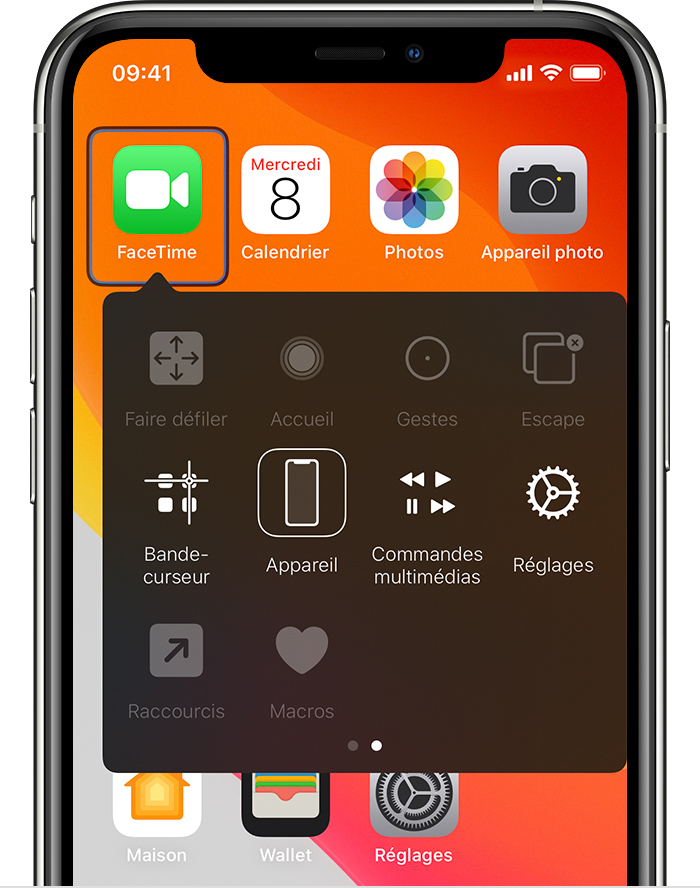
Sélectionnez Utiliser un autre appareil.
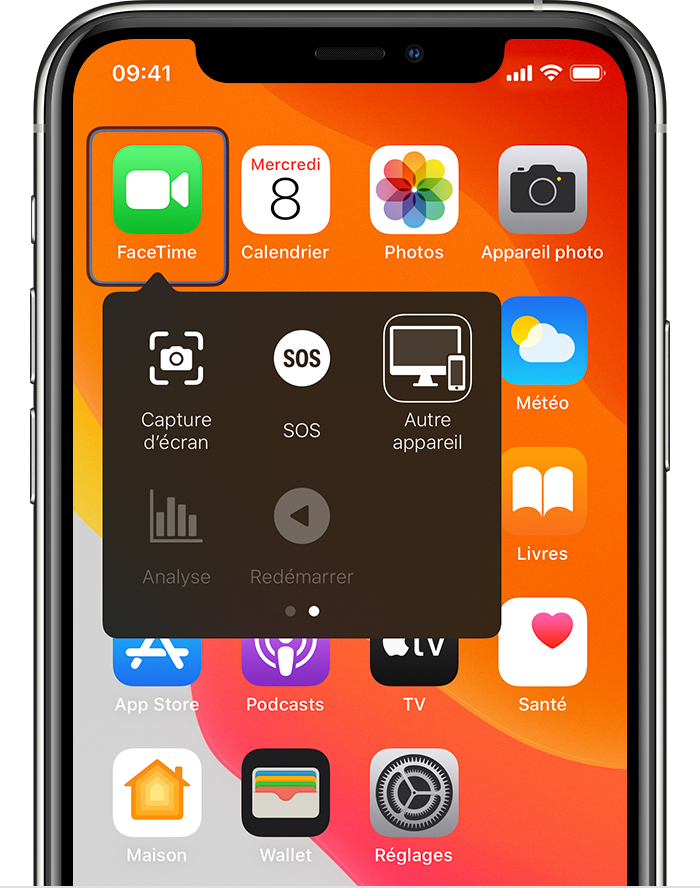
Sélectionnez l’appareil que vous souhaitez contrôler, puis sélectionnez Connecter. Vous pouvez désormais utiliser le commutateur connecté à votre iPhone, iPad ou iPod touch pour contrôler l’autre appareil.
Utiliser votre Mac pour contrôler un autre appareil
Connectez vos appareils au même réseau Wi-Fi.
Connectez-vous à iCloud avec le même compte Apple sur les deux appareils.
Utilisez votre commutateur pour parcourir le panneau d’accueil Contrôle de sélection, puis sélectionnez Appareils.

Sélectionnez l’appareil que vous souhaitez contrôler, puis sélectionnez Connecter. Vous pouvez désormais utiliser le commutateur connecté à votre Mac pour contrôler l’autre appareil.
Arrêter de contrôler un autre appareil
Pour arrêter de contrôler un autre appareil, maintenez enfoncé votre interrupteur pendant dix secondes. Votre commutateur contrôlera de nouveau l’appareil d’origine. Ou suivez les instructions suivantes.
Arrêter de contrôler un Mac
Utilisez votre commutateur pour parcourir le panneau d’accueil Contrôle de sélection, puis sélectionnez Appareils.
Sélectionnez Déconnecter. Votre commutateur contrôlera de nouveau l’appareil d’origine.
Arrêter de contrôle un iPhone, iPad, ou iPod touch
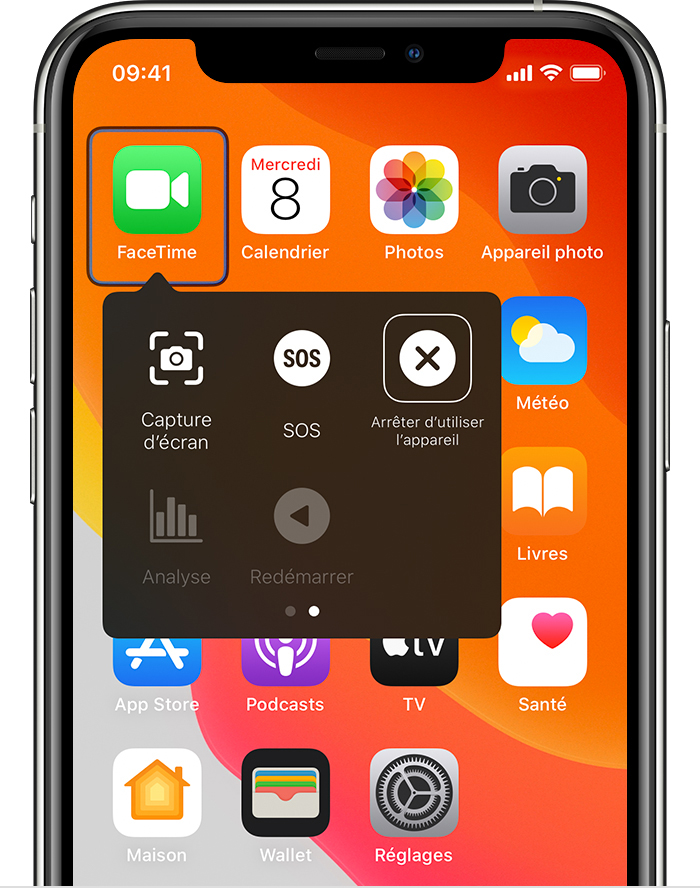
Utilisez votre commutateur pour parcourir le menu Contrôle de sélection, puis sélectionnez Appareil.
Sélectionnez Arrêter d’utiliser l’appareil. Votre commutateur contrôlera de nouveau l’appareil d’origine.
Désactiver le contrôle de sélection
Si vous souhaitez désactiver complètement le contrôle de sélection, procédez comme suit pour votre appareil :
Désactiver le contrôle de sélection sur iPhone, iPad ou iPod touch
Utilisez votre commutateur pour ouvrir Réglages, touchez Accessibilité, puis touchez Contrôle de sélection et désactivez le réglage. Vous pouvez également appuyer trois fois sur le bouton principal ou sur le bouton latéral de certains modèles à tout moment pour quitter le contrôle de sélection.
Désactiver le contrôle de sélection sur un Mac
Utilisez votre commutateur pour sélectionner Préférences Système dans le menu Apple . Cliquez sur Accessibilité dans la barre latérale, puis cliquez sur Contrôle de sélection et désactivez l’option.
Besoin d’aide supplémentaire?
Expliquez-nous la situation et nous vous suggérerons des solutions.
