Partager ou exporter votre vidéo iMovie
Partagez votre vidéo iMovie avec des proches par courriel ou par message texte, publiez-la sur les médias sociaux ou d’autres sites web, ou exportez-la pour la regarder sur d’autres appareils.
Lorsque vous partagez une vidéo, vous l’envoyez à d’autres personnes dans un format qui leur permet de la visionner sans avoir besoin d’iMovie. Lorsque vous exportez un projet iMovie, vous le convertissez dans un format qui permet de rendre votre vidéo compatible avec divers appareils, plates-formes ou sites web.
Partager ou exporter votre vidéo sur iPhone ou iPad
Partagez votre vidéo à partir de votre iPhone ou iPad par courriel ou par message texte, partagez votre projet sur les médias sociaux ou d’autres sites web, ou exportez-le pour le regarder sur un autre appareil.
Partager votre vidéo par courriel ou par message texte
Vous pouvez envoyer une vidéo terminée à d’autres personnes dans un courriel avec l’app Mail ou dans un message texte avec l’app Messages.
Dans le navigateur de projets, touchez le projet iMovie à partager. Si le projet est ouvert pour modification, touchez OK dans le coin supérieur gauche.
Touchez le bouton Partager
 , puis Messages ou Mail.
Ajoutez du texte au message ou au courriel qui a été créé, puis touchez Envoyer.
Si une alerte indiquant que le fichier est trop volumineux pour être envoyé s’affiche, vous pouvez réduire la taille du fichier vidéo ou l’envoyer d’une autre manière :
Abandonnez votre message ou courriel en cours, puis touchez de nouveau le bouton Partager.
Touchez Options, puis choisissez une résolution inférieure. Le fait de choisir une résolution inférieure peut affecter la qualité de votre vidéo.
Si vous souhaitez conserver la résolution la plus élevée possible pour votre vidéo, vous pouvez envoyer un lien iCloud vers la vidéo ou utiliser Mail Drop.
Si vous n’utilisez pas l’app Mail du Mac, choisissez Enregistrer dans Fichiers lorsque vous exportez votre vidéo. Vous pouvez ensuite joindre la vidéo à un courriel dans l’app de messagerie de votre choix.
Partager votre vidéo sur le Web
Pour partager votre vidéo sur les médias sociaux ou d’autres sites web, enregistrez-la dans votre photothèque, puis téléversez-la.
Dans le navigateur de projets, touchez le projet iMovie à partager, puis touchez le bouton Partager
. Si vous souhaitez modifier la résolution de votre vidéo, touchez Options sous le titre de la vidéo, puis choisissez une résolution :
La résolution 1080p offre la meilleure qualité vidéo pour la plupart des sites de médias sociaux.
Les résolutions inférieures, comme 720p HD, génèrent des fichiers plus petits qui se téléversent plus rapidement si la vitesse de votre connexion Internet est lente.
Touchez Enregistrer la vidéo pour enregistrer la vidéo dans la photothèque de votre appareil.
Effectuez l’une des opérations suivantes en fonction de l’emplacement où vous souhaitez téléverser votre vidéo :
Ouvrez l’app Photos, sélectionnez la vidéo exportée dans votre photothèque, puis touchez Partager. S’il existe une app pour le service sur lequel vous souhaitez téléverser la vidéo, faites défiler la liste des apps en effectuant un balayage, puis sélectionnez l’app de votre choix.
Ouvrez l’app du service que vous souhaitez utiliser, puis téléversez la vidéo depuis cette dernière. Si l’app demande l’accès à votre photothèque, touchez une option.
Accédez au site web sur lequel vous souhaitez téléverser la vidéo, puis téléversez-la à partir du site web.
Exporter votre vidéo pour la regarder sur un autre appareil
Dans le navigateur de projets, touchez la vidéo à partager. Si le projet est ouvert pour modification, touchez OK dans le coin supérieur gauche.
Touchez le bouton Partager
.Pour modifier la résolution ou le format de votre vidéo, touchez Options, puis touchez OK lorsque vous avez défini vos options.
Choisissez où vous souhaitez exporter votre film :
Pour utiliser AirDrop, touchez AirDrop, puis touchez votre photo de profil dans la partie supérieure de l’écran.
Pour exporter la vidéo vers votre photothèque, touchez Enregistrer la vidéo. Si vous avez activé Photos iCloud, vous pouvez accéder à la vidéo à partir de tous les appareils Apple qui sont connectés au même compte iCloud.
Pour enregistrer votre vidéo sur iCloud Drive, dans un dossier sur votre appareil ou dans un autre service de stockage tiers activé dans l’app Fichiers, touchez Enregistrer dans Fichiers, choisissez un emplacement, puis touchez Enregistrer.
Vous pouvez exporter votre vidéo iMovie au format MP4 pour pouvoir la téléverser sur des sites web ou l’ouvrir dans d’autres apps qui ne prennent pas en charge les fichiers MOV.
Partager ou exporter votre vidéo iMovie sur Mac
Vous pouvez envoyer votre vidéo par courriel directement à partir d’iMovie pour Mac. Si vous souhaitez ajouter le fichier vidéo à votre photothèque, enregistrez-le à un autre emplacement sur votre Mac ou dans iCloud, ou enregistrez-le sur un service tiers de stockage infonuagique, puis enregistrez la vidéo en tant que fichier vidéo.
Envoyer votre vidéo par courriel à partir d’iMovie
Si vous souhaitez envoyer la vidéo par courriel à l’aide d’un autre client de messagerie ou d’un autre service, vous devez également l’enregistrer en tant que fichier.
Dans le navigateur de projets, sélectionnez le projet iMovie que vous souhaitez envoyer, cliquez sur le bouton Plus
 , puis choisissez Partager le projet. Si vous êtes en train de modifier un projet, cliquez sur le bouton Partager.
Cliquez sur Courriel.
Cliquez sur Partager. Si la vidéo dépasse la limite recommandée (généralement 10 Mo), un avertissement s’affiche sur l’écran de partage.
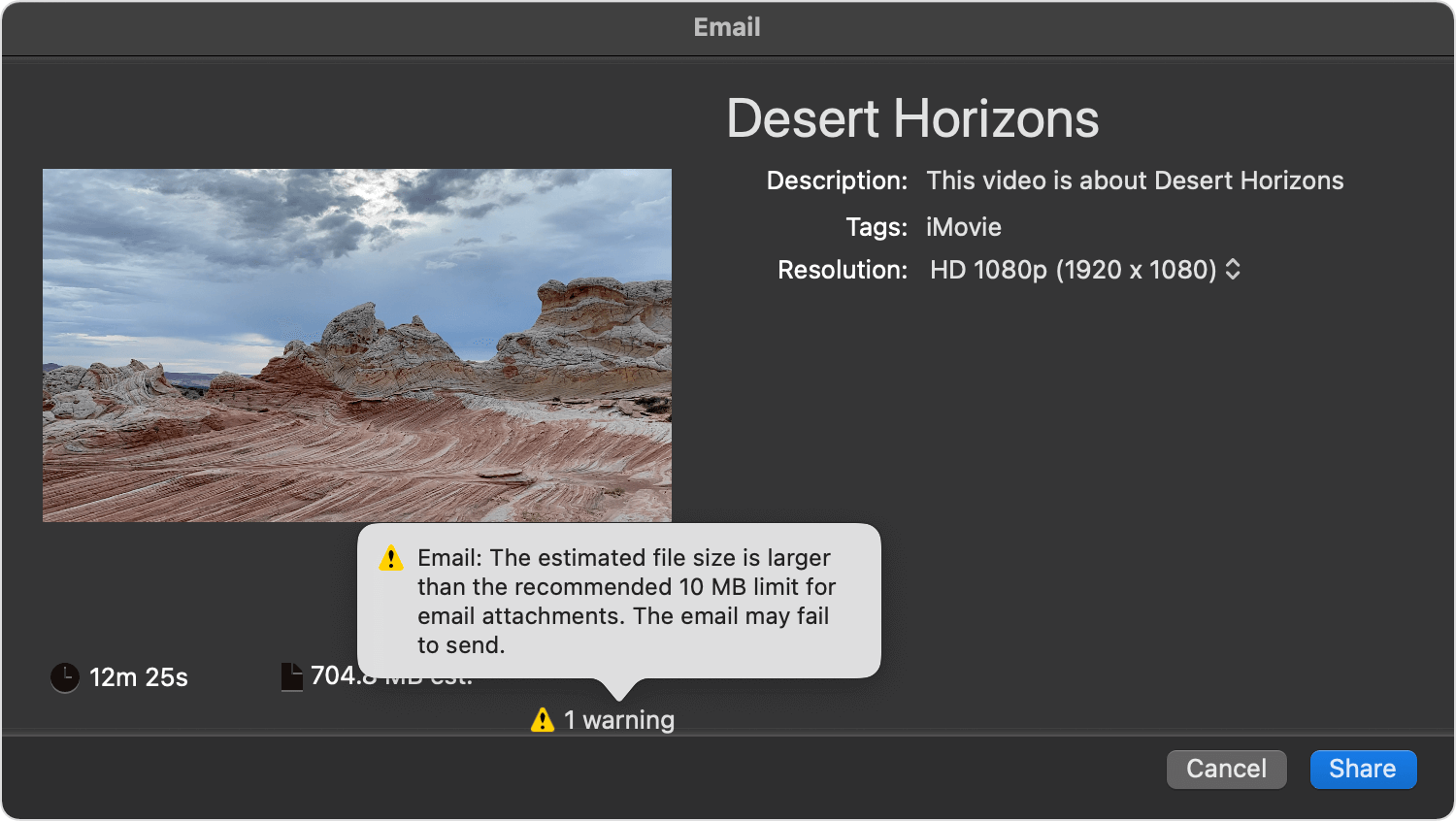
Cliquez sur le menu contextuel Résolution, choisissez une résolution qui réduit le fichier vidéo à une taille inférieure à 10 Mo (ou inférieure à la limite de votre service de messagerie).
Cliquez sur Partager. Une fois qu’iMovie a exporté la vidéo vers le courriel, une notification s’affiche.
Ajoutez du texte au courriel qui a été créé, puis cliquez sur Envoyer.
Enregistrer la vidéo en tant que fichier
Dans le navigateur de projets, sélectionnez le projet iMovie que vous souhaitez envoyer, cliquez sur le bouton Plus
, puis choisissez Partager le projet. Si vous êtes en train de modifier un projet, cliquez sur le bouton Partager. Cliquez sur Fichier.
Cliquez sur le menu contextuel Résolution et choisissez une taille pour votre vidéo. La résolution par défaut est basée sur la résolution du contenu multimédia inclus dans votre vidéo, mais vous pouvez choisir d’autres résolutions en fonction de vos besoins :
Pour produire un fichier plus petit qui se téléverse plus rapidement sur le Web, choisissez une résolution inférieure.
Pour produire un fichier plus volumineux (adapté à un affichage sur Mac ou sur un téléviseur haute définition via l’Apple TV, par exemple), choisissez une résolution plus élevée.
Choisissez un emplacement où enregistrer le fichier vidéo, puis cliquez sur Enregistrer.
Pour ajouter le film à votre photothèque, faites glisser le fichier de film exporté vers l’app Photos. Si la fonctionnalité Photos iCloud est activée, la vidéo sera accessible à partir de tous les appareils Apple connectés au même compte Apple.
Partager votre film sur le Web
iMovie propose des réglages optimisés pour le partage sur des sites web comme YouTube et Facebook.
Une fois votre projet ouvert dans iMovie, cliquez sur le bouton Partager
.Cliquez sur YouTube et Facebook.
Choisissez un emplacement où enregistrer le fichier vidéo, puis cliquez sur Enregistrer.
Dans un navigateur Web, accédez au site Web sur lequel vous souhaitez partager votre vidéo, puis téléversez le fichier vidéo.
Exporter votre vidéo sous forme de fichier MP4
Si vous souhaitez partager votre vidéo avec des appareils, des apps ou des sites web qui ne prennent pas en charge les fichiers MOV, vous pouvez exporter votre projet en tant que fichier MP4 à l’aide d’iMovie sur Mac.
Pour exporter votre projet iMovie sur votre iPhone ou iPad sous forme de fichier MP4, vous devez d’abord importer le projet iMovie créé sur iPhone ou iPad dans iMovie sur Mac.
Dans iMovie sur votre Mac, ouvrez votre projet iMovie, cliquez sur le bouton Partager
, puis choisissez Exporter le fichier.Choisissez l’une des options suivantes dans la fenêtre d’exportation :
Cliquez sur le menu contextuel Qualité, puis choisissez Moyenne ou Faible.
Cliquez sur le menu contextuel Résolution, puis choisissez 720 ou 540.
Afin d’ajuster le temps nécessaire à iMovie pour convertir le fichier, choisissez une option dans le menu contextuel Compresser.
Cliquez sur Suivant, choisissez un emplacement pour le fichier MP4 exporté, puis cliquez sur Enregistrer.
Apporter des modifications à votre vidéo après son partage
Si vous souhaitez apporter des modifications à votre vidéo, ouvrez le projet enregistré dans iMovie, effectuez vos modifications, puis partagez-le de nouveau lorsqu’il est terminé. Si vous souhaitez simplement raccourcir la vidéo ou modifier sa vitesse, vous pouvez la modifier avec l’app Photos sur votre Mac, votre iPhone, votre iPad ou votre Apple Vision Pro.