Créer des instruments échantillonnés avec Sampler dans Logic Pro pour Mac
Avec Sampler dans Logic Pro 10.5, créez rapidement vos propres instruments échantillonnés expressifs et uniques en faisant simplement glisser des échantillons vers la barre de navigation, qui analyse intelligemment les échantillons et les mappe automatiquement aux touches.
Vous pouvez toujours créer manuellement des instruments échantillonnés de la même manière qu’avec l’EXS24, en créant des zones et en les faisant glisser ou en leur affectant des fichiers. Vous pouvez également utiliser Sampler pour ouvrir et faire jouer des instruments échantillonnés inclus avec Logic Pro, ainsi que pour ouvrir et modifier des instruments échantillonnés personnalisés que vous avez créés avec l’EXS24.
Si vous souhaitez travailler uniquement avec un seul fichier audio, comme une boucle de batterie, une partie vocale ou un son de batterie, essayez Quick Sampler, également inclus dans Logic Pro 10.5.
Créer rapidement un instrument échantillonné
Pour créer rapidement un instrument échantillonné, faites simplement glisser un ou plusieurs échantillons vers la barre de navigation dans Sampler. Sampler analyse les échantillons, crée des zones les contenant, puis mappe ces dernières avec des touches. Pour commencer, créez une piste Instrument avec Sampler :
Créez une piste d’instrument logiciel avec Sampler comme instrument. Pour vous assurer que votre échantillonneur est vide, ne chargez pas d’instrument échantillonné à partir de la bibliothèque.
Dans l’emplacement Instrument de la tranche de console, cliquez sur Sampler pour ouvrir la fenêtre de l’échantillonneur.
Faites glisser des échantillons à partir des navigateurs Logic Pro, du Finder, d’une région ou d’une cellule, ou même d’une sélection haut de gamme sur une région vers l’une des options d’importation de la barre de navigation :
Pour créer un instrument à partir de plusieurs échantillons de notes d’instrument, comme des échantillons de différentes notes du même piano, ou si vous avez un seul échantillon contenant plusieurs notes comme un échantillon vocal ou une ligne de basse, choisissez une zone de dépôt optimisée.
Si vous avez plusieurs échantillons de sons qui n’ont pas de tonalité particulière que vous souhaitez assigner aux notes MIDI, comme les échantillons de batterie, choisissez une zone de dépôt chromatique.
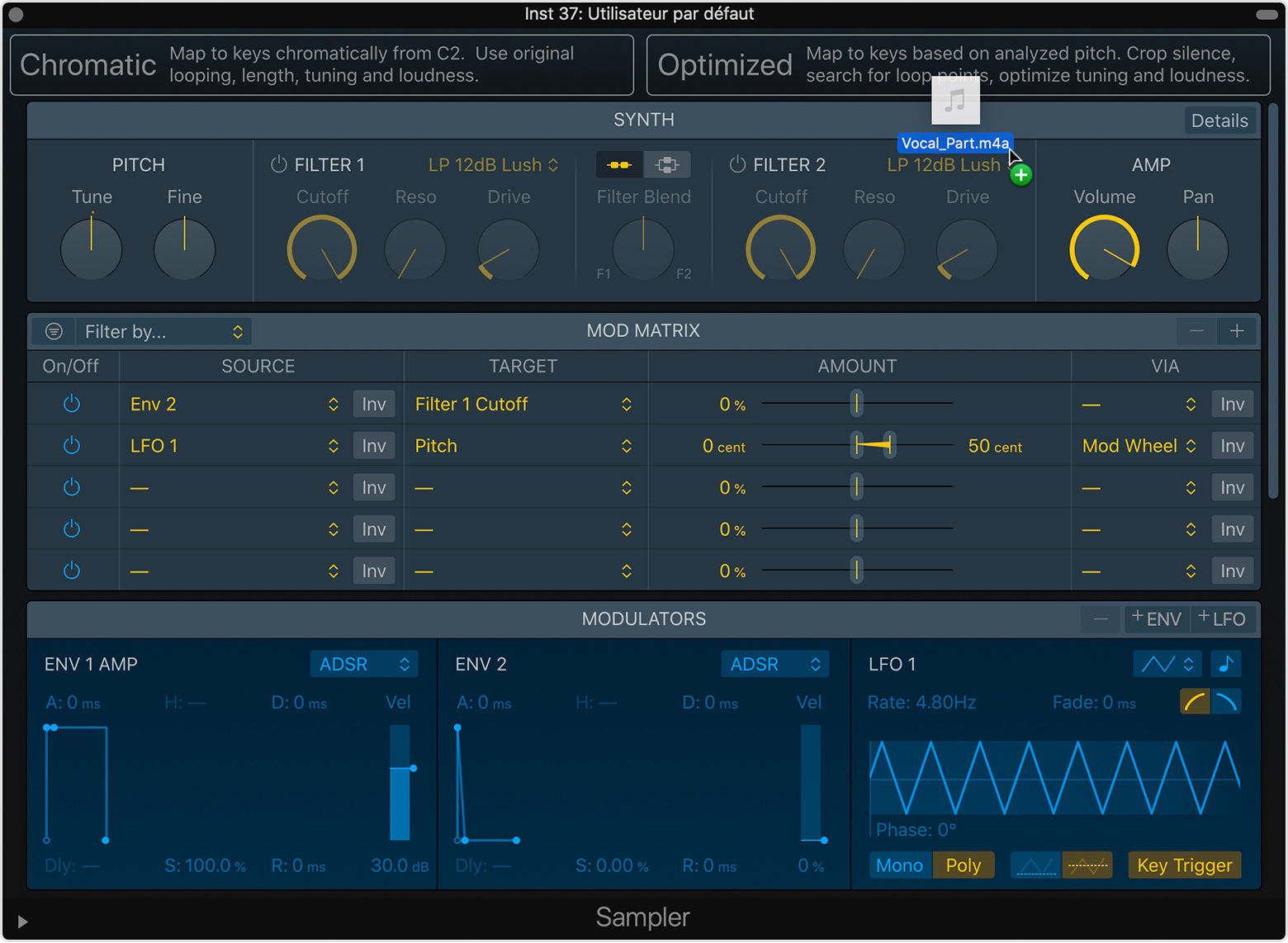
Vous pouvez également créer rapidement un instrument échantillonné en faisant glisser des fichiers audio vers l’en-tête de la piste.
Utiliser Optimized (Optimisé) pour créer un instrument
Le réglage Optimized (Optimisé) détermine automatiquement les notes fondamentales des zones et mappe les zones sur le clavier. S’il existe plusieurs zones avec la même note fondamentale, Sampler crée des couches de vélocité (un échantillon différent est déclenché en fonction de la force avec laquelle vous appuyez sur la touche) en fonction de l’intensité sonore perçue des échantillons. Sampler trouve des points de boucle, équilibre les niveaux de volume des zones en fonction de leur intensité sonore et délimite automatiquement ces zones. Choisissez la zone de dépôt optimisée qui convient le mieux aux échantillons que vous utilisez :
Avec Zone Per File (Zone par fichier), Sampler analyse la tonalité et place les échantillons sur les bonnes touches. Si vous ajoutez des échantillons de la même tonalité avec des vélocités différentes, Sampler crée des zones de vélocité. Utilisez cette option si vous ajoutez plusieurs échantillons de notes d’instruments mélodiques.
Avec Zone Per Note (Zone par note), Sampler crée une zone pour chaque note (de durée et d’harmonicité suffisantes) détectée dans le fichier, et les mappe avec la bonne touche. Utilisez cette option si vous disposez d’un seul échantillon qui contient plusieurs notes, comme un échantillon vocal ou une ligne de basse, et que vous souhaitez que chaque note de l’échantillon ait sa propre touche.
Utiliser Chromatic (Chromatique) pour créer un instrument
Lorsque vous faites glisser une option chromatique, Sampler mappe de manière chromatique les échantillons (sous forme de zones) avec les touches de l’ensemble du clavier, en commençant par la touche C2. Chaque zone est mappée avec une seule touche du clavier. La longueur, l’ajustement et le volume du fichier d’origine sont utilisés. Les données en boucle sont lues à partir de l’en-tête du fichier, le cas échéant. Choisissez la zone de dépôt chromatique qui convient le mieux à l’échantillon que vous utilisez :
Avec Zone Per File (Zone par fichier), Sampler crée une zone pour chaque échantillon déposé sur la zone de dépôt, dans un groupe.
Avec Split at Silence (Scinder aux silences), Sampler crée un groupe pour chaque échantillon déposé sur la zone de dépôt. Chaque échantillon est scindé à chaque période de silence prolongée, et une zone est créée dans le groupe associé pour chacun de ces segments.
Modifier des groupes et des zones
Après avoir créé votre instrument échantillonné, vous avez un accès complet aux fonctions de modification dans Sampler. Cliquez sur Mapping (Mappage) dans la barre d’outils de Sampler pour voir et régler le mappage des échantillons avec les touches. Vous pouvez double-cliquer sur Mapping (Mappage) pour agrandir la sous-fenêtre de mappage.
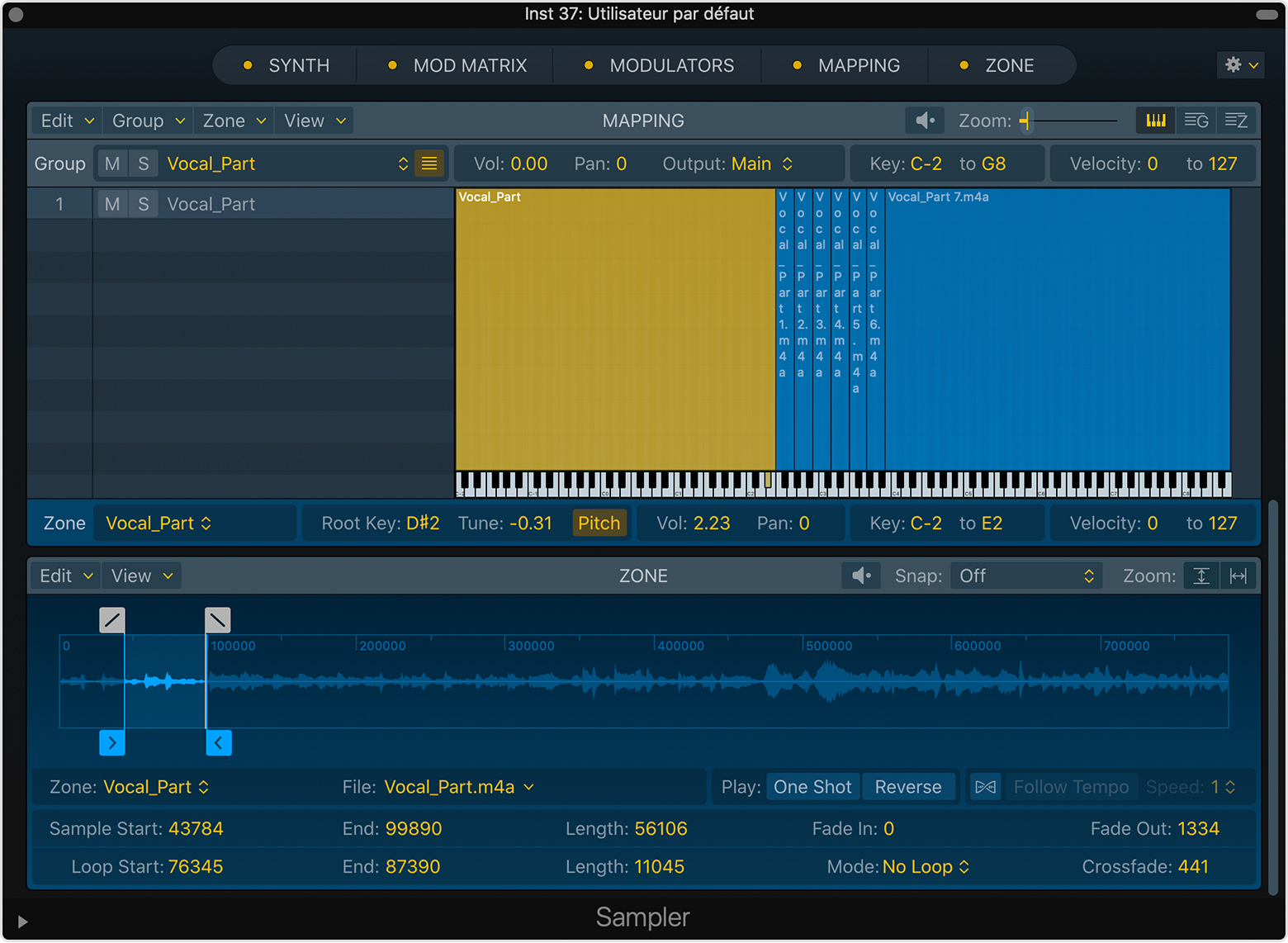
Dans la sous-fenêtre Mapping (Mappage), utilisez la vue de clavier pour éditer graphiquement des zones et des groupes. Vous pouvez également utiliser la présentation des zones pour éditer des zones numériquement dans un tableau. Vous pouvez également créer des zones vides et y ajouter des échantillons, ajouter plusieurs échantillons à la fois, et plus encore. Cliquez sur le menu contextuel Zone dans la barre d’outils de la sous-fenêtre Mapping (Mappage) pour accéder à des fonctions comme le mappage automatique, le bouclage automatique, et plus encore.
Définir des marqueurs de début et de fin, des points de boucle, et plus encore
Pour définir des marqueurs de début et de fin, ajouter des fondus d’entrée et de sortie, définir des points de boucle, ajouter des fondus enchaînés de boucles, etc. sans quitter l’échantillonneur, cliquez sur Zone dans la barre d’outils de Sampler. Dans l’affichage en oscilloscope de la sous-fenêtre Zone, effectuez un zoom avant ou arrière en pinçant, ou faites défiler l’affichage de forme d’onde en balayant l’écran avec deux doigts ou en utilisant la barre de défilement. Vous pouvez ne balayer l’écran qu’avec un seul doigt si vous utilisez une Magic Mouse.
Pour modifier l’échantillon dans l’éditeur de fichiers audio de Logic Pro (ou un éditeur externe), cliquez sur l’affichage en oscilloscope tout en maintenant la touche de contrôle enfoncée, puis choisissez Open (Ouvrir) dans l’éditeur de fichier audio.
Traiter votre instrument
Vous pouvez traiter l’intégralité de votre instrument à l’aide du synthétiseur intégré, de la matrice mod et des modulateurs de Sampler.
Cliquez sur Synth dans la barre d’outils pour contrôler les réglages globaux et les réglages de filtre pour l’ensemble de l’instrument échantillonné chargé. Cliquez sur le bouton Details (Détails) en haut à droite de la sous-fenêtre Synth (Synthé) pour afficher ou masquer la sous-fenêtre coulissante Synth Details (Détails du synthé) qui fournit des paramètres supplémentaires.
Cliquez sur Mod Matrix dans la barre d’outils pour acheminer n’importe quelle source de modulation vers n’importe quelle cible de modulation. Vous pouvez utiliser jusqu’à vingt routages de modulation simultanément. En savoir plus.
Cliquez sur Modulators (Modulateurs) dans la barre d’outils pour accéder aux quatre LFO (oscillateurs basse fréquence) identiques, que vous pouvez utiliser pour contrôler et ajouter une animation à vos instruments. Tous les LFO sont disponibles en tant que sources et cibles dans la sous-fenêtre Mod Matrix. En savoir plus sur les LFO dans Sampler.
Ouvrir et jouer d’un instrument intégré
Logic Pro comprend une vaste bibliothèque d’instruments échantillonnés prédéfinis comme des pianos acoustiques, des basses, des instruments à cordes et des cors, dont vous pouvez jouer et que vous pouvez enregistrer avec l’échantillonneur.
Dans votre projet, créez une piste d’instrument logiciel.
Dans la boîte de dialogue des nouvelles pistes, cliquez sur le triangle des détails pour ouvrir le bas de la boîte de dialogue, puis choisissez l’échantillonneur dans le menu contextuel Instrument.
Cliquez sur le bouton Library (Bibliothèque)
 dans la barre d’outils, puis choisissez un instrument échantillonné à charger. Vous pouvez également cliquer sur l’échantillonneur dans l’emplacement de l’instrument de la tranche de console pour ouvrir la fenêtre de l’échantillonneur, puis choisir un instrument dans le menu contextuel en haut de la fenêtre de l’échantillonneur.
Jouez de votre instrument échantillonné avec la saisie musicale ou un clavier USB ou MIDI connecté.
Ouvrir un instrument échantillonné EXS24
Si vous avez créé des instruments échantillonnés personnalisés à l’aide de l’échantillonneur EXS24, vous pouvez les ouvrir dans l’échantillonneur, les lire et les modifier dans la nouvelle interface. Toutes les zones et tous les groupes que vous avez créés sont transférés tels que vous les avez créés dans l’EXS24. Les paramètres tels que le mode de lecture, la tonalité et les vélocités sont également transférés.
Pour charger un instrument échantillonné créé avec l’EXS24, chargez simplement l’instrument à partir de la bibliothèque ou du menu contextuel en haut de la fenêtre Sampler. Sampler utilise la même extension de fichier que l’EXS24 (.exs) et stocke les instruments logiciels personnalisés au même emplacement par défaut que l’EXS24 (~/Music/Audio Music Apps/Sampler Instruments). Si vous disposez d’une grande bibliothèque d’instruments échantillonnés personnalisés, vous pouvez utiliser le filtre de recherche pour trouver des instruments logiciels particuliers.
Besoin d’aide supplémentaire?
Expliquez-nous la situation et nous vous suggérerons des solutions.
