Sauvegarder vos morceaux GarageBand pour iOS
Découvrez comment sauvegarder vos morceaux GarageBand pour iOS à l’aide d’iCloud, d’iCloud Drive ou d’AirDrop.
GarageBand pour iOS enregistre les morceaux dans l’app sur votre iPhone, iPad ou iPod touch. Si vous supprimez l’app GarageBand, vous supprimez également vos morceaux. Si vous devez supprimer et réinstaller l’app, veillez d’abord à sauvegarder vos morceaux. Vous pouvez sauvegarder vos morceaux en les téléversant sur iCloud, en les exportant vers iCloud Drive ou en les copiant sur un autre appareil Apple à l’aide d’AirDrop.
Vous pouvez également sauvegarder les données de votre iPhone, iPad ou iPod touch. Une sauvegarde des données de votre appareil iOS inclut les morceaux enregistrés dans l’app GarageBand. Veillez à créer une sauvegarde de votre appareil afin de pouvoir accéder à vos morceaux si jamais vous le perdez, le remplacez ou l’endommagez.
Téléverser des morceaux sur iCloud
Lorsque vous téléversez vos morceaux sur iCloud, vous pouvez y accéder et les tenir à jour sur tous vos appareils iOS. Vous pouvez téléverser tous vos morceaux en même temps vers iCloud.
Veillez à bien activer iCloud pour GarageBand.
Sur un iPhone ou iPod touch, touchez la flèche vers le bas
 dans la barre des commandes, puis Mes morceaux.
Sur un iPad, touchez Mes morceaux dans la barre des commandes.
Touchez Sélectionner.
Touchez les morceaux que vous souhaitez téléverser.
Dans la barre des commandes, touchez le bouton iCloud
 .
.Touchez Téléverser les morceaux dans iCloud. Une fois vos morceaux téléversés dans iCloud, ils s’affichent dans le navigateur Mes morceaux avec une icône iCloud.
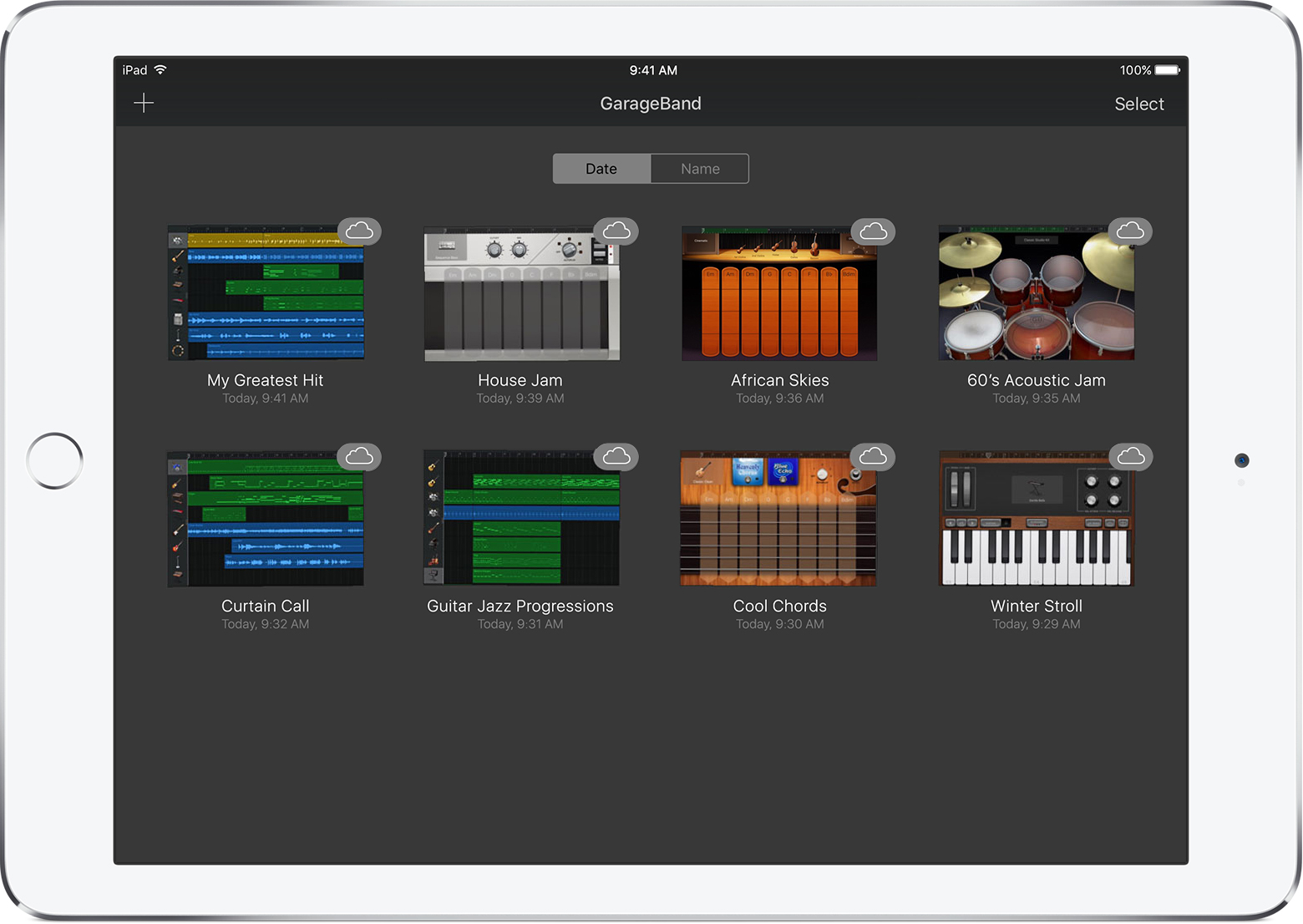
Si vous supprimez et réinstallez l’app ou si vous achetez un nouvel appareil, les morceaux téléversés sur iCloud s’affichent automatiquement dans le navigateur Mes morceaux. Pour accéder aux morceaux sur un nouvel appareil, veillez à bien connecter à votre compte Apple.
Exporter des morceaux vers iCloud Drive
iCloud Drive vous permet d’accéder à vos morceaux à partir d’un autre appareil iOS, d’un Mac ou d’un PC. Vous pouvez exporter un morceau à la fois vers iCloud Drive.
Veillez à bien configurer iCloud Drive sur vos appareils.
Ouvrez le navigateur Mes morceaux :
Sur un iPhone, touchez le bouton Navigation
dans la barre des commandes, puis Mes morceauxSur un iPad, touchez Mes morceaux dans la barre des commandes.
Touchez Sélectionner.
Touchez le morceau que vous souhaitez sauvegarder.
Touchez le bouton Partager
 .
.Dans la boîte de dialogue Partager, touchez iCloud Drive.
Touchez Projet.
Accédez à l’emplacement où vous souhaitez enregistrer le morceau.
Après avoir réinstallé GarageBand ou acheté un nouvel appareil, vous pouvez importer un morceau d’iCloud Drive vers GarageBand sur votre appareil.
Sur un iPhone ou iPod touch, touchez la flèche vers le bas
dans la barre des commandes, puis Mes morceauxSur un iPad, touchez Mes morceaux dans la barre des commandes.
Touchez le bouton Ajouter
 , puis touchez Importer à partir d’iCloud Drive.
Dans la boîte de dialogue iCloud Drive, recherchez et touchez le morceau que vous souhaitez importer.
Les morceaux GarageBand que vous conservez dans iCloud prennent de l’espace de stockage iCloud. En vous abonnant à iCloud, vous bénéficiez automatiquement de 5 Go d’espace de stockage gratuit. Si tout votre espace de stockage iCloud est déjà utilisé, vous pouvez en acheter davantage. Vous pouvez également utiliser AirDrop pour sauvegarder vos morceaux sur un autre appareil.
Sauvegarder des morceaux à l’aide d’AirDrop
Pour sauvegarder vos morceaux sur un autre appareil Apple, vous pouvez utiliser AirDrop. AirDrop crée une copie du morceau sur un autre appareil Apple.
Veillez à bien activer AirDrop sur votre Mac et votre appareil iOS.
Ouvrez le navigateur Mes morceaux :
Sur un iPhone, touchez le bouton Navigation
dans la barre des commandes, puis Mes morceaux.Sur un iPad, touchez Mes morceaux dans la barre des commandes.
Touchez Sélectionner.
Touchez le morceau que vous souhaitez sauvegarder.
Touchez le bouton Partager
.Touchez le nom de l’utilisateur AirDrop ou de l’appareil Apple auquel vous souhaitez envoyer le fichier.
Touchez Projet. AirDrop copie le morceau aux emplacements suivants :
Sur un Mac, le morceau est enregistré dans le dossier Téléchargements.
Sur un appareil iOS, le morceau s’ouvre dans GarageBand. Si GarageBand n’est pas installé sur cet appareil, vous pouvez choisir de télécharger l’app ou d’enregistrer le morceau dans iCloud Drive.
En savoir plus
Utiliser iCloud avec GarageBand sur votre iPhone, iPad ou iPod touch.
Utiliser iCloud Drive.
Utiliser AirDrop avec un iPhone, iPad ou iPod touch, ou avec un Mac.
