Utiliser le lecteur CD ou DVD d’un autre ordinateur avec votre Mac
La fonctionnalité Disque distant de votre Mac vous permet d’utiliser des fichiers stockés sur un CD ou un DVD hébergé sur un autre ordinateur.
Partager des disques
Si votre Mac n’est pas doté d’un lecteur optique et que vous avez besoin d’utiliser un CD ou un DVD, vous pouvez connecter un lecteur externe comme le SuperDrive USB d’Apple. Vous pouvez également partager des disques à partir du lecteur optique d’un autre Mac ou d’un ordinateur Windows sur lequel le logiciel Configuration du partage de DVD ou de CD est installé. Le partage de CD ou de DVD vous permet d’accéder aux documents stockés sur ces disques et d’installer certains logiciels.
Le partage de DVD ou de CD n’est pas conçu pour certains types de médias optiques. Connectez un lecteur optique compatible directement à votre Mac si vous devez utiliser l’un des disques suivants :
CD audio
Blu-ray ou DVD de films
Disques protégés contre la copie (comme certains disques de jeu)
CD ou DVD enregistrables que vous souhaitez graver ou effacer
Disques d’installation de Microsoft Windows
Si vous souhaitez utiliser un disque d’installation de Microsoft Windows avec Boot Camp, vous pouvez créer une image disque de ce disque et la copier sur une clé USB pour procéder à l’installation.
Configurer un Mac pour partager des disques
Pour partager des disques depuis un Mac doté d’un lecteur optique intégré ou externe, suivez ces instructions :
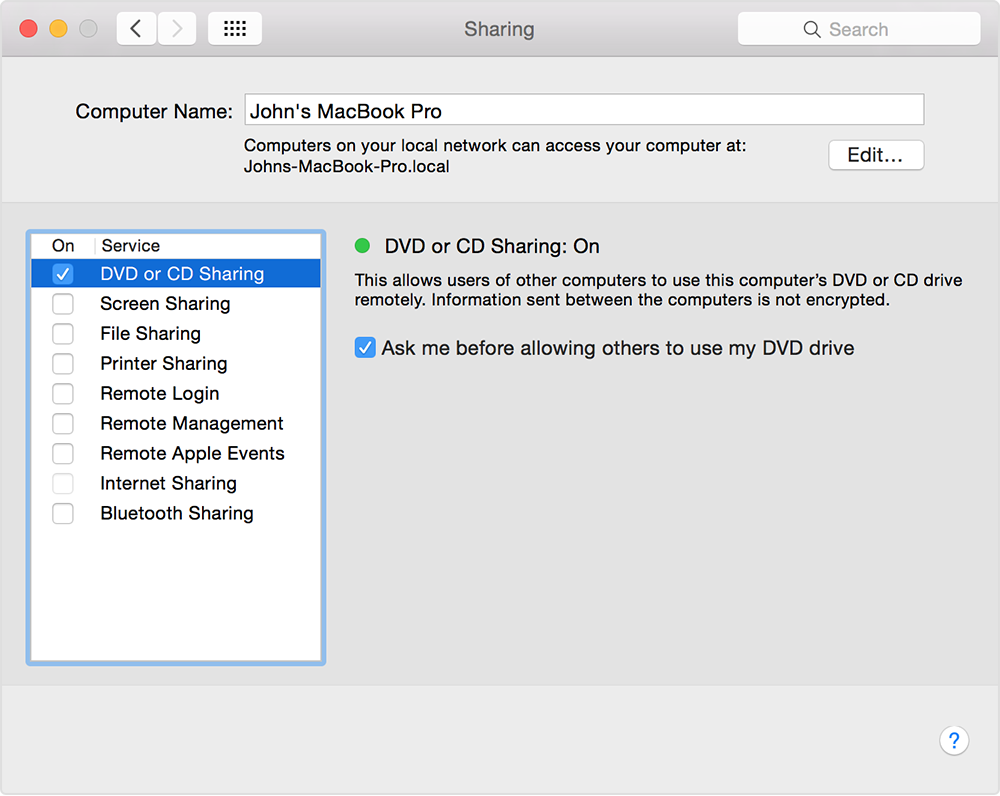
Sur le Mac doté d’un lecteur optique, choisissez Préférences Système dans le menu Apple.
Cliquez sur l’icône Partager dans la fenêtre Préférences Système.
Assurez-vous d’avoir saisi un nom que vous reconnaîtrez facilement dans le champ Nom de l’ordinateur.
Cochez la case Partage DVD ou CD.
Vous pouvez également limiter l’accès à votre lecteur optique en sélectionnant « Me demander avant d’autoriser l’emploi de mon lecteur DVD ».
Configurer un PC Windows pour partager des disques
Pour partager des disques à partir d’un PC Windows doté d’un lecteur optique intégré ou externe, suivez ces instructions :
Téléchargez et installez Partage DVD ou CD version 1.0 pour Windows.
Dans le Panneau de configuration, ouvrez « Matériel et audio ».
Cliquez sur « Options de Partage DVD ou CD ».
Cochez la case Partage DVD ou CD.
Vous pouvez également limiter l’accès à votre lecteur optique en sélectionnant « Me demander avant d’autoriser l’emploi de mon lecteur DVD ».
Si vous partagez des disques à partir d’un ordinateur Windows et que votre PC utilise un pare-feu, assurez-vous d’autoriser l’accès aux programmes suivants dans votre pare-feu :
ODSAgent
RemoteInstallMacOSX
Utiliser un DVD ou un CD partagé
Après l’activation de Partage DVD ou CD, vous pouvez utiliser le lecteur optique de cet ordinateur à tout moment. Insérez un disque dans le lecteur optique de l’ordinateur partagé. Le disque devrait alors être accessible sur tous les Mac connectés au même réseau.
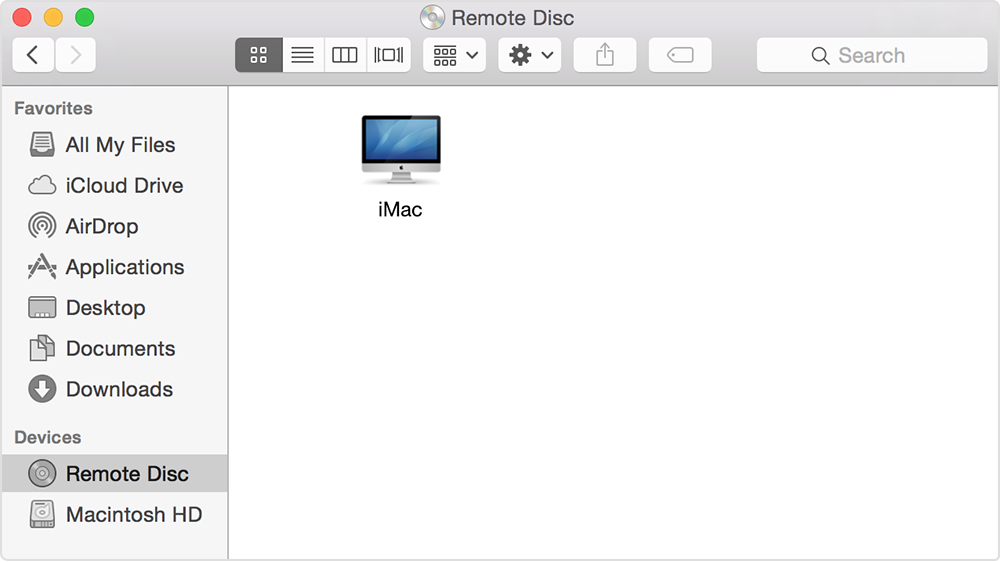
Sur le Mac qui n’a pas de lecteur optique, ouvrez une fenêtre du Finder.
Sélectionnez Disque distant dans la section Appareils de la barre latérale. Vous devriez voir l’ordinateur pour lequel l’option Partage DVD ou CD a été activée.
Double-cliquez sur l’icône de l’ordinateur, puis cliquez sur Se connecter pour voir le contenu du CD ou du DVD disponible depuis cet ordinateur.
Si vous ne pouvez pas utiliser un disque partagé
Si votre Mac possède déjà un lecteur optique intégré ou un lecteur optique externe connecté, la fonctionnalité Disque distant ne s’affichera pas dans le Finder ni dans d’autres apps.
Si vous utilisez un disque compatible et qu’il n’est pas affiché sous Disque distant, assurez-vous que l’ordinateur qui partage le disque est allumé et connecté au même réseau que votre Mac, et qu’un CD ou DVD compatible est inséré dans son lecteur optique. Si vous avez activé l’option permettant de demander l’autorisation avant d’utiliser le lecteur, cliquez sur Accepter sur l’ordinateur qui partage le lecteur optique.
Les renseignements sur les produits qui ne sont pas fabriqués par Apple ou sur les sites Web indépendants qui ne sont pas gérés ou vérifiés par Apple sont fournis sans recommandation ni approbation de la part d’Apple. Apple se dégage de toute responsabilité quant à la sélection, au bon fonctionnement ou à l’utilisation de sites Web ou de produits de tiers. Apple ne fait aucune déclaration et n’offre aucune garantie quant à l’exactitude ou à la fiabilité de ces sites Web de tiers. Communiquez avec le vendeur pour de plus amples renseignements.