Ajouter un widget Shazam à l’écran d’accueil sur un iPhone ou iPad
Sur votre iPhone ou iPad, accédez à la page de l’écran d’accueil à laquelle vous souhaitez ajouter le widget, puis maintenez le doigt sur l’arrière-plan de l’écran d’accueil jusqu’à ce que les apps commencent à s’animer.
Touchez Modifier en haut de l’écran, puis touchez « Ajouter un widget » pour ouvrir la galerie de widgets.
Faites défiler l’écran ou effectuez une recherche pour trouver Shazam dans la liste d’apps, touchez-la, puis balayez l’écran pour parcourir les options de taille.
Lorsque vous voyez la taille souhaitée, touchez « Ajouter le widget ».
Lorsque les apps s’animent, déplacez le widget où vous voulez sur l’écran, puis touchez OK.
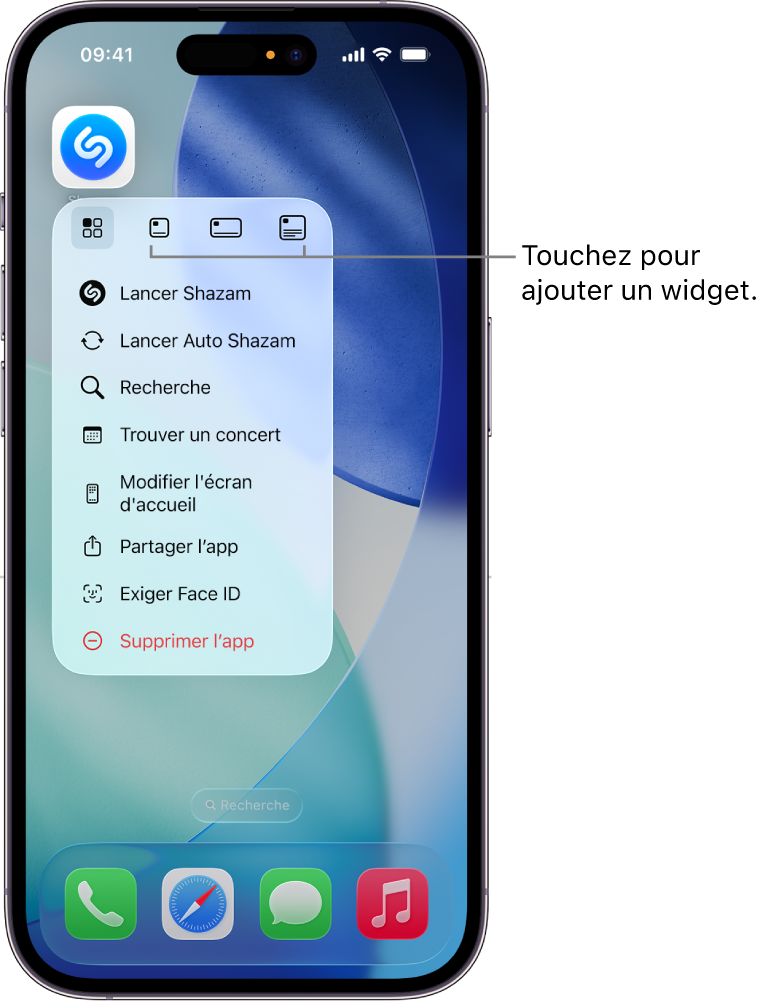
Astuce : pour créer rapidement un widget à partir de l’icône de l’app Shazam, maintenez le doigt sur l’icône sur votre écran d’accueil, puis touchez l’une des icônes dans le menu local pour choisir la taille du widget. En fonction de l’emplacement de l’icône de l’app Shazam sur votre écran d’accueil, les boutons du widget peuvent s’afficher en haut ou en bas du menu local.
Pour ouvrir l’app Shazam et identifier un morceau à partir du widget, touchez
 dans le widget.

Consultez la rubrique « Ajouter, modifier et supprimer des widgets » du guide d’utilisation de l’iPhone ou du guide d’utilisation de l’iPad.