Premiers pas avec Dictaphone sur l’iPad
Dans l’app Dictaphone  sur l’iPad, vous pouvez enregistrer facilement des cours, des idées de chansons, des réunions, et plus encore.
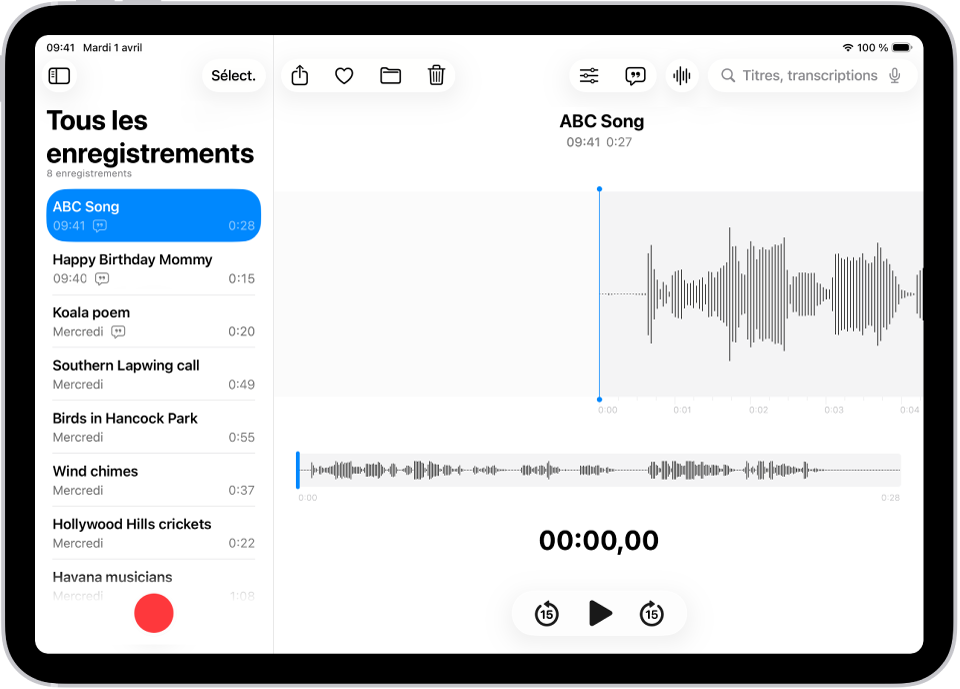
Enregistrer du contenu d’un simple toucher
Pour commencer l’enregistrement, touchez simplement  .
.
Vos enregistrements audio apparaissent automatiquement sur vos iPhone, iPad, Mac et Apple Vision Pro connectés au même compte Apple et sur lesquels vous avez activé Dictaphone dans les réglages iCloud.
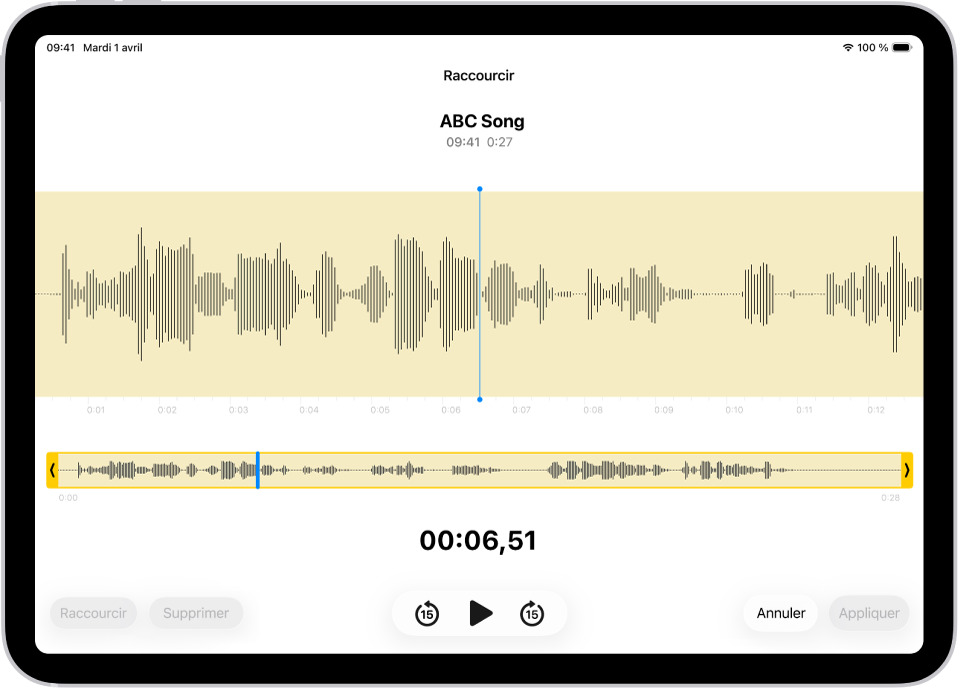
Affiner des enregistrements
Lorsque vous effectuez un enregistrement sur votre iPad, iPhone, Mac, Apple Watch ou Apple Vision Pro, vous pouvez le modifier facilement, directement depuis votre iPad. Sélectionnez l’enregistrement dans la liste des enregistrements, touchez  , puis touchez
  en haut à droite pour commencer à le modifier.
Consulter et rechercher des transcriptions audio
Vous pouvez consulter les transcriptions de vos enregistrements dans Dictaphone, que ce soit en direct ou après l’enregistrement. Vous pouvez rechercher le contenu des transcriptions, afin de trouver le moment souhaité. Pour afficher la transcription de l’enregistrement sélectionné, touchez  en haut à droite. Pour rechercher un texte spécifique, saisissez-le dans le champ de recherche en haut de la liste des enregistrements. La liste affiche uniquement les enregistrements contenant ce texte.
Partager ou exporter un enregistrement
Vous pouvez partager un enregistrement avec vos amis ou l’exporter vers Logic Pro afin de l’améliorer à l’aide d’outils d’édition professionels. Pour partager un enregistrement, touchez-le, puis touchez  . Touchez Options, choisissez si vous souhaitez partager le rendu ou un fichier modifiable, puis touchez
  . Choisissez une option de partage. Pour exporter l’enregistrement, balayez l’écran vers le haut, puis touchez Enregistrer dans Fichiers.
Vous voulez en savoir plus ?