Rendre le texte plus facile à lire sur l’iPad
Vous pouvez rendre le texte sur l’iPad plus facile à lire en augmentant sa taille, en l’affichant en gras, et plus encore.
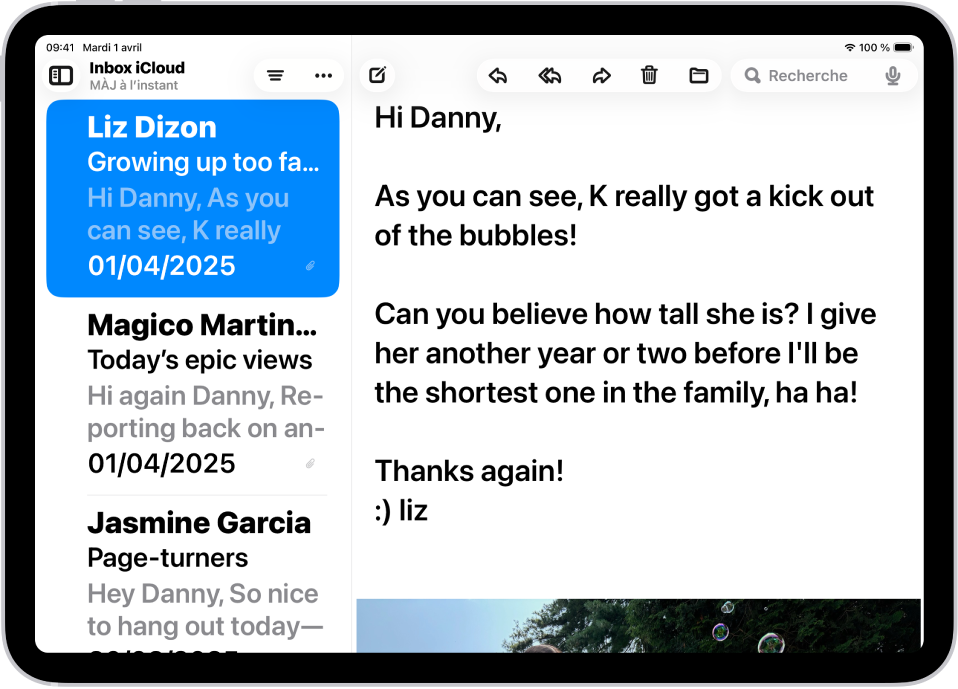
Agrandir le texte et l’afficher en gras
Vous pouvez définir une taille de texte préférée pour toutes les apps compatibles (y compris Calendrier, Mail, Messages, Notes, Réglages, etc.). Il est également possible d’activer la mise en gras du texte.
Accédez à Réglages
 > Accessibilité > Affichage et taille du texte.
Effectuez une ou plusieurs des opérations suivantes :
Agrandir le texte : Touchez « Grande police », puis faites glisser le curseur pour ajuster la taille du texte.
Pour utiliser d’autres tailles de texte, activez « Tailles de police plus grandes ».
Épaissir le texte : Activez « Texte en gras ».
Astuce : modifiez la taille du texte pendant que vous utilisez une app. Ouvrez le centre de contrôle, puis déplacez le curseur « Taille du texte »  . Si vous ne voyez pas le curseur « Taille du texte », touchez
  dans le coin supérieur gauche, touchez « Ajouter une commande », puis touchez la commande « Taille du texte ».
Vous pouvez également activer « Zoom de l’écran » pour augmenter la taille du texte ainsi que des éléments d’interface, tels que les icônes et les boutons.
Faciliter la visualisation des éléments à l’écran
Accédez à l’app Réglages
sur votre iPad.Touchez Accessibilité, puis touchez « Affichage et taille du texte ».
Activez « Afficher les bordures ».
Vous pouvez également modifier les couleurs de l’écran sur l’iPad pour voir plus facilement le contenu à l’écran ou effectuer un zoom avant sur l’écran.