Premiers pas avec Safari sur l’iPad
L’app Safari  vous permet d’utiliser Internet sur votre iPad. Vous pouvez naviguer sur le Web, ajouter des sites web à vos signets pour les consulter à nouveau ultérieurement, protéger la confidentialité de votre navigation, et plus encore.

Surfer sur le Web
Naviguez sur le Web et recherchez des réponses à des questions particulières. Dans le champ de recherche en haut de la fenêtre, saisissez le nom ou l’adresse d’une page web, ou saisissez quelques mots, une expression ou une question.
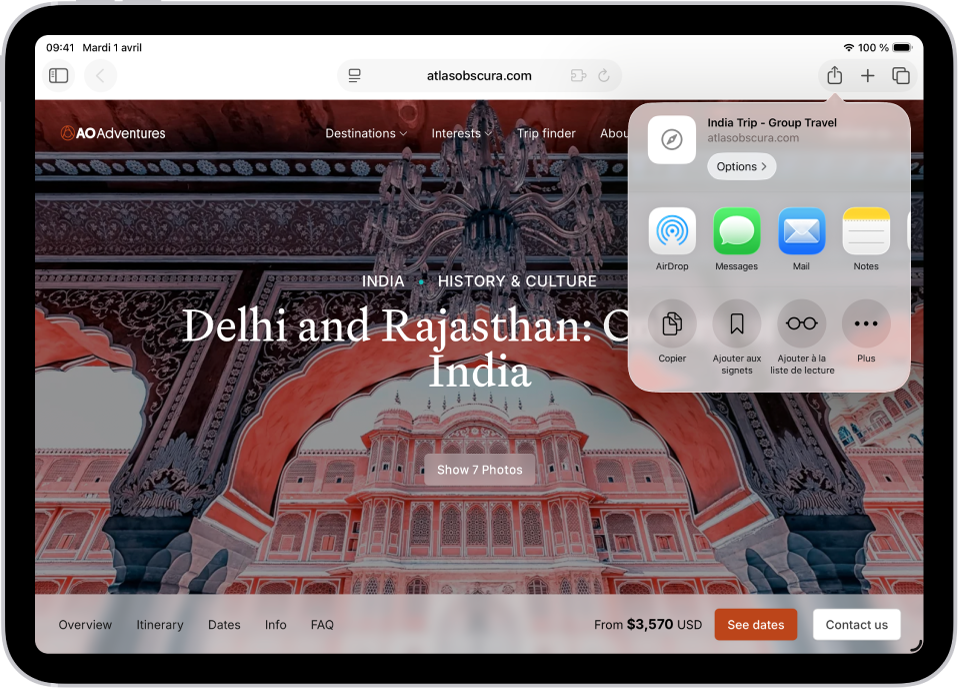
Ajouter un signet à un site web
Enregistrez un site web pour le consulter à nouveau ultérieurement. Touchez  à droite du champ de recherche, puis touchez « Ajouter aux signets ».
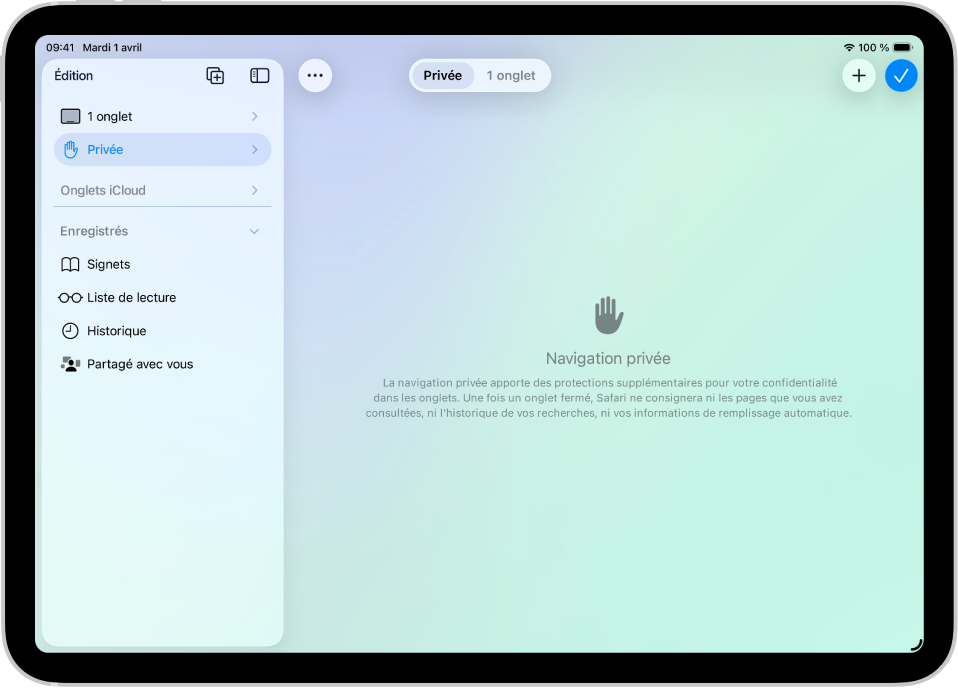
Naviguer en toute confidentialité
Gardez vos activités de navigation privées. Lorsque vous utilisez la navigation privée, les onglets que vous ouvrez n’apparaissent ni dans l’historique sur l’iPad ni dans la liste des onglets sur vos autres appareils. Touchez  , puis touchez Privée.

Supprimer les cookies et vider le cache
Supprimez les cookies et videz le cache de votre iPad pour révoquer les autorisations que vous avez accordées à des sites web pour utiliser votre position (ou vous envoyer des notifications), et pour effacer votre historique de navigation. Touchez , touchez Historique, touchez  , puis touchez Effacer.
Remarque : effacer votre historique de navigation dans Safari n’efface pas les historiques de navigation conservés indépendamment par les sites web que vous avez visités ni votre historique de navigation dans d’autres apps.
Vous voulez en savoir plus ?