Guide d’utilisation d’iCloud
- Bienvenue
-
-
- Se connecter et utiliser iCloud.com
- Personnaliser et utiliser les vignettes de la page d’accueil
- Apple Invitations
-
- Présentation de Contacts sur iCloud.com
- Afficher les contacts
- Créer ou modifier des contacts
- Créer et gérer des listes
- Rechercher des contacts
- Supprimer des contacts
- Restaurer des contacts
- Importer, exporter et imprimer des contacts
- Si vous ne pouvez pas créer, importer, modifier ou supprimer des contacts
- Keynote
- Numbers
- Pages
-
- Aperçu de Photos sur iCloud.com
- Afficher vos photos et vidéos
- Parcourir vos photos ou vidéos par date
- Masquer vos photos et vidéos
- Charger et télécharger des photos
- Ajouter ou modifier un titre, une légende ou d’autres métadonnées
- Organiser des photos et vidéos
- Ajouter des photos et des vidéos aux Favoris
- Lire un diaporama de photos
- Supprimer et récupérer des photos et vidéos
- Récupérer des fichiers et des informations
- Utiliser iCloud sur votre appareil Windows
- Obtenir plus d’aide concernant iCloud
- Legal notices and acknowledgements
- Copyright and trademarks

Créer et modifier un calendrier sur iCloud.com
Vous pouvez créer et gérer un ou plusieurs calendriers et y accéder depuis n’importe quel appareil sur lequel Calendrier est activé dans les réglages iCloud. Vos calendriers sont répertoriés dans la barre latérale qui se trouve à gauche. L’app Calendrier comprend quatre calendriers par défaut : Bureau, Calendrier, Domicile et Famille. Vous pouvez les renommer ou les supprimer, mais votre liste de calendriers doit toujours contenir au moins un calendrier.
Remarque : Pour utiliser Calendrier sur iCloud.com, vous avez besoin d’une tablette ou d’un ordinateur.
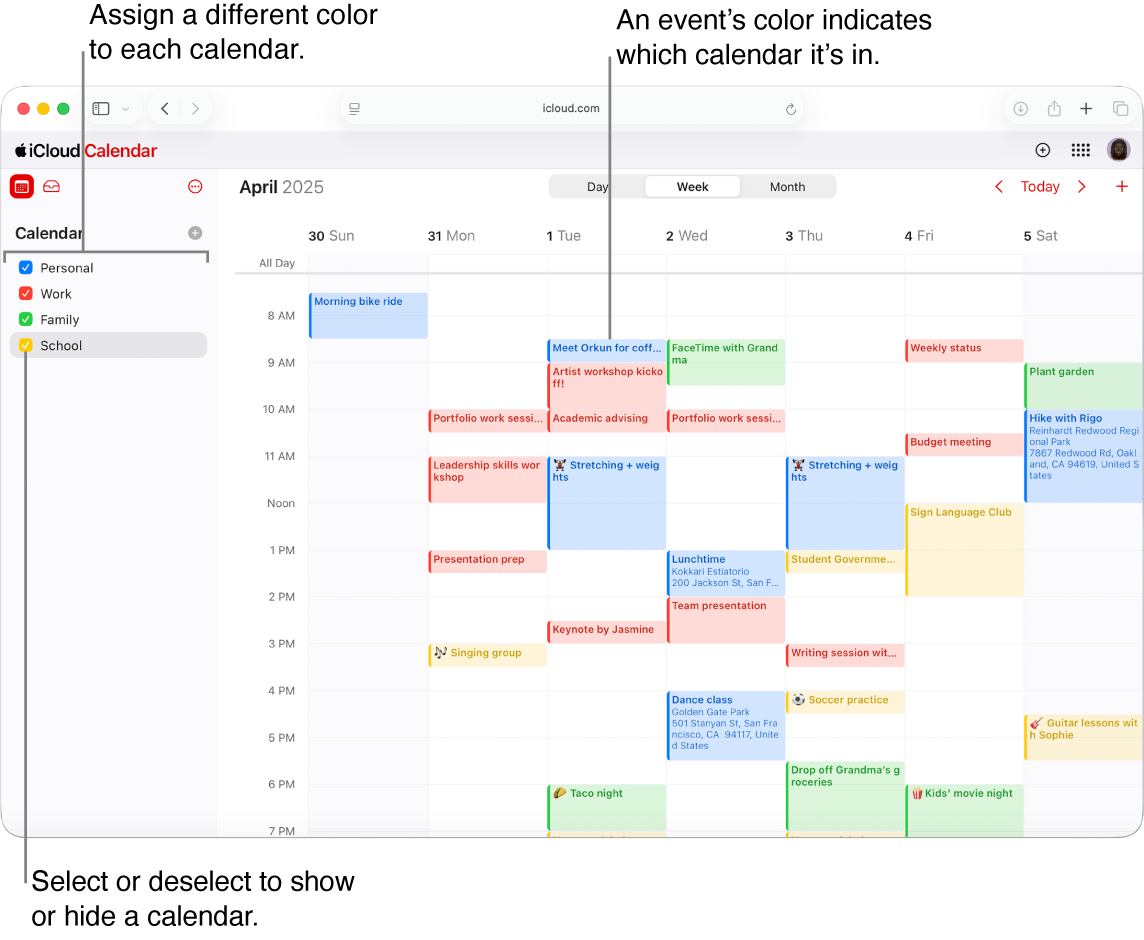
Remarque : L’image ci-dessus montre Calendrier sur iCloud.com sur un ordinateur. L’apparence peut légèrement varier sur une tablette.
Créer un calendrier
Allez sur icloud.com/calendar, puis connectez-vous à votre Compte Apple (si nécessaire).
Sélectionnez
 en haut de la barre latérale à côté de Calendrier.
Si vous ne voyez pas votre liste de calendriers, sélectionnez
 en haut de la barre latérale.
Attribuez un nom au calendrier, puis appuyez sur la touche Retour ou Entrée.
Vous pouvez consulter plusieurs calendriers en même temps. Pour ne plus afficher un calendrier, désélectionnez-le dans la barre latérale.
Modifier le nom ou la couleur d’un calendrier
Vous pouvez attribuer une couleur différente à chaque calendrier que vous créez pour identifier facilement le calendrier auquel un évènement appartient. Vous pouvez modifier le nom et la couleur d’un calendrier à tout moment. Lorsque vous modifiez la couleur d’un calendrier, la couleur de tous ses évènements est automatiquement mise à jour.
Allez sur icloud.com/calendar, puis connectez-vous à votre Compte Apple (si nécessaire).
Dans la barre latérale, touchez le calendrier (sur une tablette) ou placez le pointeur dessus (sur un ordinateur).
Sélectionnez
 , puis Modifier le calendrier et réalisez l’une des actions suivantes :
 Modifier le nom d’un calendrier : sélectionnez le nom du calendrier, puis modifiez-le.
Modifier la couleur d’un calendrier : sélectionnez le bouton de couleur à côté du nom du calendrier, puis choisissez une couleur.
Les modifications effectuées apparaissent sur tous les appareils sur lesquels Calendrier est activé dans les réglages iCloud. Les changements de couleur ne sont pas visibles dans Microsoft Outlook.
Afficher le calendrier des anniversaires
Calendrier comprend un calendrier spécialement consacré aux anniversaires qui peut afficher tous les anniversaires enregistrés dans Contacts iCloud.
Allez sur icloud.com/calendar, puis connectez-vous à votre Compte Apple (si nécessaire).
Sélectionnez
 en haut de la barre latérale, puis Réglages.
Sélectionnez Apparence, puis Afficher le calendrier des anniversaires.
Sélectionnez
 .
.Remarque : Vous ne pouvez changer ni le nom ni la couleur du calendrier des anniversaires.
Vous pouvez modifier un anniversaire en allant dans Contacts. Consultez la rubrique Créer ou modifier des contacts sur iCloud.com.