
Sähköpostien etsiminen Macin Mailissa
Voit etsiä, järjestää tai suodattaa sähköpostiviestejä, jotta löydät viestin helposti.
Vinkki: Syöttämällä kaupungin kolmekirjaimisen lentokenttätunnisteen voit nopeasti etsiä matkan varausvahvistuksia.

Sähköpostien etsiminen
Voit etsiä sähköpostiviestejä mistä tahansa tai kaikista postilaatikoista. Parhaat osumat ovat ensimmäisinä luettelossa, ja se perustuu äskettäin lukemiisi ja vastaamiisi viesteihin, VIP-lähettäjiisi ja -yhteystietoihisi sekä muihin tekijöihin.
Avaa Macissa Mail-appi
.Ala kirjoittaa Mailin työkalupalkissa lausetta hakukenttään (jos sitä ei näy, klikkaa
 työkalupalkissa). Valitse sitten Mailin ehdotus.
Mail luo hakukenttään hakusuodattimen ja listaa löytyneet hakua vastaavat viestit.
Jos nykyisestä postilaatikosta ei löydy tuloksia, klikkaa hakukentän alla ”Etsi kaikista postilaatikoista”.
Tarkenna tuloksia seuraavilla tavoilla:
Hakusuodattimien muuttaminen: Jos hakusuodattimessa on alas osoittava nuoli, voit muuttaa suodatinta klikkaamalla sitä. Voit muuttaa hakusuodattimen esim. etsimään viestejä, joiden lähettäjä tai vastaanottaja on tietty henkilö, tai etsimään aiheista tai koko viesteistä.
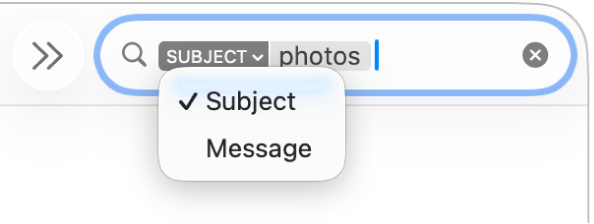
Useiden hakusuodattimien käyttäminen: Sijoita osoitin ensimmäisen hakusuodattimen perään, ala kirjoittaa hakutekstiä ja valitse ehdotus. Toista tarvittaessa; hakukenttä vierittää, kun lisäät hakusuodattimia.
Mail etsii viestejä, jotka vastaavat kaikkia hakusuodattimia. Mitä useampia käytät, sitä tarkemmaksi haku rajautuu. Jos et saa odotettuja tuloksia, poista joitakin hakusuodattimia.
Viestien otsakkeista etsiminen: Kirjoita viestiotsakekentän nimi, kaksoispiste ja etsimäsi arvo, kuten ”lähettäjä: Anna Rico” tai ”prioriteetti: tärkeä”, ja valitse sitten ehdotus.
Ajanjakson tai päivämääräalueen etsiminen: Syötä päivämääräväli kuten ”2.4.2023-19.4.2023”.
Hakeminen sähköpostiattribuuteilla: Kirjoita ”liputettu” ja valitse ”Viesti on liputettu”, jos haluat löytää kaikki liputetut sähköpostiviestit. Kirjoita ”lukematon” ja valitse ”Viestiä ei ole luettu”, jos haluat löytää kaikki sähköpostiviestit, joita ei ole luettu. Kirjoita ”liite” ja valitse ”Viesti, joka sisältää liitteitä”, jos haluat löytää kaikki sähköpostiviestit, joissa on liitteitä.
Etsiminen sanoilla JA, TAI, EI (loogisilla operaattoreilla): Kirjoita hakuteksti ja käytä operaattoreita (isoilla kirjaimilla).
Jos esimerkiksi haluat etsiä viestejä, joissa esiintyvät "yellowstone" ja "cascades" mutta ei "teton", kirjoita "yellowstone JA cascades EI teton" tai "yosemite JA cascades -teton".
Etsiminen eri postilaatikoista: Valitse yksi tai useampi postilaatikko Mailin sivupalkissa tai suosikkien palkissa.
Kun olet valmis, klikkaa hakukentässä
 .
.
Sähköpostien järjestäminen
Voit järjestää sähköpostiviestit viestiluettelossa esimerkiksi henkilön tai päivämäärän mukaan, jotta viestit on helpompi löytää.
Avaa Macissa Mail-appi
.Valitse Näytä > Järjestämisperuste ja valitse ominaisuus, kuten Lähettäjä tai Koko, ja valitse järjestys.
Suodattimien asettaminen
Suodattimien avulla voit näyttää postilaatikosta vain tietyt sähköpostiviestit, kuten liitetiedostoja sisältävät viestit.

Avaa Macissa Mail-appi
.Valitse Näytä > Suodata tai klikkaa ja pidä painettuna
 .
.Tee jokin seuraavista:
Suodattimen asettaminen: Valitse suodatin (esimerkiksi Vain VIP-lähettäjiltä) valikosta. Suodattimen viereen tulee valintamerkki.
Jos käytät Mailissa useampaa kuin yhtä sähköpostitiliä, voit suodattaa postilaatikon tilikohtaisesti – esimerkiksi suodattaa Saapuneet-postilaatikon näyttämään lukemattomat viestit vain iCloud-tilisi osalta.
Suodattimen poistaminen: Valitse aktiivinen suodatin valikosta. Suodattimen vieressä oleva valintamerkki poistetaan.
Suodattimien laittaminen päälle
Avaa Macissa Mail-appi
.Klikkaa viestiluettelon yläosassa Suodata-painiketta
tai valitse Näytä > Suodata > Ota viestisuodatin käyttöön. Voit myös klikata ja pitää painettuna ja valita avautuvassa valikossa Ota viestisuodatin käyttöön.Suodata-painikkeen väri
 muuttuu, mikä kertoo, että oletussuodatinta (Lukemattomat) tai aikaisemmin asettamiasi suodattimia käytetään nykyiselle postilaatikolle. Suodattimet näkyvät työkalupalkissa viestiluettelon yläpuolella.
Jos Apple Intelligence* on päällä, voit käyttää Tärkeät viestit ‑ominaisuutta tärkeimpien sähköpostien nopeaan katseluun. Katso Apple Intelligencen käyttäminen Mailissa.