Tietojen siirtäminen uuteen MacBook Neoon
Voit siirtää tietosi, kun otat käyttöön uuden MacBook Neosi, tai tehdä sen myöhemmin Siirtymisapurilla.
Tietojen siirtäminen käyttöönottoapurin aikana
Kun otat Macin ensimmäistä kertaa käyttöön, Käyttöönottoapuri kysyy, haluatko siirtää tietosi uuteen MacBook Neoosi.
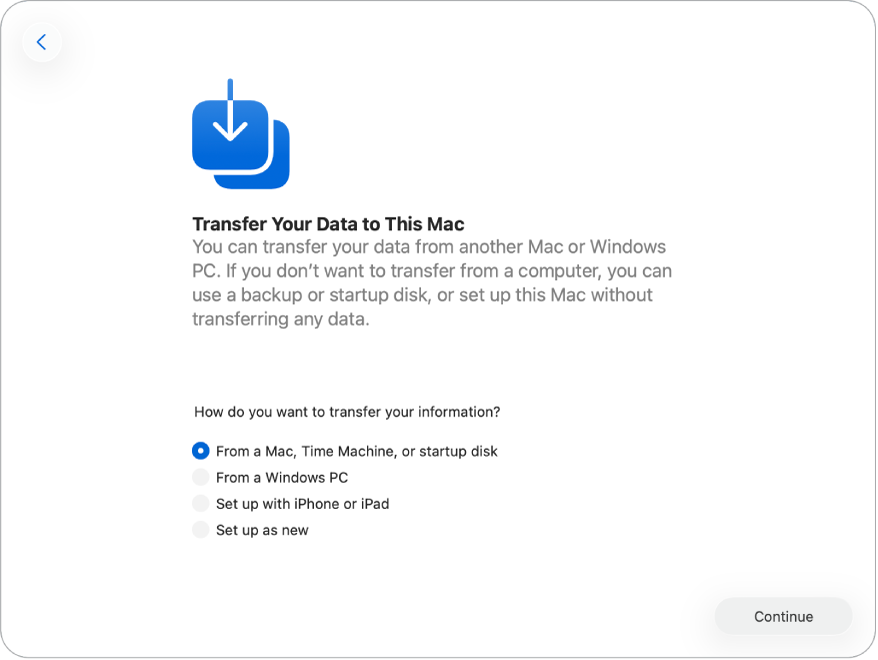
Voit siirtää tietoja jollakin seuraavista tavoista:
Siirtäminen toisesta Macista, Time Machinesta tai käynnistyslevyltä: Valitse Macista, Time Machinesta tai käynnistyslevyltä ja seuraa näytön ohjeita.
Siirtäminen Windows-PC:stä: Valitse Windows-PC:stä ja seuraa näytöllä näkyviä ohjeita.
Käyttöönotto iPhonella tai iPadilla: Valitse Ota käyttöön iPhonella tai iPadilla ja seuraa näytöllä näkyviä ohjeita. Katso lisätietoja, mukaan lukien ohjelmiston vähimmäisvaatimukset, Applen tukiartikkelista Macin käyttöönotto iPhonen tai iPadin avulla.
Tietojen siirtäminen Siirtymisapurin avulla ensimmäisen käyttöönoton jälkeen
Jos päätät ottaa Macin käyttöön uutena ensimmäisen käyttöönoton aikana, tietoja ei siirretä automaattisesti toisista laitteista. Voit siirtää tiedot myöhemmin Siirtymisapurilla.
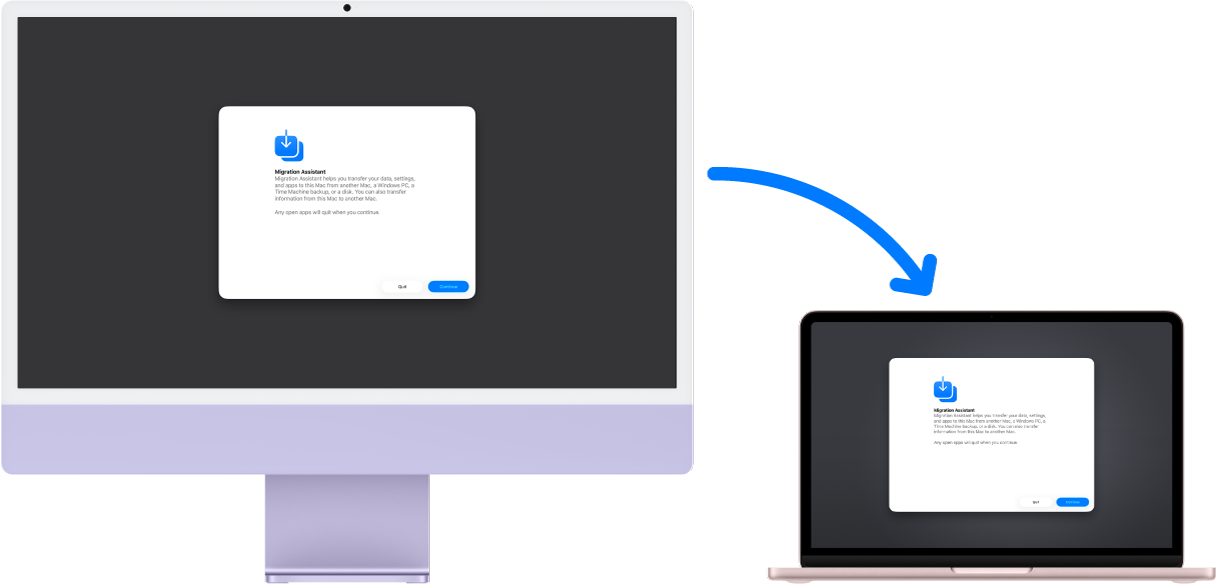
Ennen kuin aloitat: Varmista seuraavat ennen kuin aloitat tietojen siirtämisen Siirtymisapurilla:
Sekä edellisessä että uudessa tietokoneessa on käyttöjärjestelmän uusin versio. Jos haluat nykyisen käyttöjärjestelmäsi mukaisia lisätietoja Macin päivittämisestä, katso Macin pitäminen ajan tasalla. Valitse sivun yläosassa olevasta valikosta nykyinen käyttöjärjestelmäsi, jotta saat juuri oikeat ohjeet.
Molemmat tietokoneet on yhdistetty samaan verkkoon, jos haluat siirtää tietoja langattomasti.
Molemmissa tietokoneissa on avoinna Siirtymisapuri. Avaa Siirtymisapuri painamalla komento-välilyönti, kirjoittamalla Siirtymisapuri ja painamalla sitten rivinvaihtonäppäintä.
Siirtymisapurilla voit siirtää tietoja jollakin seuraavista tavoista:
Siirtäminen toisesta Macista: Valitse uuden Macisi Siirtymisapurissa tietojen siirtäminen toisesta Macista, Time Machinesta tai käynnistyslevyltä. Klikkaa käyttöönottonäytössä Macia, josta siirrät tiedot, ja seuraa näytöllä näkyviä ohjeita. Katso lisätietoja Applen tukiartikkelista Uuteen Maciin siirtyminen Siirtymisapurin avulla.
Vinkki: Tietoja on mahdollista siirtää langattomasti yhdistämällä molemmat tietokoneet samaan Wi‑Fi-verkkoon, mutta usein on nopeampaa liittää MacBook Neo suoraan edelliseen Maciin kaapelilla. Kun siirrät tietoja kaapelin avulla, liitä kaapeli MacBook Neon USB 3 ‑porttiin (vasen portti).
Siirtäminen Windows-PC:stä: Käytä Windows-siirtymisapuria tietojen siirtämiseen kaapeliverkossa tai langattomassa verkossa. Valitse uuden Macisi Siirtymisapurissa Windows-PC:stä ja seuraa näytöllä näkyviä ohjeita. Katso Applen tukiartikkelista Tietojen siirtäminen Windows-tietokoneesta Maciin Siirtymisapurin avulla lisätietoja, mukaan lukien oikea Siirtymisapurin versio Windows-PC:llesi.
Siirtäminen Time Machine -varmuuskopiosta, käynnistyslevyltä tai muulta tallennuslaitteelta: Voit siirtää tietoja Time Machine -varmuuskopiosta, käynnistyslevyltä tai muulta tallennuslaitteelta. Jos olet varmuuskopioinut edellisen tietokoneesi, voit palauttaa tiedostoja, vaikka kovalevy olisi vaurioitunut.
Valitse uuden Macisi Siirtymisapurissa Macista, Time Machinesta tai käynnistyslevyltä ja seuraa näytöllä näkyviä ohjeita. Katso lisätietoja kohdasta Tietojen siirtäminen toisesta tietokoneesta tai laitteesta Maciin tai Applen tukiartikkelista Macin palauttaminen varmuuskopiosta.