MacBook Airin akun lataaminen
Akku latautuu aina, kun MacBook Air on kytkettynä sähkövirtaan.
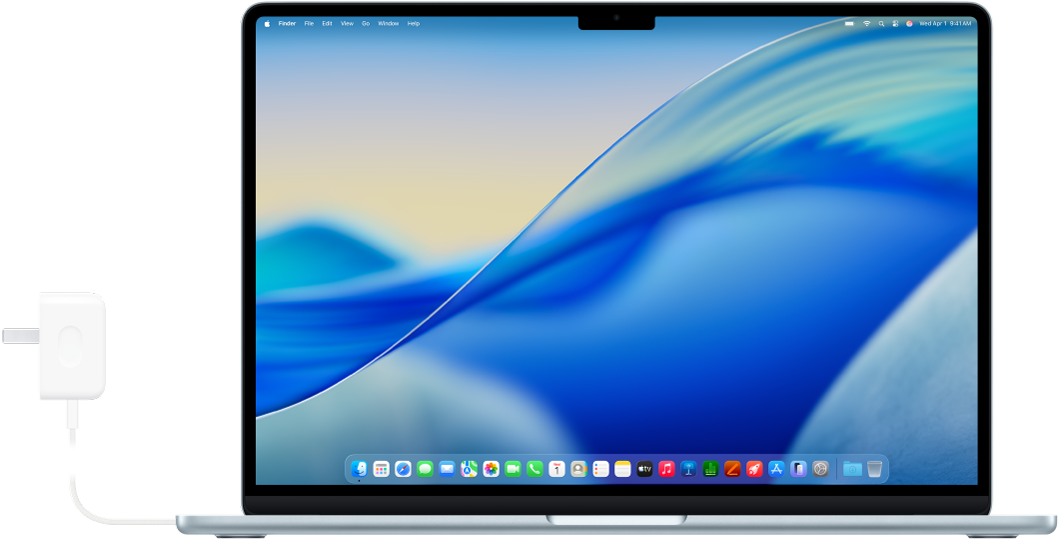
Virtalähteen ja kaapelin liittäminen
Lataa MacBook Airin akku liittämällä mukana tuleva USB-C–MagSafe 3 ‑kaapeli MagSafe 3 ‑porttiin tai liittämällä USB-C-latauskaapeli johonkin Thunderbolt-porteista. Liitä kaapeli Applen virtalähteeseen tai muuhun yhteensopivaan virtalähteeseen. Käännä sitten virtalähteen pistokkeen piikit kokonaan esiin ja kytke pistoke seinäpistorasiaan.
Jos haluat lisätietoja, katso MacBook Airin virtalähde ja kaapeli.
Akun seuranta ja käytön tarkastelu
 Akkukuvakkeen lisääminen valikkoriville Voit katsoa nopeasti tietoja akustasi, kuten onko se latautumassa ja mikä sen varaustaso on prosentteina. Avaa Järjestelmäasetukset, klikkaa sivupalkissa Valikkorivi (sinun on ehkä vieritettävä alaspäin) ja valitse sitten Akku. |  Akun käytön katsominen Katso Akku-asetuksista, kuinka olet käyttänyt akkua viimeisen vuorokauden tai 10 päivän aikana. Avaa Akku-asetukset valitsemalla Järjestelmäasetukset ja klikkaamalla sivupalkissa Akku (sinun on ehkä selattava alaspäin). |
Lataamisen optimointi ja virransäästö
Kun käytät Optimoi akun lataus ‑asetusta, MacBook Air oppii päivittäisen lataustapasi, mikä vähentää akun kulumista ja pidentää sen käyttöikää. Voit myös säästää akun virtaa muutamalla eri tavalla, kuten käyttämällä Alhaisen virran tilaa tai vähentämällä näytön kirkkautta.
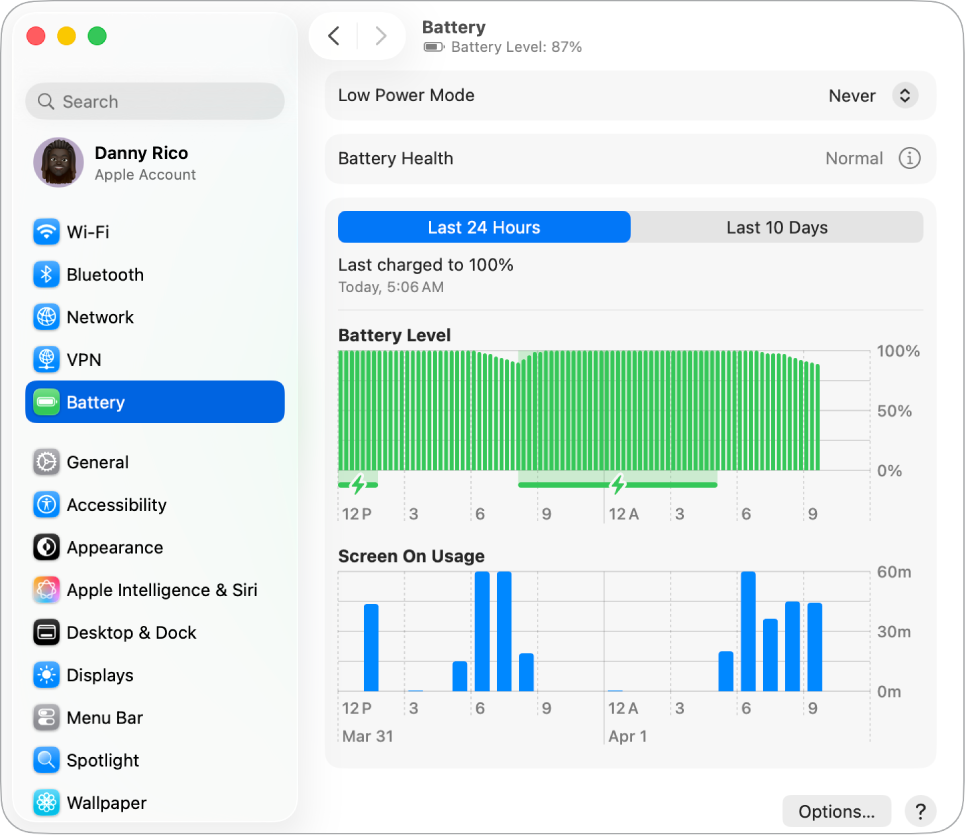
 Optimoi akun lataus Tämä ominaisuus viivyttää lataamista yli 80 prosenttiin, kun se ennakoi, että laitteesi on kytkettynä virtalähteeseen pidemmän aikaa. Se yrittää ladata akun, ennen kuin irrotat sen virtalähteestä. Klikkaa Akku-asetuksissa |  Alhaisen virran tilan käyttäminen Tämä voi olla hyvä vaihtoehto matkustamiseen tai kun olet pidemmän aikaa poissa pistorasian luota. Valitse Akku-asetuksissa vaihtoehto Alhaisen virran tila ‑ponnahdusvalikosta. |
 Lisävalintojen muokkaaminen Himmennä näyttöä, kun MacBook Air toimii akkuvirralla, estä automaattinen nukkuminen ja laita päälle herääminen verkkoyhteydestä. Klikkaa Akku-asetuksissa Valinnat ja valitse, mitkä vaihtoehdot laitetaan päälle. |  Muita virransäästötapoja Voit säästää akun virtaa yksinkertaisilla tavoilla, kuten vähentämällä näytön kirkkautta, sulkemalla apit ja irrottamalla käyttämättömät oheislaitteet. |

MacBook Airin virtalähde ja kaapeli
Tarvitset MacBook Airin lataamiseen kaksi lisävarustetta: kaapelin ja virtalähteen.
Lisälaite | Kuvaus | ||||||||||
|---|---|---|---|---|---|---|---|---|---|---|---|
 | 40 W dynaaminen virtalähde enintään 60 W maksimiteholla* Suunniteltu tuottamaan dynaamisesti enintään 60 W teho, mikä parantaa latausnopeuksia merkittävästi. 13 tuuman ja 15 tuuman MacBook Airille. | ||||||||||
 | 30 W virtalähde 13 tuuman MacBook Airille. | ||||||||||
 | Kahdella USB-C-portilla varustettu kompakti 35 W virtalähde 13 tuuman ja 15 tuuman MacBook Airille. | ||||||||||
 | 70 W USB-C-virtalähde tai 67 W USB-C-virtalähde Valinnaisena 13 tuuman ja 15 tuuman MacBook Airille. Valinnaisella 70 W USB-C-virtalähteellä voit ladata MacBook Airin nopeasti jopa 50 prosenttiin noin 30 minuutissa. | ||||||||||
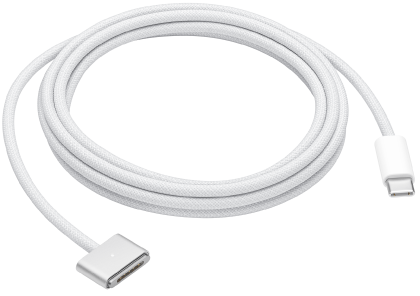 | USB-C–MagSafe 3 -kaapeli Liitä kaapelin toinen pää MacBook Airin MagSafe 3 ‑porttiin ja toinen pää mukana tulevaan virtalähteeseen. Kun liität kaapelin ensimmäisen kerran MacBook Airiin, liittimen akun tilan ilmaisin syttyy. Se on vihreä, kun akku on täynnä, tai oranssi, kun akku latautuu. | ||||||||||
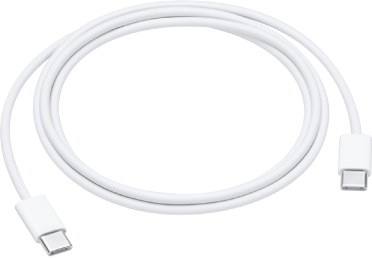 | USB-C-latauskaapeli Liitä USB-C-latauskaapelin toinen pää yhteen MacBook Airin USB-C (Thunderbolt) ‑porteista ja toinen pää virtalähteeseen. USB-C-latauskaapeli myydään erikseen. | ||||||||||
Haluatko lisätietoja?
Katso tietoja Macin akun tarkkailemisesta tai sen kunnon tarkistamisesta ohjeista Mac-kannettavan akun valvonta ja Mac-kannettavan akun tilan tarkistaminen macOS:n käyttöoppaassa.
Jos akun kunnon tiedoissa on huoltosuositus, katso Applen tukiartikkeli Jos näet MacBook Airissa tai MacBook Prossa huoltosuosituksen.
Katso tietoja virtalähteeseen liittyvistä latausongelmista Applen tukiartikkeleista Jos USB-C-virtalähde ei lataa Mac-kannettavaa, Jos MagSafe-kaapeli tai -virtalähde ei toimi ja Jos Macin akun tila on ”Ei lataa”.
Jos haluat lisätietoja MacBook Airin sisäisestä akusta sekä virran säästämiseen ja suorituskykyyn liittyviä vinkkejä, katso Applen litiumioniakut.