
Projektin muokkaaminen Clipsissä
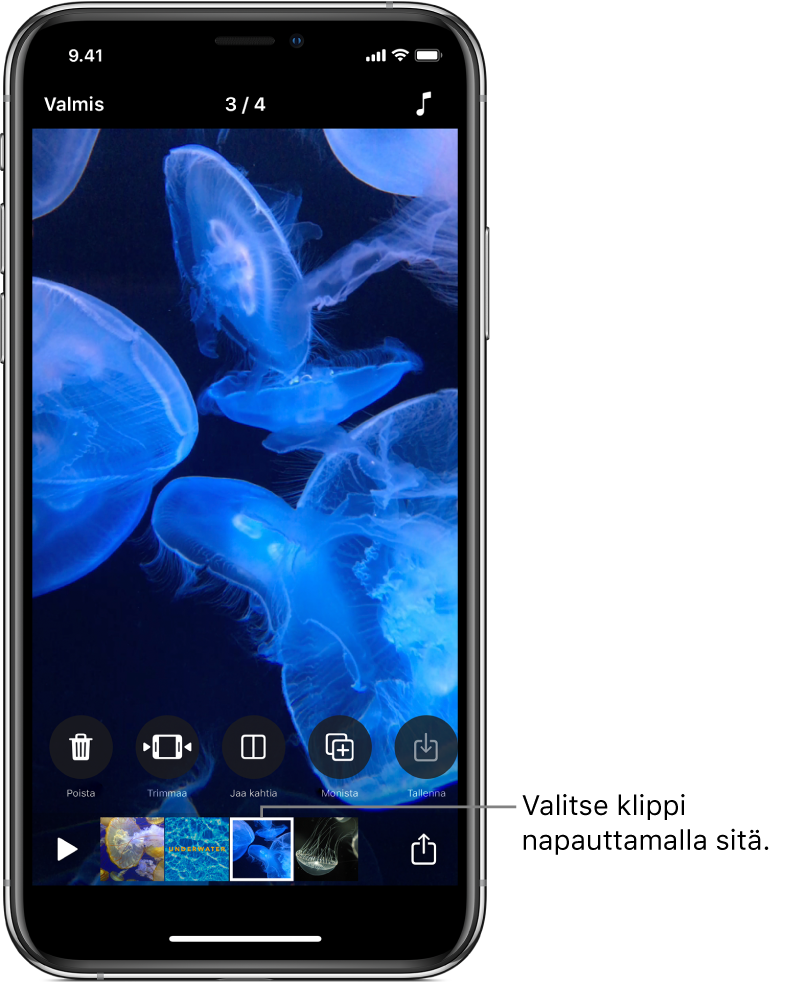
Voit parannella videoprojektiasi siirtämällä, trimmaamalla, jakamalla, monistamalla ja poistamalla klippejä. Voit laittaa klipin äänen pois ja voit tallentaa kopion klipistä Kuvat-kirjastoosi.
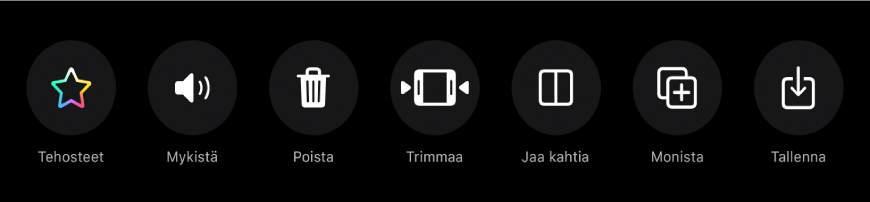
Kun olet valinnut klipin projektissa, näytä klipin muokkaamisen työkalut pyyhkäisemällä vasemmalle ja oikealle.
Klippien järjestäminen
Kun sinulla on avoin projekti Clipsissä
, pidä klippiä painettuna, kunnes se kelluu.Vedä sitä vasemmalle tai oikealle.
Klipin trimmaaminen
Kun sinulla on avoin projekti Clipsissä
, napauta klippiä.Napauta Trimmaa
 .
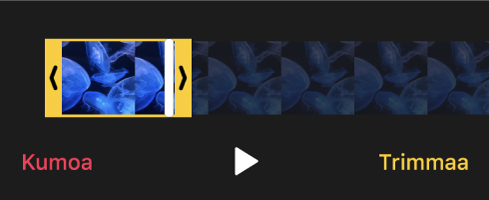
.Aseta klipin alku ja loppu alku- ja loppumerkeillä ja napauta sitten Trimmaa.
Klipin jakaminen
Kun sinulla on avoin projekti Clipsissä
, napauta klippiä.Napauta Jaa
 .
.Vedä toistopaikka kohtaan, josta haluat jakaa klipin, ja napauta Jaa.
Klipin monistaminen
Kun sinulla on avoin projekti Clipsissä
, napauta klippiä.Napauta Monista
 .
.Monistettu klippi tulee näkyviin alkuperäisen klipin perään ja sisältää kaikki suodattimet tai grafiikat, jotka lisäsit alkuperäiseen klippiin.
Klipin mykistäminen
Kun sinulla on avoin projekti Clipsissä
, napauta klippiä.Napauta Mykistä
 .
.Jos klipissä on useammantyyppisiä ääniä, voit valita mykistätkö lisäämäsi äänen (kuten äänitetyn selostuksen) vai klipin alkuperäisen äänen.
Jos haluat kuulla äänen uudelleen, napauta Mykistä
 .
.
Klipin poistaminen
Kun sinulla on avoin projekti Clipsissä
, napauta klippiä.Napauta Poista
 .
.Vahvista napauttamalla Poista.
Klipin kopion tallentaminen kirjastoon
Kun sinulla on avoin projekti Clipsissä
, napauta klippiä.Napauta Tallenna klippi
 .
.Klippi tallennetaan kirjastosi Clips-albumiin.
Huomaa: Kirjastoon kopioidut klipit tallennetaan ilman suodattimia tai grafiikoita. Jos haluat tallentaa klipin tai kuvan lisäämilläsi kohteilla, katso Tehosteita sisältävän videon tallentaminen.