iMovie-videon jakaminen tai vieminen
Voit jakaa iMovie-videosi ystäville sähköpostilla tai tekstiviestillä, julkaista sen sosiaalisessa mediassa tai muilla verkkosivustoilla tai viedä sen katsottavaksi muilla laitteilla.
Kun jaat videon, lähetät sen muille muodossa, joka mahdollistaa videon katsomisen ilman iMovieta. Kun viet iMovie-projektin, se muunnetaan muotoon, joka tekee videostasi yhteensopivan eri laitteiden, alustojen ja verkkosivustojen kanssa.
Videon jakaminen tai vieminen iPhonella tai iPadilla
Voit jakaa videosi iPhonesta tai iPadista sähköpostilla tai tekstiviestillä, jakaa projektisi sosiaalisessa mediassa tai muilla verkkosivustoilla, tai viedä videosi katsottavaksi toisella laitteella.
Videon jakaminen sähköpostilla tai tekstiviestillä
Voit lähettää valmiin videon muille sähköpostitse Mail-apilla tai tekstiviestinä Viestit-apilla.
Napauta Projektit-selaimessa iMovie-projektia, jonka haluat jakaa. Jos olet muokkaamassa projektia, napauta vasemmassa yläkulmassa Valmis.
Napauta Jaa-painiketta
 ja napauta sitten Viestit tai Mail.
Viimeistele luotu viesti tai sähköpostiviesti ja napauta sitten Lähetä.
Jos saat ilmoituksen, että tiedosto on liian suuri lähetettäväksi, voit pienentää videotiedoston kokoa tai lähettää sen toisella tavalla:
Peruuta nykyinen viesti tai sähköposti ja napauta sitten uudelleen Jaa-painiketta.
Napauta Valinnat ja valitse pienempi tarkkuus. Pienempi tarkkuus saattaa vaikuttaa videon laatuun.
Jos haluat säilyttää videossa mahdollisimman suuren tarkkuuden, harkitse videon iCloud-linkin lähettämistä tai Mail Dropin käyttöä.
Jos et käytä Macin Mail-appia, valitse Tallenna Tiedostoihin, kun viet videota. Voit sitten liittää videon sähköpostiviestiin valitsemassasi sähköpostisovelluksessa.
Videon jakaminen verkossa
Jotta voit jakaa videosi sosiaalisessa mediassa tai muilla verkkosivustoilla, tallenna videosi kuvakirjastoon, josta voi lähettää sen.
Napauta Projektit-selaimessa iMovie-projektia, jonka haluat jakaa, ja napauta sitten Jaa-painiketta
. Jos haluat muuttaa videon tarkkuutta, napauta videon nimen alla olevaa Valinnat-painiketta ja valitse sitten tarkkuus:
1080p tarjoaa parhaan videolaadun useimmille sosiaalisen median sivustoille.
Pienemmät tarkkuudet, kuten 720p HD, tuottavat pienempiä tiedostoja, joiden lähetys on nopeampaa. Valitse pienempi tarkkuus, jos internet-yhteyden nopeus on ongelma.
Tallenna video laitteesi kuvakirjastoon napauttamalla Tallenna video.
Tee jokin seuraavista sen mukaan, minne haluat lähettää videosi:
Avaa Kuvat-appi, valitse viety video kuvakirjastostasi ja napauta Jaa. Jos palvelulle, johon haluat lähettää videon, on appi, pyyhkäise luetteloa ja valitse appi.
Avaa haluamasi palvelun appi ja lähetä video apista. Jos sinua pyydetään antamaan apille pääsy kuvakirjastoon, valitse jokin vaihtoehto.
Siirry verkkosivustoon, johon haluat lähettää videon, ja lähetä video sivuston lähetystoiminnon avulla.
Videon vieminen toisessa laitteessa katsomista varten
Napauta Projektit-selaimessa videota, jonka haluat jakaa. Jos olet muokkaamassa projektia, napauta vasemmassa yläkulmassa Valmis.
Napauta Jaa-painiketta
.Jos haluat muuttaa videon tarkkuutta tai muotoa, napauta Valinnat ja sitten Valmis, kun olet tehnyt valinnat.
Valitse, minne haluat viedä elokuvasi:
Jos haluat käyttää AirDropia, napauta AirDrop ja napauta sitten profiilikuvaasi näytön ylälaidassa.
Jos haluat viedä videon kuvakirjastoosi, napauta Tallenna video. Jos olet ottanut iCloud-kuvat käyttöön, voit käyttää videota kaikista samaan iCloud-tiliin kirjautuneista Apple-laitteista.
Jos haluat tallentaa videon iCloud Driveen, laitteessa olevaan kansioon tai johonkin muuhun kolmannen osapuolen tallennuspalveluun, jonka olet ottanut käyttöön Tiedostot-apissa, napauta Tallenna Tiedostoihin, valitse sijainti ja napauta sitten Tallenna.
Voit viedä iMovie-videon MP4-muodossa, kun haluat lähettää videon verkkosivustoille tai avata sen muissa sovelluksissa, jotka eivät tue MOV-tiedostoja.
iMovie-videon jakaminen tai vieminen Macilla
Voit lähettää videosi sähköpostilla suoraan Macin iMoviesta. Jos haluat lisätä videotiedoston kuvakirjastoosi, tallentaa sen toiseen sijaintiin Maciin tai iCloudiin tai kolmannen osapuolen pilvipalveluun, sinun kannattaa tallentaa video videotiedostona.
Videon lähettäminen sähköpostilla iMoviesta
Jos haluat lähettää videon muulla sähköpostiohjelmalla tai palvelulla, sinun tulisi tallentaa video tiedostona.
Valitse Projektit-selaimessa iMovie-projekti, jonka haluat lähettää, klikkaa Lisää-painiketta
 ja valitse sitten Jaa projekti. Jos olet muokkaamassa projektia, klikkaa Jaa-painiketta.
Valitse Sähköposti.
Klikkaa Jaa. Jos videon koko ylittää suositellun rajan (yleensä 10 Mt), jakonäytöllä näkyy varoitus.
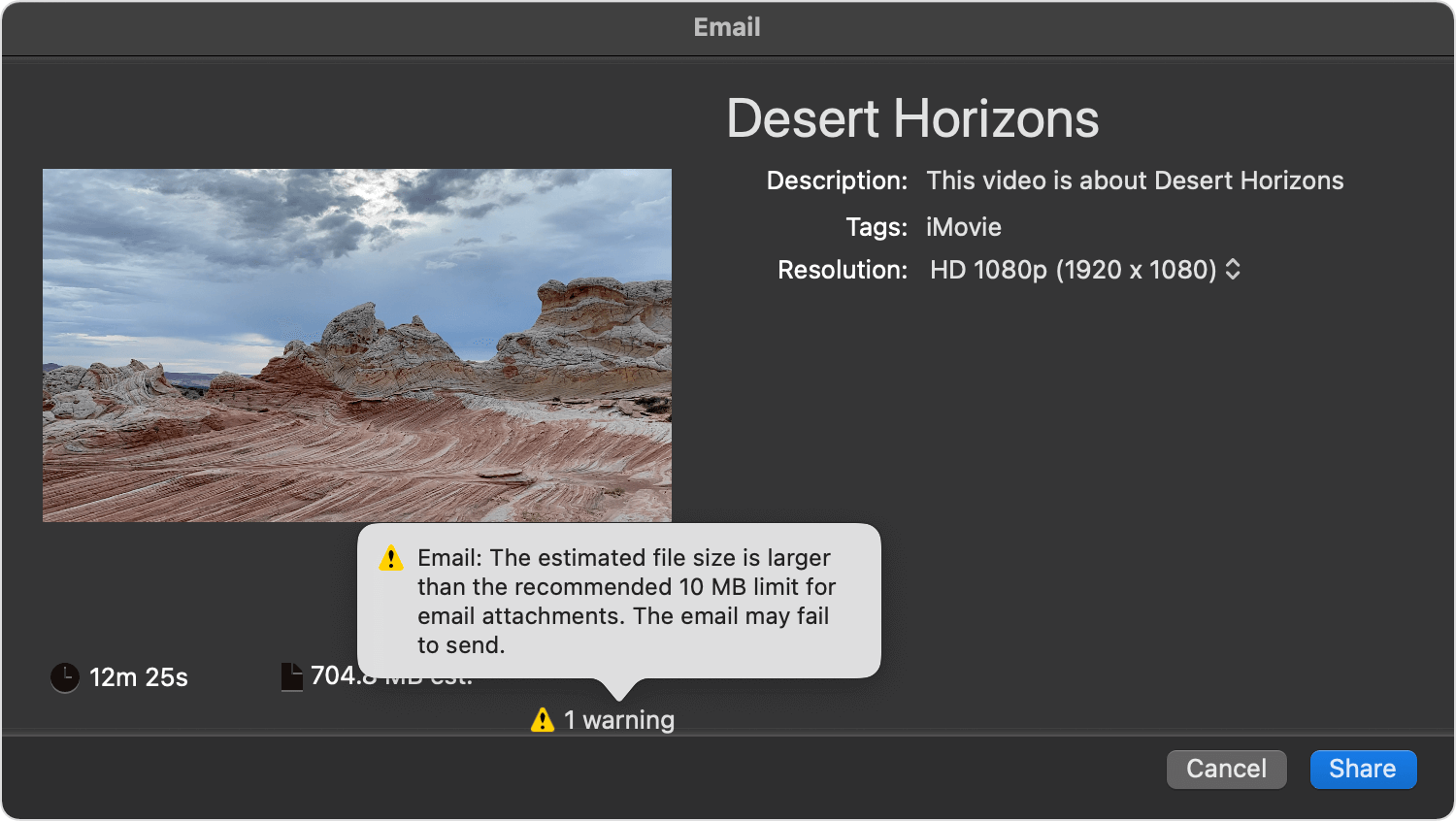
Klikkaa Tarkkuus-ponnahdusvalikkoa ja valitse tarkkuus, joka pienentää videotiedoston kooksi alle 10 Mt (tai alle sähköpostipalvelusi rajan).
Klikkaa Jaa. Kun iMovie on vienyt videon sähköpostiin, näet ilmoituksen.
Viimeistele luotu sähköpostiviesti ja klikkaa sitten Lähetä.
Videon tallentaminen tiedostoksi
Valitse Projektit-selaimesta iMovie-projekti, jonka haluat lähettää, klikkaa Lisää-painiketta
ja valitse sitten Jaa projekti. Jos olet muokkaamassa projektia, klikkaa Jaa-painiketta. Klikkaa Tiedosto.
Klikkaa Tarkkuus-ponnahdusvalikkoa ja valitse videon koko. Oletustarkkuus määräytyy videon sisältämän median tarkkuuden perusteella, mutta voit valita myös muita tarkkuuksia tarpeidesi mukaan:
Valitse pienempi tarkkuus, jos haluat, että tiedosto voidaan lähettää verkkoon nopeammin.
Jos haluat luoda suuremman tiedoston (joka soveltuu esimerkiksi katseluun Macilla tai teräväpiirtotelevisiossa Apple TV:n kautta), valitse suurempi tarkkuus.
Valitse videotiedoston tallennussijainti ja klikkaa sitten Tallenna.
Voit lisätä videon kuvakirjastoon vetämällä viedyn videotiedoston Kuvat-appiin. Jos olet ottanut iCloud-kuvat käyttöön, voit käyttää videota kaikista samaan Apple-tiliin kirjautuneista Apple-laitteista.
Elokuvan jakaminen verkossa
iMovie tarjoaa optimoidut asetukset jakamiseen verkkosivustoille, kuten YouTubeen ja Facebookiin.
Kun projekti on avoinna iMoviessa, klikkaa Jaa-painiketta
.Klikkaa YouTube ja Facebook.
Valitse videotiedoston tallennussijainti ja klikkaa sitten Tallenna.
Siirry verkkoselaimessa sivustoon, jossa haluat jakaa videosi, ja lähetä sitten videotiedosto sivustoon.
Videon vieminen MP4-tiedostona
Jos haluat jakaa videosi laitteiden, appien tai verkkosivustojen kanssa, jotka eivät tue MOV-tiedostoja, voit viedä projektisi MP4-tiedostona Macin iMovien avulla.
Jotta voit viedä iMovie-projektisi MP4-tiedostona iPhonella tai iPadilla, sinun täytyy ensin tuoda iPhonessa tai iPadissa luotu iMovie-projekti Macin iMovieen.
Avaa iMovie-projektisi Macin iMoviessa, klikkaa Jaa-painiketta
, ja valitse Vie tiedosto.Valitse jokin seuraavista vaihtoehdoista vienti-ikkunassa:
Valitse Laatu-ponnahdusvalikosta Normaali tai Alhainen.
Valitse Tarkkuus-ponnahdusvalikosta vaihtoehto 720 tai 540.
Valitse Pakkaa-ponnahdusvalikosta vaihtoehto, jolla säädät tiedoston iMovie-ohjelmassa muuntamiseen kuluvaa aikaa.
Klikkaa Seuraava, valitse viedyn MP4-tiedoston sijainti ja klikkaa Tallenna.
Videon muokkaaminen jakamisen jälkeen
Jos haluat jatkaa videon muokkausta, avaa tallennettu projekti iMoviessa ja tee haluamasi muutokset. Jaa video uudelleen, kun olet valmis. Jos haluat pelkästään leikata videota tai muuttaa sen nopeutta, voit muokata videota Kuvat-apissa Macilla, iPhonella, iPadilla tai Apple Vision Prolla.