Tekstin lisääminen iMovie-projektiin
Lisää tekstiä video-, kuva- tai taustaklippeihin, luo alkutekstit ja lisää lopputekstit elokuvaasi.
Tekstin ja otsikoiden lisääminen iPhonen tai iPadin iMoviessa
Lisää tekstiä projektisi videoklippeihin, kuviin tai taustoihin ja muokkaa sitten tekstiä. Voit myös luoda alku- ja lopputekstit elokuvaasi.
Tekstin lisääminen klippiin
Napauta avoinna olevasta iMovie-projektista klippiä, johon haluat lisätä tekstiä.
Napauta näytön alalaidassa olevasta inspektorista Otsikot-painiketta
 .
.Napauta otsikkotyyliä.
Tekstin muokkaaminen
Kun olet lisännyt tekstin klippiin, voit muokata ja siirtää tekstiä, muuttaa tekstin kokoa ja muotoilla tekstiä uudelleen:
Jos haluat muokata tekstiä, napauta tekstiä aikajanan yläpuolella olevassa katseluikkunassa, napauta Muokkaa, kirjoita uusi teksti näppäimistön avulla ja napauta sitten näppäimistöltä Valmis.
Jos haluat siirtää tekstiä, vedä se uuteen sijaintiin katseluikkunassa.
Jos haluat muuttaa tekstin kokoa, pienennä tai suurenna tekstin kokoa nipistämällä tekstiä.
Jos haluat muuttaa fonttityylejä, napauta fonttipainiketta
 tai väripainiketta
 inspektorissa. Pääset muihin fonttiasetuksiin napauttamalla Lisää-painiketta
 .
.Jos haluat poistaa tekstin, napauta klippiä, napauta Otsikot-painiketta ja napauta sitten näkyviin tulevista otsikkotyyleistä Ei mitään.
Jos haluat valita toisen otsikkotyylin, napauta klippiä aikajanalla, napauta Otsikot-painiketta ja napauta sitten haluamaasi tyyliä. Aiemmin tekemäsi muokkaukset säilyvät tekstissä.
Alku- tai lopputekstien luominen
iMoviessa on erilaisia otsikkotyylejä, kuten animoituja tyylejä, joita voit käyttää elokuvassa.
Kun iMovie-projekti on avoinna, vieritä aikajanaa, kunnes pääset elokuvan alkuun tai loppuun.
Napauta Lisää media -painiketta
 ja napauta Taustat.
Napauta taustaa ja napauta sitten Lisää projektiin ‑painiketta
 .
.Napauta aikajanalla juuri lisäämääsi taustaklippiä ja sitten näytön alareunassa olevan inspektorin Otsikot-painiketta
.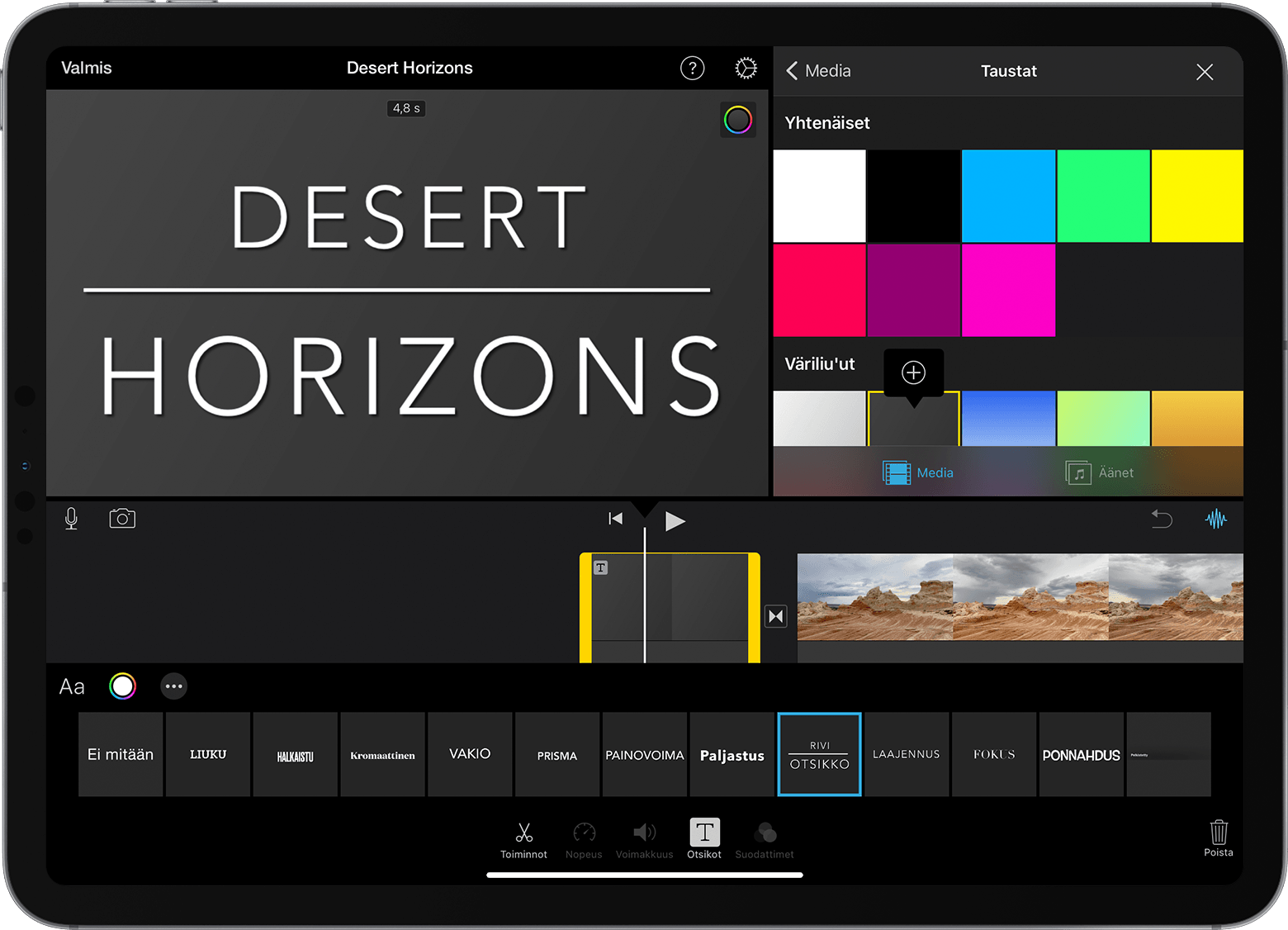
Napauta otsikkotyyliä. Teksti näkyy katseluikkunassa aikajanan yläpuolella. Jos haluat valita eri tyylin, napauta haluamaasi tyyliä näytön alaosassa olevassa inspektorissa.
Trimmaa taustaklippi haluttuun pituuteen.
Voit sitten muokata tekstiä, muuttaa tekstin sijaintia näytöllä ja paljon muuta.
Otsikoiden ja tekstin lisääminen Macin iMoviessa
Lisää tekstiä projektisi videoklippeihin, kuviin tai taustoihin ja muokkaa sitten tekstiä. Voit myös luoda alku- ja lopputekstit elokuvaasi.
Tekstin lisääminen klippiin
Voit lisätä tekstiä video-, kuva- tai taustaklippiin aikajanalla jommallakummalla seuraavista tavoista:
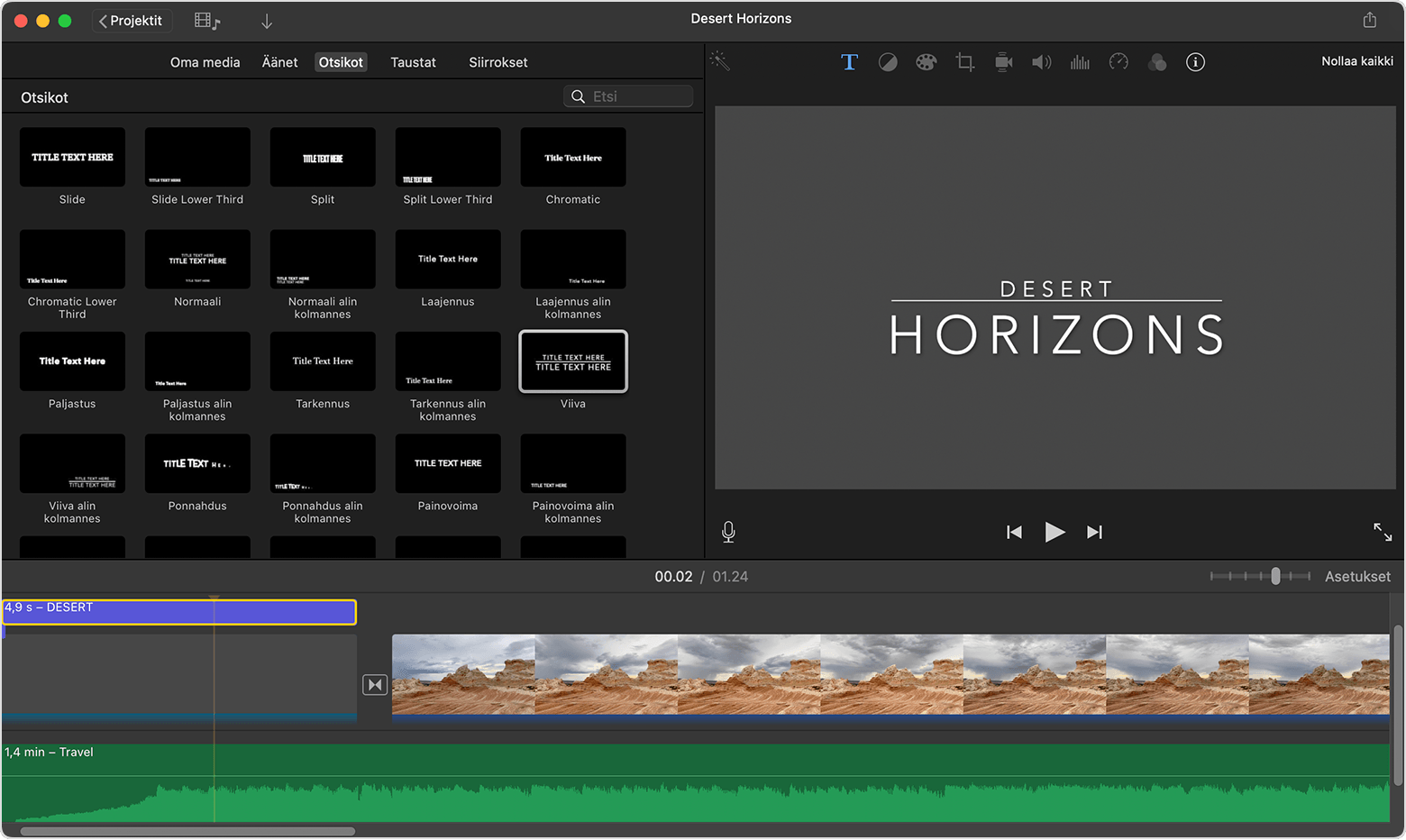
Sijoita toistopaikka kohtaan, johon haluat tekstin, klikkaa selaimen yläpuolelta Otsikot ja kaksoisklikkaa sitten tyyliä.
Vedä tyyli aikajanalle sen klipin päälle, jossa haluat käyttää sitä.
Teksti lisätään klippiliitteenä toisen klipin yläpuolelle aikajanalla.
Tekstin muokkaaminen
Kun olet lisännyt tekstin klippiin, voit muokata ja muotoilla uudelleen tekstiä. Voit myös muuttaa sitä, miten kauan teksti näkyy klipissä:
Jos haluat muokata tekstiä, kaksoisklikkaa tekstin sisältävää klippiä aikajanalla, kirjoita uusi teksti katseluikkunaan ja klikkaa sitten Käytä-painiketta
 .
.Jos haluat muuttaa fontin tyyppiä, kokoa ja väriä, kaksoisklikkaa tekstin sisältävää klippiä aikajanalla, muuta katseluikkunan yläosassa olevia fonttiasetuksia ja klikkaa sitten Käytä-painiketta, kun olet valmis.
Jos haluat muuttaa sitä, miten kauan teksti näkyy elokuvassa, siirrä osoitin tekstin sisältävän klipin jompaankumpaan reunaan aikajanalla ja pidennä aikaa vetämällä oikealle tai lyhennä aikaa vetämällä vasemmalle.
Jos haluat muuttaa tekstin tyyliä ja sijoittelua, kaksoisklikkaa otsikkoa aikajanalla, klikkaa selaimen yläpuolelta Otsikot ja kaksoisklikkaa sitten tyyliä, jota haluat käyttää. Uusi tyyli korvaa vanhan tyylin, mutta määrittämäsi kesto ja muut tekstiin tekemäsi muutokset säilyvät.
Alku- tai lopputekstien luominen
iMoviessa on erilaisia tyylejä, kuten animoituja tyylejä, joita voit käyttää alku- tai lopputekstien luomiseen. Jos olet määrittänyt elokuvallesi teeman, teemaan liittyvät otsikot näkyvät selaimen yläosassa. Voit myös lisätä taustan, jos haluat käyttää alkutekstien taustana jotakin muuta väriä kuin mustaa.
Kun iMovie-projekti on avoinna, näytä selain tarvittaessa klikkaamalla Mediakirjasto-painiketta
 .
.Sijoita toistokohta elokuvan alkuun tai loppuun.
Jos haluat käyttää alku- tai lopputeksteissä jonkin muunväristä taustaa kuin mustaa, tee jokin seuraavista toimista:
Klikkaa Taustat ja kaksoisklikkaa taustaa, jota haluat käyttää.
Vedä tausta aikajanan alkuun tai loppuun. Jos et halua erityistä taustaa, siirry seuraavaan vaiheeseen.
Jos haluat käyttää alku- tai lopputeksteissä omaa taustaa, lisää taustaksi videoklippi, valokuva tai kuva.
Klikkaa Otsikot ja kaksoisklikkaa sitten selaimessa otsikkoa, jota haluat käyttää, tai vedä otsikko aikajanalle. Jos olet käyttänyt taustaa tai muuta klippiä, otsikko lisätään klippiliitteenä toisen klipin yläpuolelle aikajanalla. Kun siirrät videoklippiä tai kuvaa, klippiliite liikkuu sen mukana.