Jos laiteparin muodostaminen Apple Watchista ja uudesta iPhonesta ei onnistu
Lue, mitä voit tehdä, jos Apple Watchin siirtämisessä vanhasta iPhonesta uuteen on ongelmia.
Jos sinulla on ollut ongelmia laiteparin muodostamisessa Apple Watchista ja uudesta iPhonesta, katso, auttavatko nämä vianmääritysvinkit.
Jos Apple Watchisi on edelleen yhdistetty vanhaan iPhoneesi eikä sinulla ole sitä enää
Ota uusi iPhonesi käyttöön ja kirjaudu iCloudiin. Ohita tämä vaihe, jos olet jo suorittanut käyttöönoton ja kirjautumisen.
Avaa Apple Watch ‑appi uudessa iPhonessasi ja muodosta kellostasi laitepari uuden iPhonen kanssa.
Yritä palauttaa varmuuskopiosta. Varmista, että iPhone ja Apple Watch ovat ajan tasalla. Jos laitteet eivät ole ajan tasalla, et ehkä näe varmuuskopiotasi luettelossa. Menetät Watchissa olevat aktiviteetti-, treeni- ja asetustiedot, jotka ovat muuttuneet viimeisen varmuuskopioinnin ja tämän hetken välillä. Terveys- ja aktiivisuustiedot tallennetaan iCloudiin ja pidetään automaattisesti ajan tasalla laitteissa, joihin olet kirjautunut samalla Apple-tilillä.
Jos sinua pyydetään palauttamaan Watchin tiedot varmuuskopiosta, valitse uusin varmuuskopio.
Jos käytössäsi ei ole varmuuskopiota, sinun on otettava Apple Watch käyttöön uutena laitteena.
Suorita käyttöönotto loppuun näyttöön tulevien ohjeiden avulla.
Aloita Apple Watchin käyttäminen uuden iPhonen kanssa. Kaikkien iCloud-tietojesi näkymisessä saattaa kulua muutama päivä.
iCloud ei tallenna aktiivisuuden jakamisen tietoja.
Jos Apple Watch ei muodostanut laiteparia loppuun iPhonen käyttöönoton aikana
Toimi seuraavasti, jos siirsit sisällön vanhasta iPhonesta uuteen iPhoneen, mutta Apple Watch ei muodostanut laiteparia loppuun:
Avaa Apple Watch ‑appi uudessa iPhonessa.
Siirry Oma Apple Watch -välilehdelle ja napauta Kaikki Watchit. Sen Apple Watchin vieressä, josta ei ole muodostettua laiteparia, näkyy Parinmuodostus ei ole valmis ‑ilmoitus.
Aseta Apple Watch ranteeseen ja pidä sen lukitus avattuna.
Synkronoi Apple Watchin sisältö uuden iPhonen kanssa napauttamalla Viimeistele parinmuodostus.
Jos Apple Watch jumiutuu laiteparia muodostettaessa
Jos Apple Watch jumiutuu mustaan näyttöön, jossa näkyy valkoinen Apple-logo, toimi seuraavasti:
Pidä Digital Crownia ja sivupainiketta painettuina, kunnes kello käynnistyy uudelleen. Vapauta sitten Digital Crown ja sivupainike.
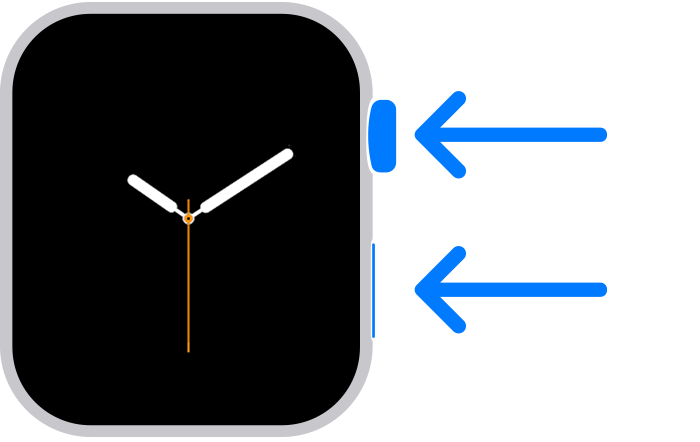
Kun kello on käynnistynyt uudelleen, paina näyttöä voimakkaasti tai pidä Digital Crownia painettuna.
Napauta Nollaa.
Nollaamisen jälkeen voit muodostaa kellosta laiteparin iPhoneen. Tuo iPhone kellon lähelle ja noudata sitten näytön ohjeita.
Jos iPhonesi ei kysy käyttöönoton aikana, haluatko käyttää Apple Watchiasi
Poista Apple Watchisi laitepari vanhasta iPhonestasi ja tee Apple Watchistasi laitepari uuden iPhonesi kanssa. Palauta pyydettäessä Apple Watchisi varmuuskopiosta. Varmista, että iPhone ja Apple Watch ovat ajan tasalla. Jos laitteet eivät ole ajan tasalla, et ehkä näe varmuuskopiotasi luettelossa.
Jos siirsit sisältösi uuteen iPhoneesi tietokoneesi avulla, mutta Terveys- ja aktiivisuussisältö puuttuu
Jos pidät vanhassa iPhonessasi terveystietoja ajan tasalla iCloudin avulla, tietosi päivittyvät automaattisesti uuteen iPhoneesi aina, kun se on Wi-Fi-yhteydessä ja kirjattuna iCloudiin.
Avaa Asetukset-appi uudessa iPhonessa.
Napauta [nimesi], napauta iCloud, napauta Tallennettu iCloudiin ja napauta sitten Terveys.
Varmista, että Terveys on päällä.
Toista nämä vaiheet vanhassa iPhonessa.
Jos et käytä iCloudia, voit yrittää palauttaa tiedot vanhan iPhonesi tietokonevarmuuskopioista. Jos sinulla on vanha iPhonesi etkä tyhjentänyt sitä, tee uusi iCloud-varmuuskopio tai salattu tietokonevarmuuskopio. Tyhjennä sitten uusi iPhonesi ja palauta se uudesta varmuuskopiosta. Muista tehdä Apple Watchista ja iPhonesta uudelleen pari. Jos käytät tietokonetta, varmista, että salaat varmuuskopiosi.
Jos vanha iPhonesi ei ole käytettävissäsi tai et pysty varmuuskopioimaan sitä, et voi palauttaa terveys- ja aktiivisuustietojasi.
Tarvitsetko lisää ohjeita?
Kerro lisää ongelmasta, niin ehdotamme, mitä voit tehdä seuraavaksi.