iMacin käyttäminen näyttönä kohdenäyttötilassa
Jotkin vanhemmat Mac-mallit voivat käyttää vanhempia iMac-malleja ulkoisena näyttönä.
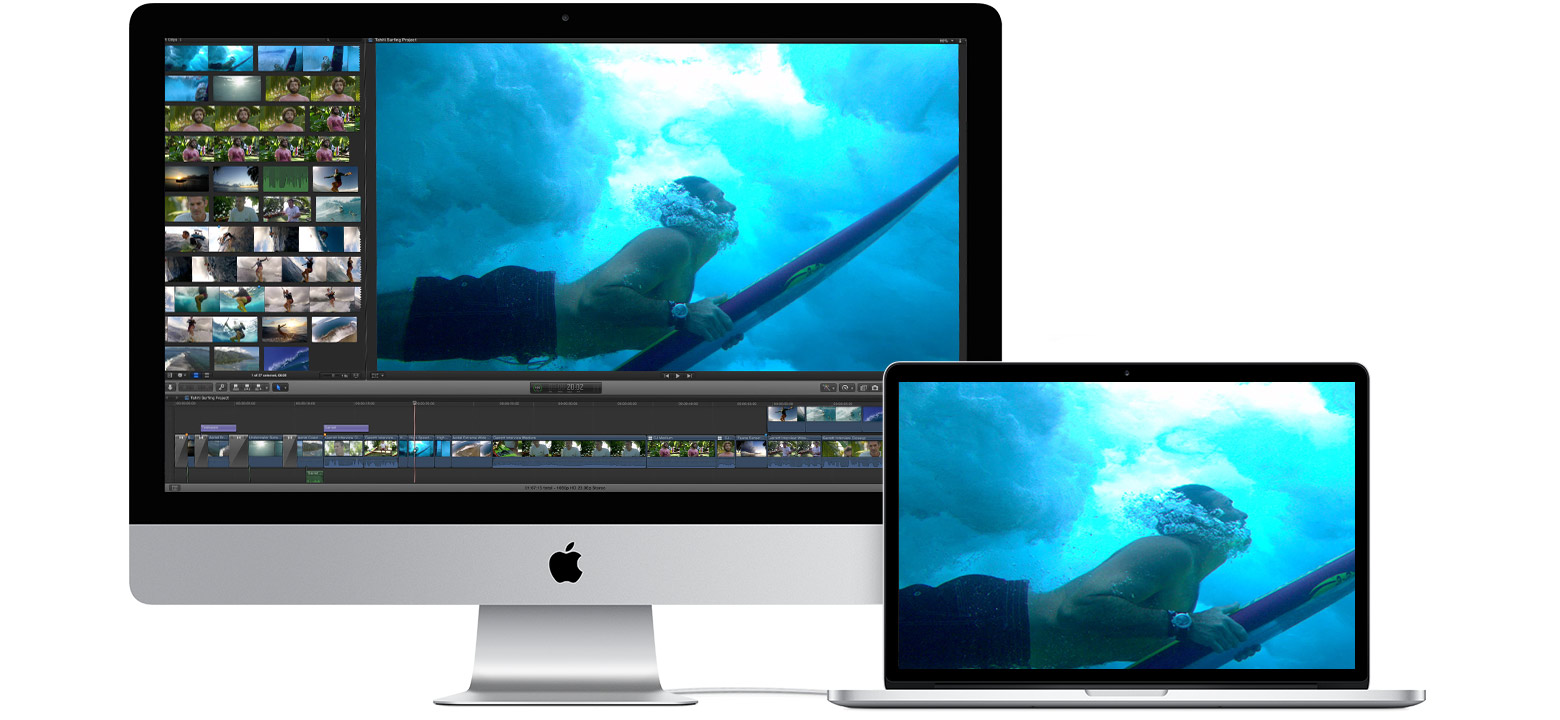
Kohdenäyttötilan järjestelmävaatimukset
Jos haluat käyttää kohdenäyttötilaa, vanhemman näyttönä käytettävän iMacin ja siihen liitettävän vanhemman Macin täytyy täyttää kohdenäyttötilan järjestelmävaatimukset.
Näyttönä käytettävän iMacin vaatimukset
Mikä tahansa vuonna 2011, 2012, 2013 tai vuoden 2014 puolivälissä julkaistu iMac, jossa on macOS High Sierra 10.13.6 tai aiempi. Kun näitä iMac-malleja käytetään näyttönä, kahden Macin välisen kaapelin on oltava Thunderbolt-
 tai Thunderbolt 2 -kaapeli.
Mikä tahansa vuonna 2009 tai 2010 julkaistu 24 tai 27 tuuman iMac-malli, jossa on macOS High Sierra 10.13.6 tai aiempi. Kun näitä iMac-malleja käytetään näyttönä, kahden Macin välisen kaapelin on oltava Mini DisplayPort
 -kaapeli.
iMac-näytön liittämisen vaatimukset Macille
Mikä tahansa vuonna 2019 tai aiemmin julkaistu Mac, jossa on macOS Catalina 10.15.8 tai aiempi. Kohdenäyttötila ei tue Boot Campia eikä Windowsia.
Kohdenäyttötilan käyttäminen
Varmista, että molemmat tietokoneet täyttävät kohdenäyttötilan järjestelmävaatimukset ja että ne ovat päällä ja käynnissä. iMac-näyttöön yhdistettävän Macin on oltava kirjautuneena macOS-käyttäjätilille.
Yhdistä kaksi tietokonetta Mini DisplayPort-
tai Thunderbolt-kaapelilla järjestelmävaatimuksista riippuen. Kun käytät iMac-mallia, joka liitetään Thunderbolt-kaapelilla, voit liittää useamman kuin yhden iMacin toisen Macin erillisiin Thunderbolt-portteihin. Lue lisätietoja Macin porttien tunnistamisesta.Paina iMacin näppäimistöllä komento-F2. Toisen Macin työpöydän pitäisi tulla näkyviin.
Voit poistua kohdenäyttötilasta painamalla uudelleen komento-F2:ta, irrottamalla kaapelin tai käynnistämällä jommankumman Macin uudelleen.
Käytettäessä kohdenäyttötilaa:
Apit, jotka olivat iMacissa auki kohdenäyttötilaan siirryttäessä, pysyvät auki kohdenäyttötilassa. Jos esimerkiksi aloitat musiikin toiston iMacissa ja siirryt sitten kohdenäyttötilaan, musiikin toistoa ei keskeytetä iMacissa.
Toinen Mac ei pysty käyttämään iMac-tietokoneen sisäistä kameraa tai portteja. Jos haluat käyttää ulkoisia laitteita toisen Macin kanssa, liitä ne suoraan toiseen Maciin, ei iMaciin.
kirkkausnäppäimiä
 .
.Jos haluat käyttää iMacin sisäisiä kaiuttimia toisen Macin äänen toistamiseen, avaa toisessa Macissa Ääni-asetukset. Klikkaa Ulostulo ja valitse sitten iMac äänen ulostulolaitteeksi. Voit tämän jälkeen käyttää toisen Macin ääni- ja medianäppäimiä äänenvoimakkuuden säätöön ja mediasisällön toiston hallintaan.
Jos kohdenäyttötila ei toimi
Varmista, että sekä iMac että siihen liitetty Mac täyttävät kohdenäyttötilan järjestelmävaatimukset.
Käynnistä molemmat Mac-tietokoneet uudelleen.
Irrota Thunderbolt- tai Mini DisplayPort -kaapeli toisesta Macista ja liitä se sitten uudelleen.
Paina iMacissa komento-F2. Jos olet parhaillaan kirjautuneena iMaciin, palaa kirjautumisikkunaan valitsemalla Omenavalikosta Kirjaudu ulos. Paina sitten komento-F2 uudelleen.
Valitse Omenavalikosta Järjestelmäasetukset ja klikkaa sitten Näppäimistö. Jos Käytä F-näppäimiä normaaleina toimintonäppäiminä -asetus on valittuna, kohdenäyttötilassa käytetään komento-Fn-F2-näppäinyhdistelmää komento-F2-näppäinyhdistelmän sijaan. Voit yrittää käyttää myös iMacin mukana toimitettua näppäimistöä. Jotkin muiden valmistajien näppäimistöt ja vanhemmat Apple-näppäimistöt eivät tue kohdenäyttötilaa.