Touch ID:n käyttäminen iPhonessa ja iPadissa
Tässä artikkelissa kerrotaan Touch ID:n käyttöönotosta ja käytöstä. Touch ID on sormenjälkitunnistin, jonka avulla voit avata laitteesi lukituksen helposti.
Missä Touch ID -tunnistin on?
Touch ID -tunnistin on joko Koti-painikkeessa tai yläpainikkeessa (4. sukupolven iPad Air ja uudemmat sekä 6. sukupolven iPad mini). Kun noudatat alla olevia vaiheita, näet laitteen näyttöön tulevista ohjeista, mitä painiketta sinun tulee käyttää. Jos et ole varma, lue lisätietoja iPadin painikkeista.
Touch ID:n käyttöönotto
Ennen kuin voit ottaa Touch ID:n käyttöön, sinun täytyy luoda pääsykoodi laitteelle.* Noudata sen jälkeen seuraavia ohjeita:
Varmista, että Touch ID -tunnistin ja sormesi ovat puhtaat ja kuivat.
Napauta Asetukset-apista Touch ID ja pääsykoodi ja anna pääsykoodi.
Napauta Lisää sormenjälki ja pidä laitetta kuten tavallisesti pitäisit sitä koskettaessasi Touch ID -tunnistinta.
Kosketa Touch ID -tunnistinta sormella, mutta älä paina sitä. Tällöin laite pystyy aloittamaan sormenjälkesi tunnistuksen. Pidä sormea paikallaan, kunnes tunnet lyhyen värinän tai kunnes laite pyytää nostamaan sormen.
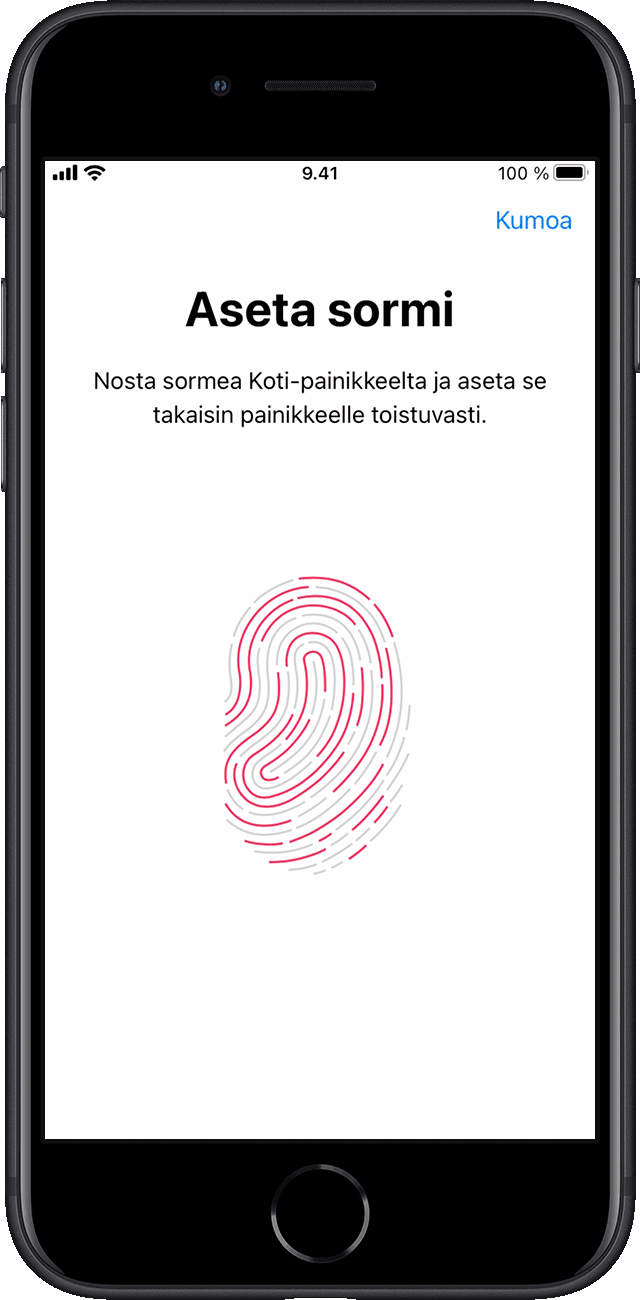
Nosta sormea painikkeelta ja aseta se takaisin painikkeelle hitaasti muuttaen sormesi asentoa hieman joka kerta.
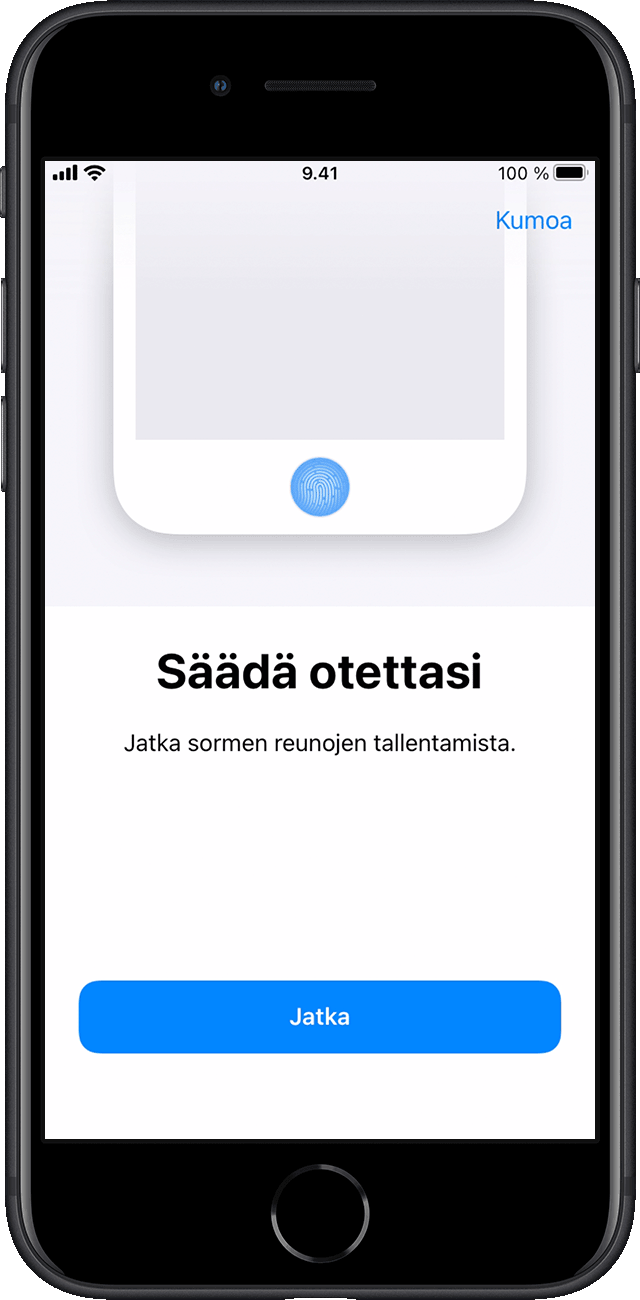
Seuraavalla näytöllä sinua pyydetään säätämään otettasi. Pidä laitetta samalla tavalla kuin tavallisesti avatessasi sen lukitusta. Kosketa Touch ID -tunnistinta ensin skannatun keskiosan sijaan sormenpääsi ulkosivuilla.
Jos jonkin sormen rekisteröimisessä on ongelmia, kokeile toista sormea. Tarvitsetko edelleen apua Touch ID:n käyttöönotossa?
iPhonen lukituksen avaaminen tai ostojen tekeminen Touch ID:n avulla
Kun olet ottanut Touch ID:n käyttöön, voit avata iPhonen Touch ID:llä. Paina vain Touch ID -tunnistinta sormella, jonka rekisteröit Touch ID:hen.
Ostosten tekeminen Touch ID:n avulla
Voit käyttää Apple-tilin salasanan sijasta Touch ID:tä ostojen tekemiseen iTunes Storessa, App Storessa ja Apple Booksissa. Noudata seuraavia ohjeita:
Napauta Asetuksista Touch ID ja pääsykoodi ja varmista, että iTunes ja App Store on päällä. Jos et voi laittaa sitä päälle, sinun on ehkä avattava Asetukset-appi, napautettava iTunes ja App Store ja kirjauduttava sitten sisään Apple-tilillä.
Avaa iTunes Store, App Store tai Apple Books.
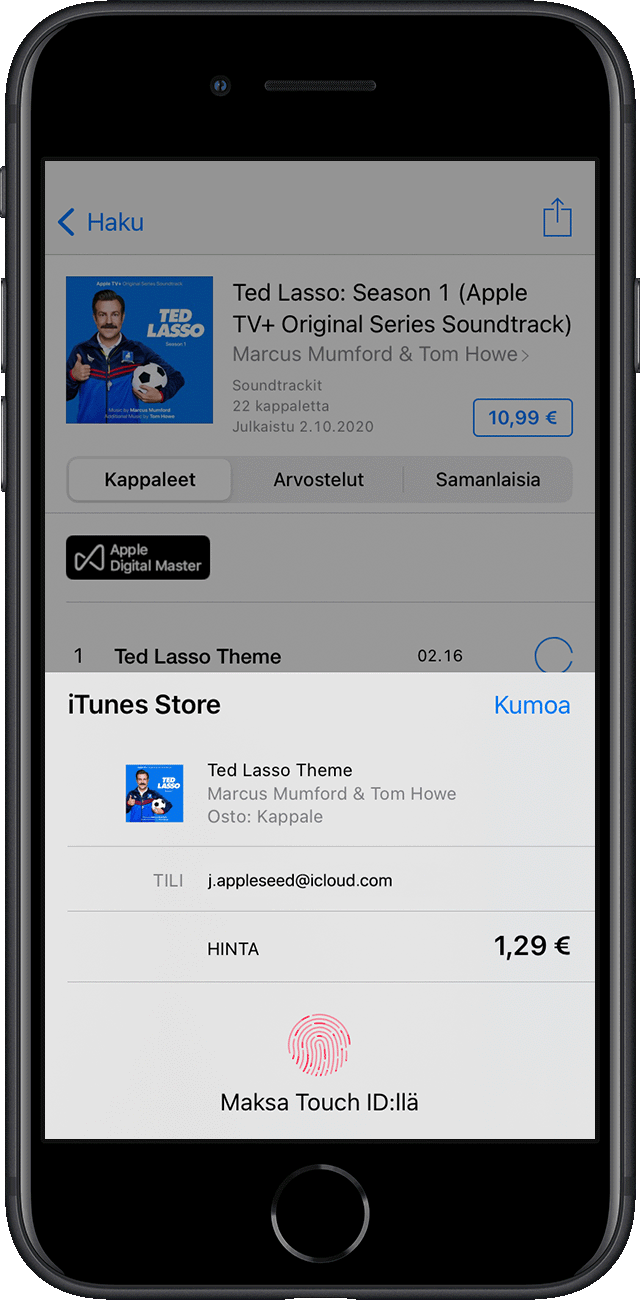
Napauta jotakin ostettavaa. Saat Touch ID -kehotteen.
Tee ostos koskettamalla Touch ID -tunnistinta kevyesti.
Touch ID:n käyttäminen Apple Pay -maksuissa
Jos sinulla on iPhone 6 tai iPhone 6 Plus tai uudempi, voit tehdä Touch ID:n avulla Apple Pay -ostoksia myymälöissä, apeissa ja verkkosivustoissa Safarilla. Voit myös suorittaa Macilla tekemäsi verkko-ostokset loppuun käyttämällä iPhonesi Touch ID:tä. Jos sinulla on iPad Pro, iPad Air 2 tai uudempi, iPad (5. sukupolvi tai uudempi) tai iPad mini 3 tai uudempi, voit käyttää Touch ID:tä appien Apple Pay -ostoksissa sekä verkkosivustoissa Safarilla.
Tarvitsetko apua Touch ID:n käytössä?
Touch ID -asetusten hallinta
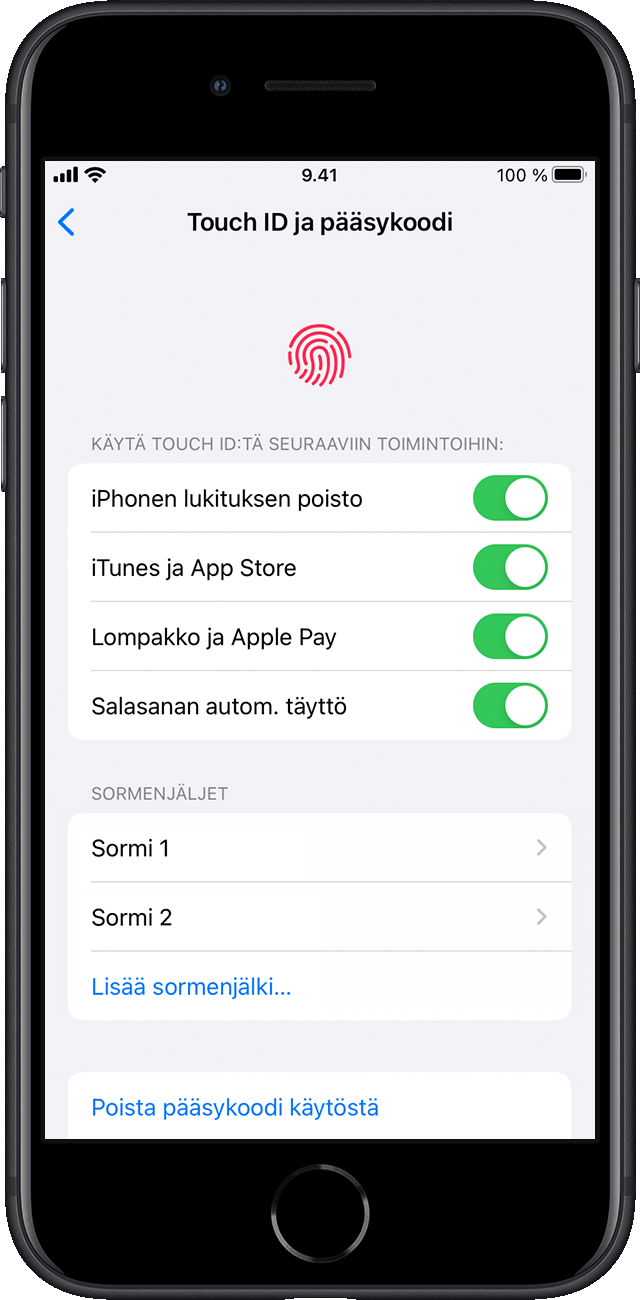
Voit hallita seuraavia asetuksia napauttamalla Asetukset-apista Touch ID ja pääsykoodi:
Laita Touch ID päälle tai pois päältä pääsykoodille, iTunes ja App Storelle tai Apple Paylle.
Rekisteröi enintään viisi sormenjälkeä. Jokainen uusi sormenjälki saattaa hidastaa tunnistusta hieman.
Voit nimetä sormenjäljen uudelleen napauttamalla sitä.
Napauta sormenjälkeä ja sitten poista se napauttamalla Poista sormenjälki.
Voit tunnistaa luettelossa olevan sormenjäljen koskettamalla Touch ID -tunnistinta. Vastaava sormenjälki näkyy hetken aikaa korostettuna.
Avaa laitteen lukitus Touch ID:n avulla painamalla Touch ID -tunnistinta. Jos haluat avata laitteen lukituksen Touch ID:llä painamatta Touch ID -tunnistinta, siirry Asetukset-appiin ja napauta Käyttöapu. Napauta sitten Koti-painiketta [tai yläpainiketta] ja laita päälle Avaa lepuuttamalla sormea.