Macin lukituksen avaaminen Apple Watchilla
Kun käytät Apple Watchia, Mac havaitsee läsnäolosi ja kirjaa sinut automaattisesti sisään. Voit käyttää Apple Watchia myös muiden ylläpitäjän salasanaa edellyttävien toimintojen hyväksymiseen.
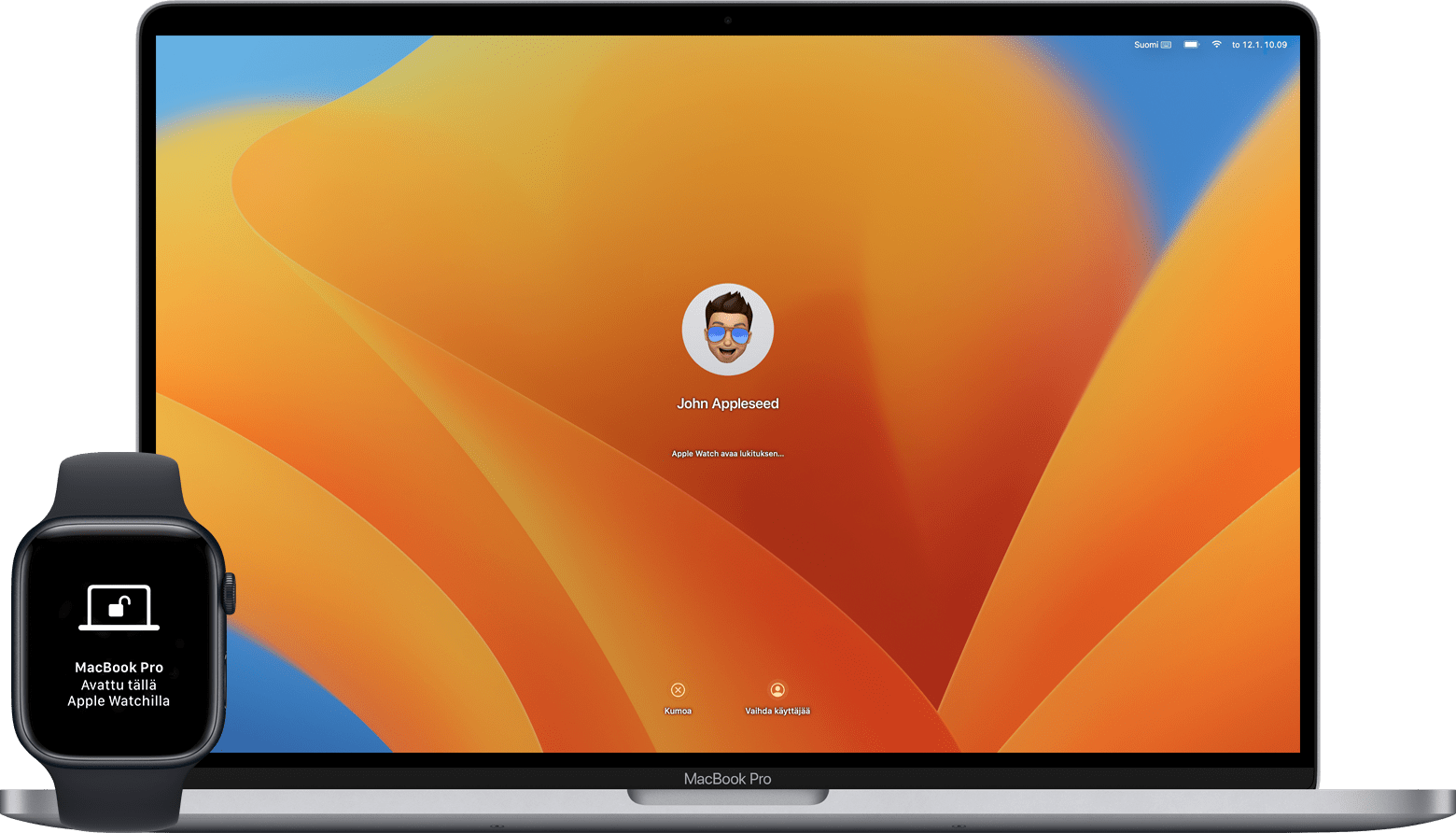
Aseta Automaattinen lukitus
Varmista, että laitteesi täyttävät automaattisen lukituksen avauksen järjestelmävaatimukset ja että niiden asetukset on määritetty seuraavasti:
Wi-Fi- ja Bluetooth-yhteyksien on oltava päällä sekä Macissa että Apple Watchissa.
Maciin ja Apple Watchiin on kirjauduttu sisään samalla Apple-tilillä, jossa on käytössä kaksiosainen todennus.
Apple Watchisi käyttää pääsykoodia.
macOS Ventura 13 ja uudemmat:
Valitse Omenavalikosta Järjestelmäasetukset.
Klikkaa sivupalkissa Touch ID ja salasana (tai Mac-mallista riippuen Kirjautumissalasana).
Ota asetus käyttöön Apple Watchilla oikealla puolella olevassa Apple Watch -osiossa.
macOS:n aiemmat versiot:
Valitse Omenavalikosta Järjestelmäasetukset.
Klikkaa Suojaus ja yksityisyys.
Valitse Käytä Apple Watchiasi appien ja Macin lukituksen avaamiseen tai Salli Apple Watchin avata Macin lukitus.
Sisäänkirjautuminen ja salasanapyyntöjen hyväksyminen Apple Watchilla
Sinun on annettava salasanasi manuaalisesti, kun kirjaudut ensimmäisen kerran Macin käynnistämisen tai uudelleenkäynnistyksen jälkeen sekä Macista ulos kirjautumisen jälkeen. Tämän jälkeen Apple Watch kirjautuu sisään puolestasi. Kun herätät Macisi Apple Watchin ollessa ranteessasi, kirjaudut automaattisesti sisään ilman salasanan kirjoittamista.
Voit myös käyttää Apple Watchia muiden ylläpitäjän salasanan syöttämispyyntöjen hyväksymiseen. Kaksoisklikkaa vain Apple Watchin sivupainiketta pyydettäessä. Ylläpitäjän salasana syötetään sitten automaattisesti Maciin.
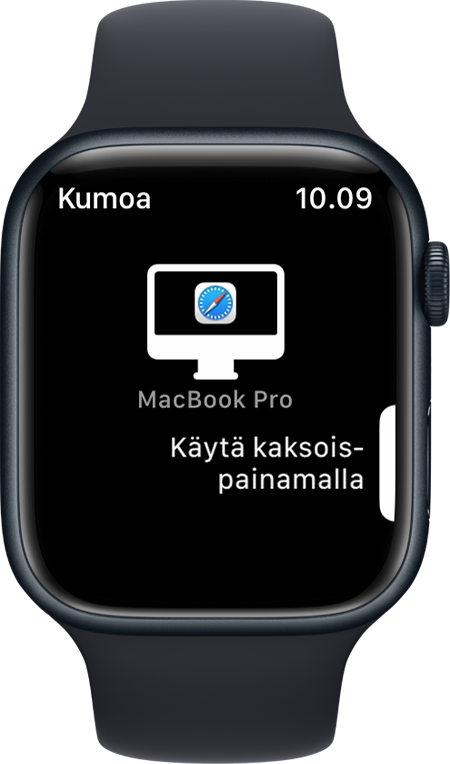
Jos tarvitset apua
Jos sinulla on vaikeuksia saada automaattinen lukituksen avaaminen toimimaan:
Varmista, että käyttämäsi Apple Watchin lukitus on avattu ja että olet hyvin lähellä Macia. Tarvittaessa vie kelloa hieman lähemmäs Macia.
Avaa Järjestelmäasetukset ja kytke aiemmassa osiossa kuvattu Apple Watch -asetus pois päältä. Käynnistä sitten Mac uudelleen ja ota asetus uudelleen käyttöön.
Asenna uusimmat macOS- ja watchOS-päivitykset.
Varmista, että Macissa ei käytetä internet-jakoa tai näytönjakoa, jotka ovat oletuksena poissa päältä.
