Mac-kannettavan lataaminen
Lataa MacBook, MacBook Neo, MacBook Air tai MacBook Pro liittämällä virtalähde tietokoneen USB-C- tai MagSafe-porttiin Mac-mallista riippuen.
Suositellut latausratkaisut
Lue lisätietoja Macille suositelluista virtalähteistä ja latauskaapeleista, suositellusta wattitehosta ja Maciin toimitettavasta wattitehosta.
Jos latausratkaisun toimittama teho on liian pieni Mac-mallille, Hidas lataus.akun tilavalikossa
 ja Akku-asetuksissa näkyy
 Jos liitetty USB-C- tai Thunderbolt-näyttö (kuten Apple Studio Display) toimittaa virran Macin lataamiseen, voit käyttää sitä erillisen latausratkaisun sijasta.
Jotkin Mac-mallit tukevat pikalatausta, jos käytössä on sopiva virtalähteen ja latauskaapelin yhdistelmä.
MagSafella lataaminen
Jos Macissa on MagSafe 3 -portti, siinä voi olla myös USB-C-portteja. Mac latautuu kerrallaan vain yhden portin kautta suurimman tehon tarjoavan virtalähteen avulla. Latausratkaisun liittäminen useampaan kuin yhteen MagSafe- tai USB-C-porttiin ei lataa Macia sen nopeammin.
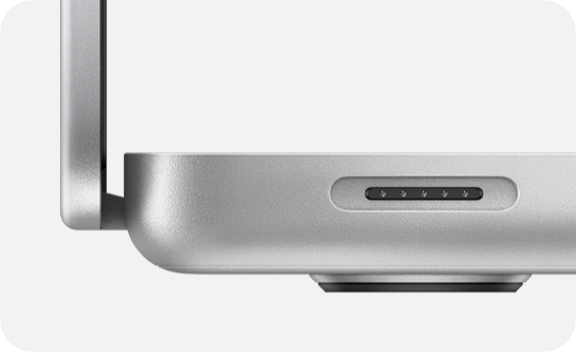
MagSafe-portin etsiminen
MagSafe-portti on Macin vasemmassa sivussa Esc-näppäimen lähellä. Nämä Mac-mallit voidaan ladata MagSafe 3:lla:
MacBook Pro (2021 tai sitä uudempi) lukuun ottamatta MacBook Prota (13-tuumainen, M2, 2022)
MacBook Air (2022 tai sitä uudempi)
Joissakin aiemmissa Mac-malleissa on sen sijasta MagSafe 2 -portti tai alkuperäinen MagSafe-portti. MagSafe 3 ei ole yhteensopiva aiempien MagSafe-versioiden käyttämien virtalähteiden ja latauskaapeleiden kanssa.
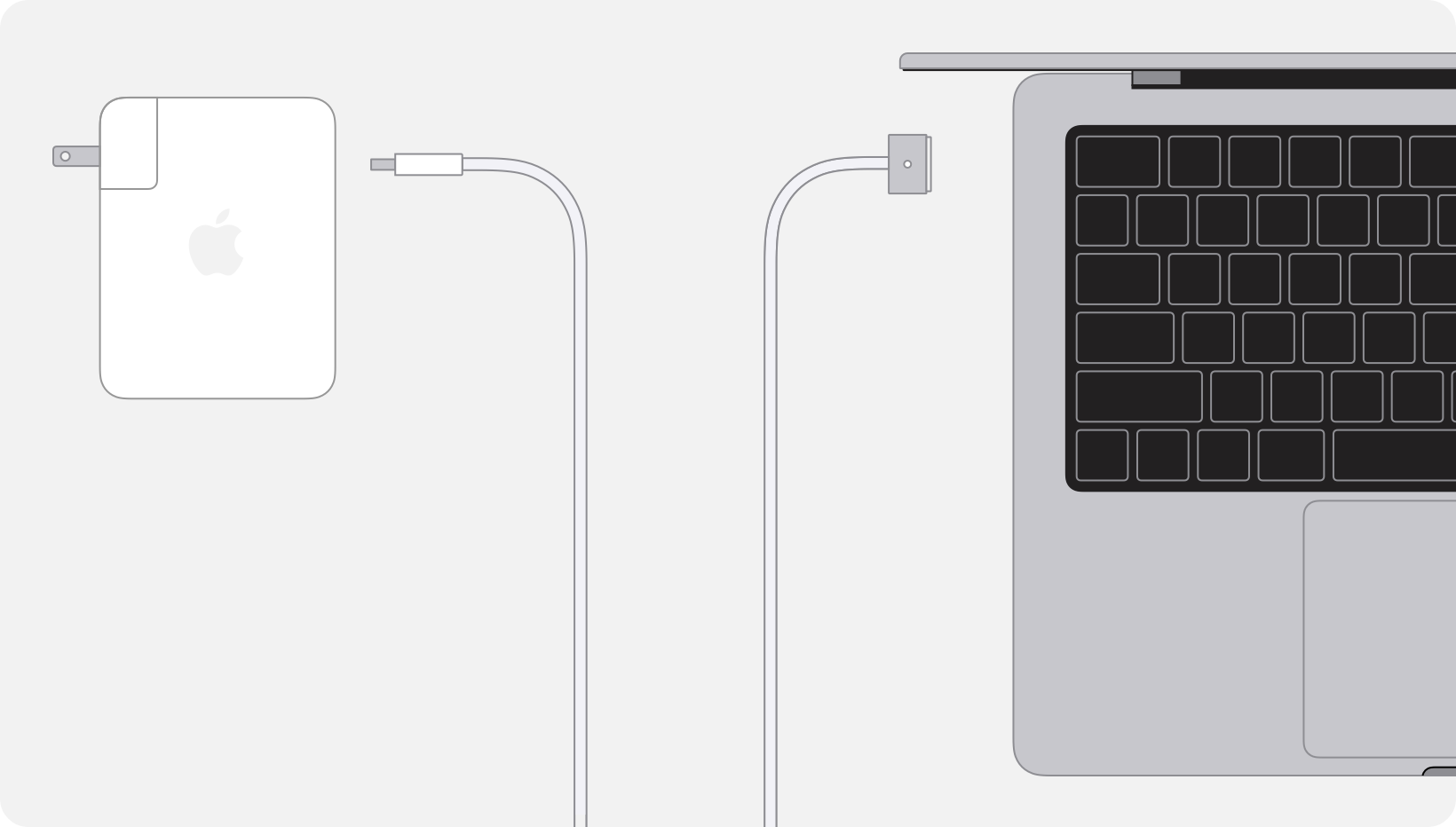
Lataamisen aloittaminen MagSafen avulla
Liitä virtalähde pistorasiaan.
Liitä MagSafe-kaapelin USB-pää virtalähteeseen.
Liitä kaapelin toinen pää Macin MagSafe -porttiin. MagSafe-liittimen merkkivalo palaa sitten keltaisena tai vihreänä:
keltainen, jos akku latautuu tai lataus on pysäytetty
vihreä, jos akku on täynnä.
Mac alkaa nyt latautua, ellei latausta ole pysäytetty tai latausrajaa ole saavutettu.
USB-C:llä lataaminen
Jos Macissa on USB-C-portteja, siinä voi olla myös MagSafe-portti. Mac latautuu kerrallaan vain yhden portin kautta suurimman tehon tarjoavan virtalähteen avulla. Latausratkaisun liittäminen useampaan kuin yhteen MagSafe- tai USB-C-porttiin ei lataa Macia sen nopeammin.
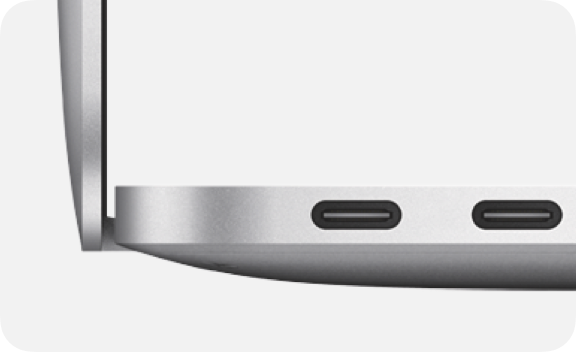
USB-C-portin etsiminen
USB-C-portit ovat Macin vasemmassa sivussa tai molemmissa sivuissa, ja niitä kaikkia voi käyttää lataukseen. Nämä Mac-mallit voidaan ladata USB-C:llä:
MacBook Pro (2016 tai sitä uudempi)
MacBook Air (2018 tai sitä uudempi)
MacBook Neo
MacBook (2015 ja uudemmat)
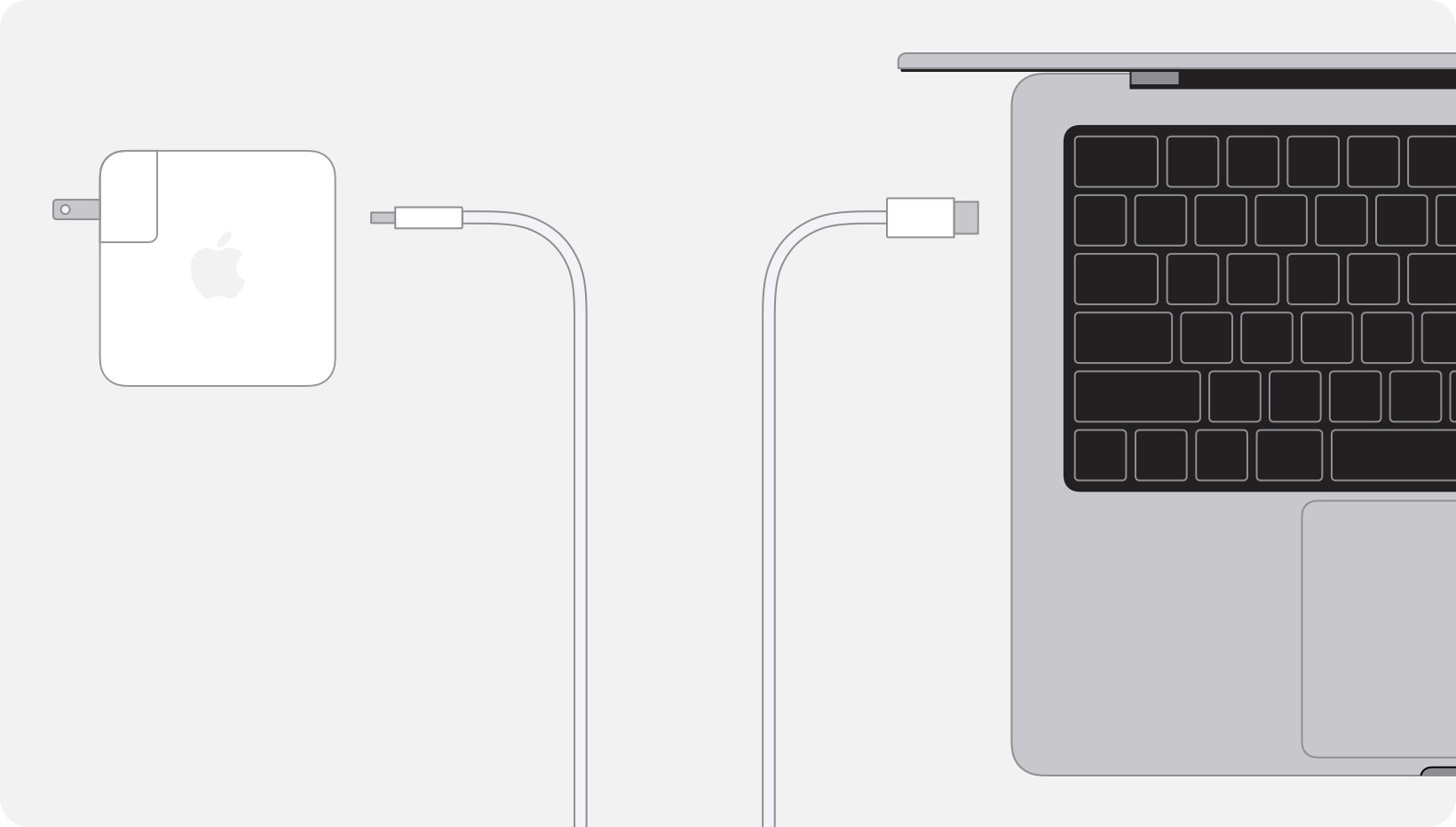
Lataamisen aloittaminen USB-C:n avulla
Liitä virtalähde pistorasiaan.
Liitä USB-C-kaapelin toinen pää virtalähteeseen.
Liitä USB-C-kaapelin toinen pää mihin tahansa Macin USB-C-porttiin.
Mac alkaa nyt latautua, ellei latausta ole pysäytetty tai latausrajaa ole saavutettu.
Latausongelmien ratkaiseminen
Jos Mac ei lataudu odotetusti, saatat nähdä jonkin näistä viesteistä, tai ongelma voi olla käyttämässäsi virtalähteessä tai latauskaapelissa.
Jos näkyvissä on Hidas lataus

Jos käytössäsi on macOS Tahoe 26.4 tai uudempi, Mac voi ilmoittaa, että lataus on hidas: akun tilavalikossa, ja Akku-asetusten Virran taso -kaavion yläpuolella näkyy Hidas lataus.
Jos haluat ladata nopeammin, käytä latausratkaisua, joka toimittaa enemmän tehoa watteina mitattuna (W). Jotta latauskokemus on paras mahdollinen, virtalähteen ja latauskaapelin toimittaman wattitehon tulee vastata vähintään Mac-mallille suositeltua minimiwattitehoa.
Jos näkyvissä on Lataus pysäytetty
Jos optimoitu akun lataus on käytössä, akun tilavalikossa voi olla näkyvissä Lataus pysäytetty. Jos Macin täytyy olla ladattu 100 %:iin aikaisemmin, valitse valikosta Lataa täyteen nyt.
Jos näkyvissä on Ladattu [%]:n rajaan
Jos latausraja on käytössä, akun tilavalikossa voi olla näkyvissä Ladattu [%]:n rajaan tai Charging to [%] Limit (Ladataan [%]:n rajaan). Jos Macin täytyy olla ladattu 100 %:iin ja latausraja on saavutettu, valitse valikosta Lataa täyteen nyt.
Jos näkyvissä on Akku ei lataudu
Lue, mitä voit tehdä jos Akku ei lataudu on näkyvissä akun tilavalikossa.
Jos näet Huoltoa suositellaan -viestin
Opi, mitä voit tehdä, jos näet Huoltoa suositellaan -viestin Akku-asetuksissa.
Jos Mac ei saa virtaa
Lue, mitä voit tehdä, jos MagSafe-virtalähde ei lataa Macia tai jos MagSafe-liittimen merkkivalo vilkkuu.
Lue, mitä voit tehdä, jos USB-C-virtalähde ei lataa Macia.