Virkistystaajuuden vaihtaminen MacBook Prossa tai Apple-näytössä
Voit vaihtaa 16-tuumaisen MacBook Pron, 14-tuumaisen MacBook Pron ja Studio Display XDR- tai Pro Display XDR -näytön virkistystaajuuden.
Kun teet ammattimaisia työtehtäviä, kuten videon editointia, voit asettaa näytön virkistystaajuuden vastaamaan editoitavan tai katseltavan videon kehysnopeutta.
Saatavilla olevat virkistystaajuudet
Voit vaihtaa seuraavien virkistystaajuuksien välillä Retina-näytössä laitteesta riippuen:
120 Hz
60 Hz
59,94 Hz
50 Hz
48 Hz
47,95 Hz
Tietyissä laitteissa voi käyttää jopa 120 Hz:n mukautuvaa virkistystaajuutta. Valitse Applen sirulla varustetuissa 14-tuumaisissa ja 16-tuumaisissa MacBook Pro -malleissa ProMotion. Valitse Studio Display XDR:ssä Mukautuva (47–120 Hz).
Virkistystaajuuden vaihtaminen
Valitse virkistystaajuus, joka jakautuu tasan sisällön kuvataajuuden kanssa. Jos katseltavan sisällön kuvataajuus on esimerkiksi 24 kehystä sekunnissa, valitse virkistystaajuudeksi 48 Hz.
Valitse Omenavalikosta Järjestelmäasetukset ja klikkaa Näytöt.
Klikkaa Virkistystaajuus-ponnahdusvalikkoa ja valitse virkistystaajuus.
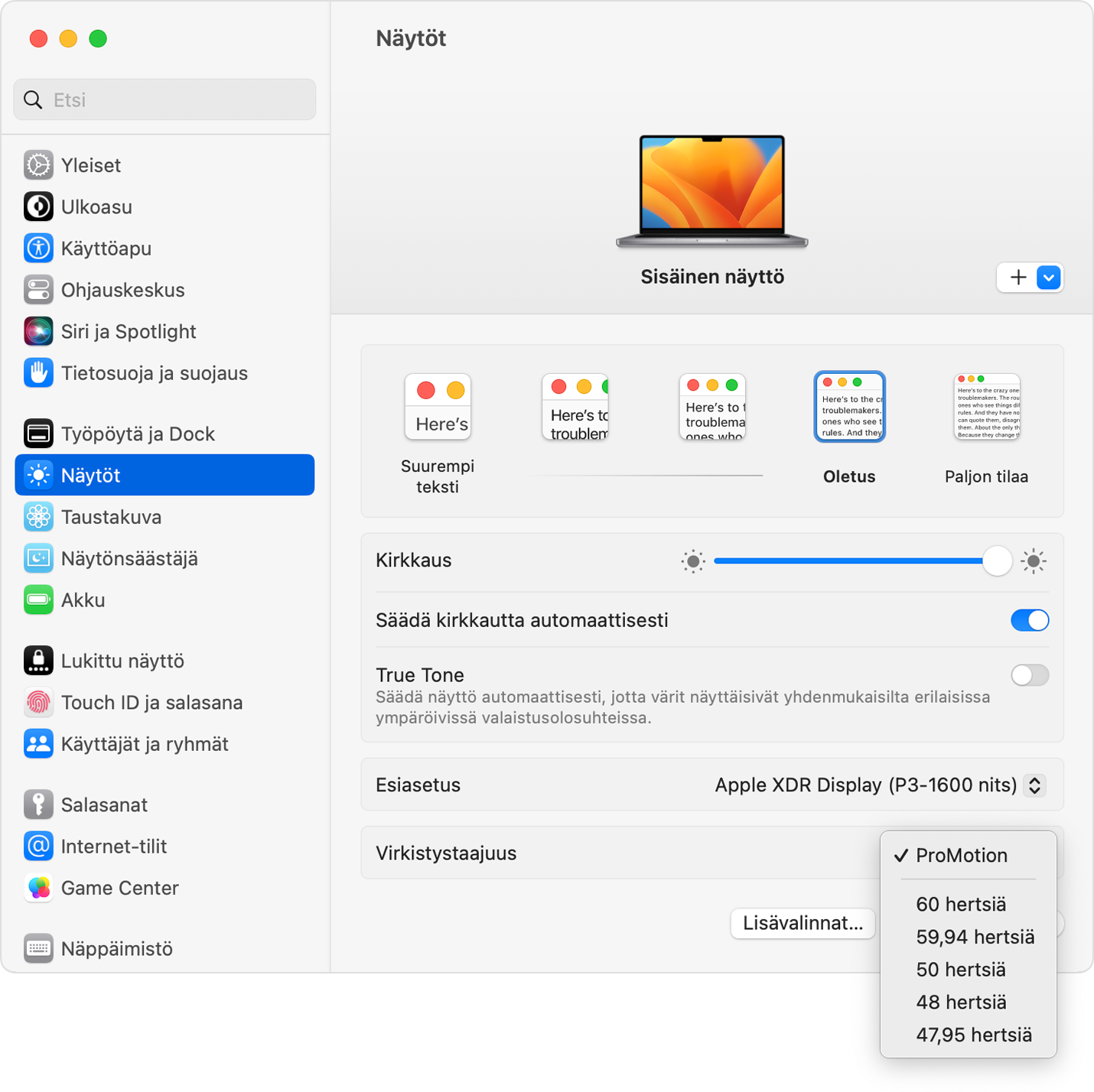
Kun olet lopettanut videosisällön katselun tai editoinnin, sinun kannattaa ehkä vaihtaa virkistystaajuus takaisin näytön oletusasetukseen.
Voit avata virkistystaajuusvalikon macOS Catalinassa ja macOS Big Surissa pitämällä optionäppäintä painettuna ja valitsemalla Skaalattu-painikkeen.