4K- ja 60 kehystä sekunnissa -videoiden käyttäminen iMoviessa
iPhonen, iPadin tai Macin iMoviessa voit käsitellä videoita 4K- ja 60 kehystä sekunnissa (fps) -muodoissa, kunhan jokin projektin leikkeistä on alun perin tallennettu jommassakummassa muodossa.
4K- tai 60 fps -videoiden tallentaminen
Voit asettaa iPhonen tai iPadin tallentamaan 4K- tai 60 fps -videoita. Jos tallennat videoita muulla kuin Applen valmistamalla laitteella, ota yhteyttä laitteen valmistajaan ja selvitä, miten voit asettaa laitteesi tallentamaan 4K- tai 60 fps -videoita.
Parhaan terävyyden ja laadun varmistamiseksi tallenna video 4K-tarkkuudella ja muokkaa sitä. Kokeile tallentaa video 60 fps:n nopeudella ja muokata sitä, jotta se on tasaisempi ja näyttää todenmukaisemmalta.
4K- tai 60 fps -videoiden käyttäminen iMoviessa
Kun olet tallentanut 4K- tai 60 fps -videon, lisää videoleikkeet iMovie-projektiin. Voit yhdistää 4K- ja 60 fps -videoleikkeitä muuntyyppisiin videoleikkeisiin ja kuviin samassa projektissa.
4K- tai 60 fps -videoiden käyttäminen iPhonessa tai iPadissa
Varmista iPhonen tai iPadin iMoviessa, että projektissa on vähintään yksi 4K- tai 60 fps -videoleike.1 Voit jakaa 4K- tai 60 fps -videon myös silloin, jos projektissasi on vain kuvia.
4K- tai 60 fps -videoiden käyttäminen Macissa
Varmista Macin iMoviessa, että ensimmäinen projektiin lisäämäsi leike on 4K- tai 60 fps -videoleike.2 Ensimmäinen projektiin lisäämäsi leike määrittää koko projektin muodon.
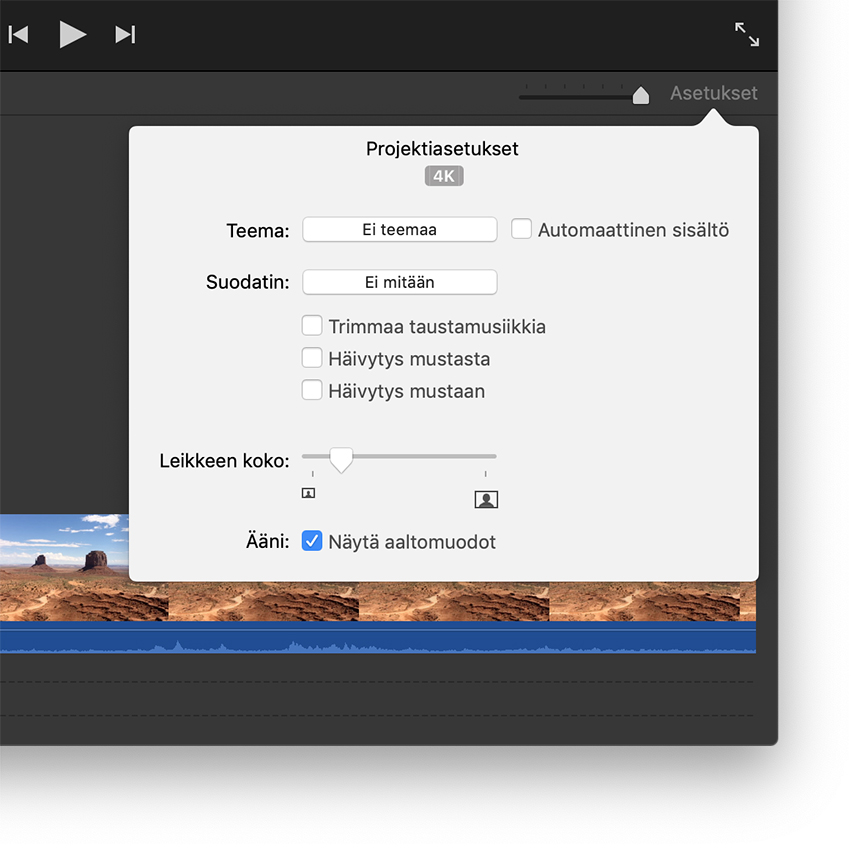
Voit vahvistaa projektin videomuodon klikkaamalla aikajanan oikeassa yläkulmassa Asetukset. Nykyisen projektin muoto näkyy ikkunan Projektiasetukset-kohdassa.
4K-projektin jakaminen iMoviesta
Voit jakaa 4K-projektin iMoviesta iPhonessa, iPadissa tai Macissa. iMovie jakaa 4K-projektit tarkkuudella 3840 x 2160 4K UHD -muodossa 30 fps:n kuvataajuudella.
4K-projektin jakaminen iPhonessa tai iPadissa
Valitse elokuva tai traileri Projektit-näkymästä.
Napauta Jaa-painiketta
 .
.Napauta Tallenna video.
Valitse 4K. iMovie vie videon Kuvat-apin kuvakirjastoon.
Voit myös jakaa 4K-videon iMoviesta suoraan YouTubeen. Kun jaat videon johonkin muuhun verkkokohteeseen, elokuva voidaan muuntaa tarkkuudeltaan pienempään muotoon.
4K-videon jakaminen Macissa
Valitse elokuva tai traileri Projektit-näkymästä.
Klikkaa Jaa-painiketta
.Klikkaa Tiedosto.
Valitse Jaa-ikkunan Tarkkuus-ponnahdusvalikosta 4K.
Määritä muut asetukset, klikkaa Seuraava ja tallenna elokuva.
Voit myös jakaa 4K-videon iMoviesta suoraan YouTubeen. Kun jaat videon johonkin muuhun verkkokohteeseen, elokuva voidaan muuntaa tarkkuudeltaan pienempään muotoon.
60 fps -videon jakaminen iMoviesta
Voit jakaa 60 fps -videon iMoviesta iPhonessa, iPadissa tai Macissa. iMovie jakaa 60 fps -projektit 1 920 x 1 080 -tarkkuudella (kutsutaan myös 1080p60-tarkkuudeksi).
60 fps -projektin jakaminen iPhonessa tai iPadissa
Avaa Asetukset-appi, napauta iMovie ja valitse sitten Enable 60 fps export (Ota käyttöön 60 fps -vienti).
Valitse Projektit-näkymästä elokuva tai traileri, jonka haluat jakaa.
Napauta Jaa-painiketta
.Napauta Tallenna video.
Valitse HD - 1080p60. Voit valita myös pienemmän tarkkuuden kuin 1080p, mutta säilyttää 60 fps:n kuvataajuuden. iMovie vie videon Kuvat-apin kuvakirjastoon.
Voit myös jakaa 60 fps -videon iMoviesta suoraan YouTubeen. Kun jaat videon johonkin muuhun verkkokohteeseen, elokuva voidaan muuntaa tarkkuudeltaan pienempään muotoon.
60 fps -videon jakaminen Macissa
Valitse elokuva tai traileri Projektit-näkymästä.
Klikkaa Jaa-painiketta
.Klikkaa Tiedosto.
Valitse Jaa-ikkunan Tarkkuus-ponnahdusvalikosta 1080p60. Voit valita myös pienemmän tarkkuuden kuin 1080p, mutta säilyttää 60 fps:n kuvataajuuden.
Määritä muut asetukset, klikkaa Seuraava ja tallenna elokuva.
Voit myös jakaa 60 fps -videon iMoviesta suoraan YouTubeen. Kun jaat videon johonkin muuhun verkkokohteeseen, elokuva voidaan muuntaa tarkkuudeltaan pienempään muotoon.
Projektin katsominen 4K-muodossa muokkauksen aikana
Jos käytät iMovie 10.1:tä tai sitä uudempaa iMacissa, jossa on Retina 5K -näyttö, voit katsoa 4K-videota pikseli pikseliltä elokuvan editoinnin aikana. Siirrä iMovie ensin koko näytön tilaan klikkaamalla iMovie-ikkunan vasemmassa yläkulmassa olevaa vihreää painiketta. Laajenna sitten katseluikkuna sen enimmäiskokoon vetämällä katseluikkunan alareunaa, jolloin 4K-video näkyy 100 %:n tarkkuudella.
1 iMovien iOS-version avulla voit muokata ja jakaa 4K-videoita iPhone 6s:ssä, iPhone 6s Plussassa, iPad Air 2:ssa, iPad Prossa ja niitä uudemmissa laitteissa.
2 iMovien macOS-version avulla voit muokata ja jakaa 4K-videoita vuonna 2011 tai sen jälkeen valmistetuissa Mac-tietokoneissa, joissa on vähintään 4 Gt muistia.
Tiedot tuotteista, jotka eivät ole Applen valmistamia, sekä tiedot itsenäisistä verkkosivustoista, jotka eivät ole Applen hallinnoimia tai testaamia, eivät sisällä suosituksia. Apple ei vastaa muiden valmistajien verkkosivustojen tai tuotteiden valikoimasta, toimivuudesta tai käytöstä. Apple ei takaa muiden valmistajien verkkosivustojen tarkkuutta tai luotettavuutta. Saat lisätietoja ottamalla yhteyttä myyjään.
