Jos siirrosta ei voi pidentää iMoviessa
Jos saat varoituksen, jonka mukaan kuvamateriaali ei riitä siirroksen pituuden muuttamiseen, trimmaa leikkeet siirroksen vierestä.
Haluat ehkä pidentää leikkeiden välistä siirrosta iMovien macOS-versiossa, jotta leikkeiden välinen siirros on hitaampi. Kun yrität pidentää siirrosta, saatat nähdä tämän varoituksen:
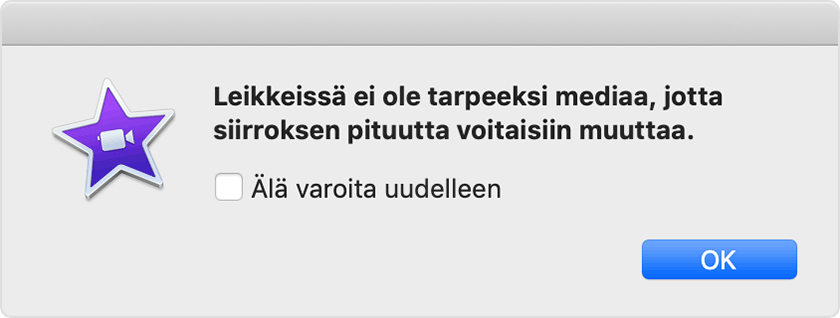
Tämä varoitus tarkoittaa, että iMovie tarvitsee enemmän kuvamateriaalia yhdestä leikkeestä tai molemmista leikkeistä siirroksen luontia varten.

Jos haluat pidentää siirrosta, voit trimmata leikkeet manuaalisesti siirroksen vierestä.*
* Jos valitset varoituksessa Älä varoita uudelleen, iMovie trimmaa leikkeet automaattisesti siirroksen vierestä antamasi keston mukaan.
Leikkeiden trimmaaminen manuaalisesti
Jos haluat pidentää siirrosta, trimmaa leikkeet siirroksen vierestä, kunnes pystyt antamaan haluamasi keston.
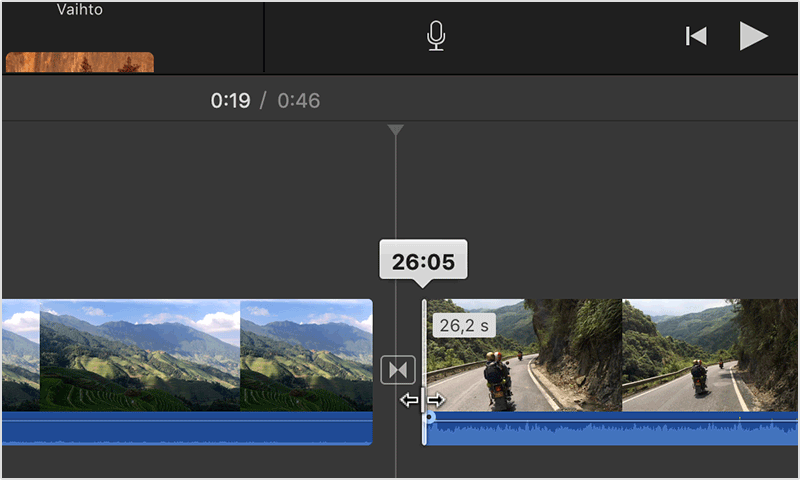
Pidä aikajanalla osoitinta leikkeen päällä siirroksen jommallakummalla puolella, kunnes osoitin muuttuu klipin trimmaustyökaluksi
 . Nuolet osoittavat, mihin suuntiin klippiä voi trimmata.
Vedä leikettä keskikohtaa kohti, jos haluat lyhentää leikettä.
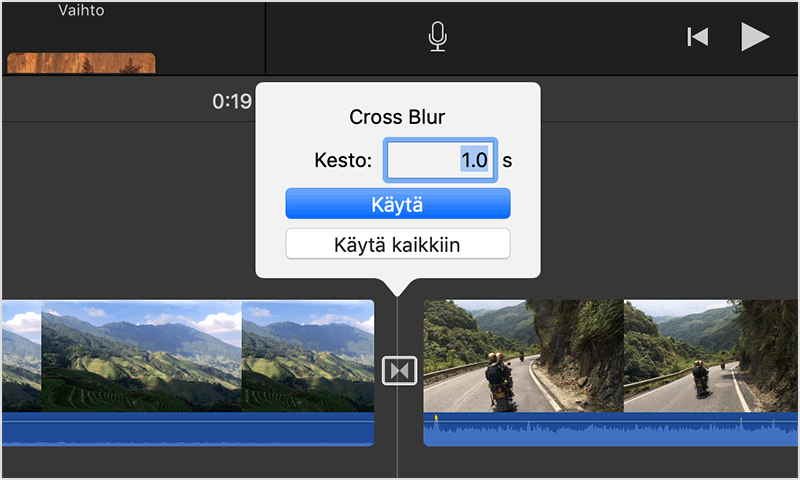
Kaksoisklikkaa siirrosta, anna haluamasi kesto ja klikkaa sitten Käytä.
Jos varoitus tulee uudelleen näkyviin, trimmaa kuvamateriaalia vielä lisää. Jatka trimmaamista, kunnes pystyt antamaan haluamasi keston.
iMovien siirrosten käyttäminen iPhonessa, iPadissa tai iPod touchissa
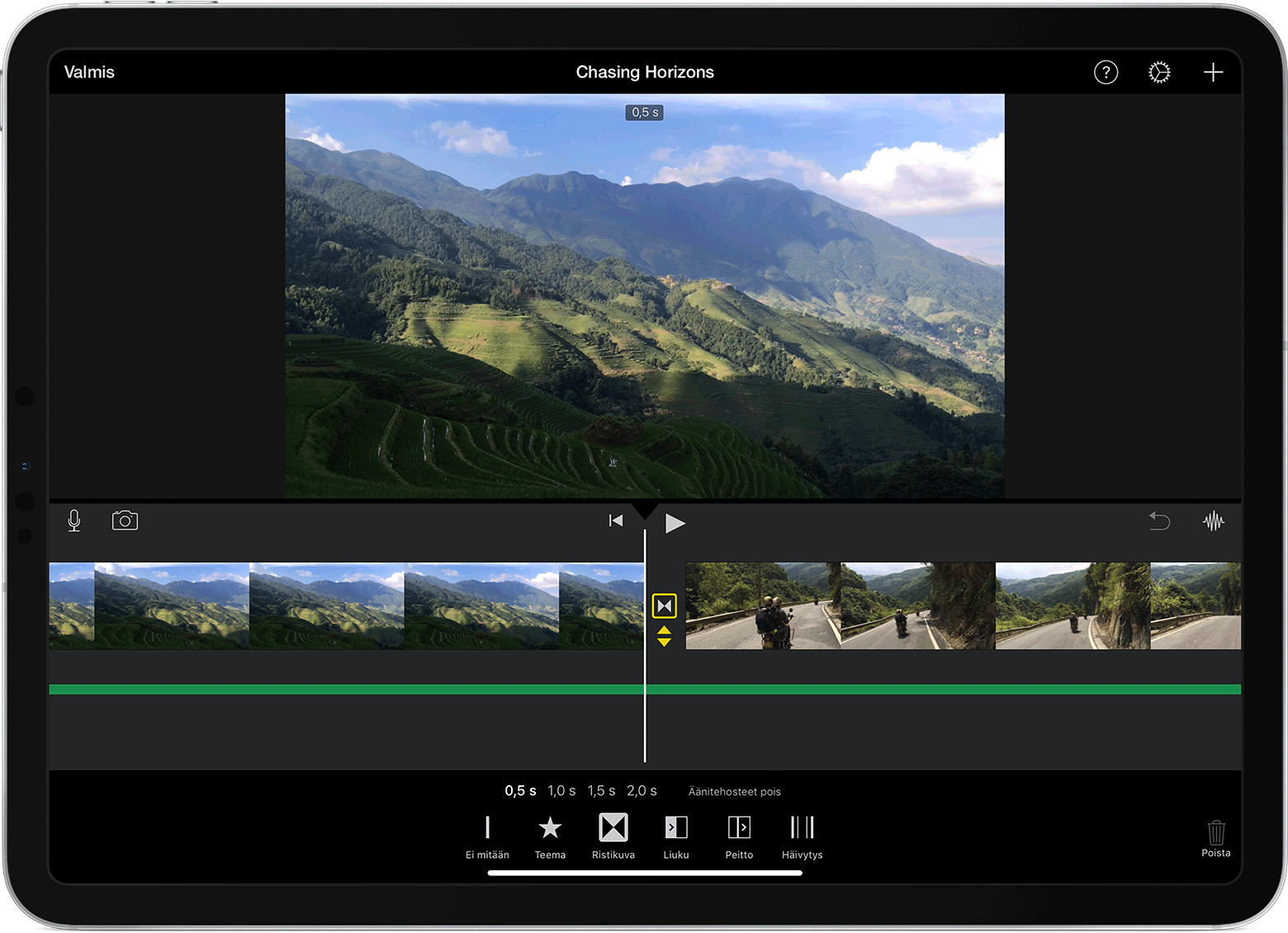
iMovien iOS-versiossa siirrokset ovat kestoltaan kiinteitä: puoli sekuntia, yksi sekunti, puolitoista sekuntia tai kaksi sekuntia. Voit lisätä siirroksen napauttamalla kuvaketta leikkeiden välillä siinä kohdassa, johon haluat lisätä siirroksen, ja napauttamalla siirroksen tyyppiä aikajanan alapuolella. Jos haluat muuttaa siirroksen pituutta, napauta jotakin aikajanan alapuolella olevaan kestovaihtoehtoa. iMovie trimmaa leikkeet automaattisesti halutun pituisiksi.
Lisätietoja
Lue lisätietoja siirrosten lisäämisestä elokuvaasi
Lue lisätietoja leikkeiden leikkaamisesta.