AirPort-tukiasemat: vastaavan verkkosalasanan hankkiminen
Lue, miten voit hankkia AirPort-tukiaseman vastaavan verkkosalasanan.
Jos haluat tietää, milloin vastaavaa verkkosalasanaa käytetään, katso, miten salattuun langattomaan verkkoon liitytään. Voit vaihtoehtoisesti välttyä käyttämästä vastaavaa verkkosalasanaa tekemällä paremman salasanavalinnan.
Ennen kuin aloitat
Sinun on tiedettävä tukiaseman salasana.
Sinun on muodostettava yhteys tukiasemaan Mac OS X:stä tai Windows-tietokoneesta, jossa on Windows XP tai sitä uudempi.
Windowsissa on oltava asennettuna AirPort-työkalun uusin Windows-versio.
Salasanan hankkiminen
Toimi seuraavasti, jos käytät AirPort-työkalua:
Avaa AirPort-työkalu Mac OS X:ssä valitsemalla Apit/Lisäapit tai Windowsissa valitsemalla Aloitusvalikko > Kaikki ohjelmat > AirPort.
Valitse tukiasema luettelosta.
Määritä tukiasema manuaalisesti (paina komento-L tai valitse Tukiasema-valikosta Manual Setup [Manuaalinen määritys]).
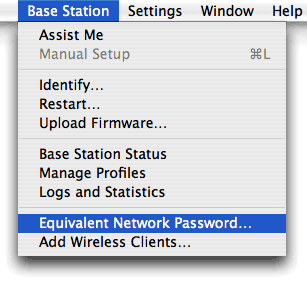
Valitse Tukiasema-valikosta Equivalent Network Password (Vastaava verkkosalasana).
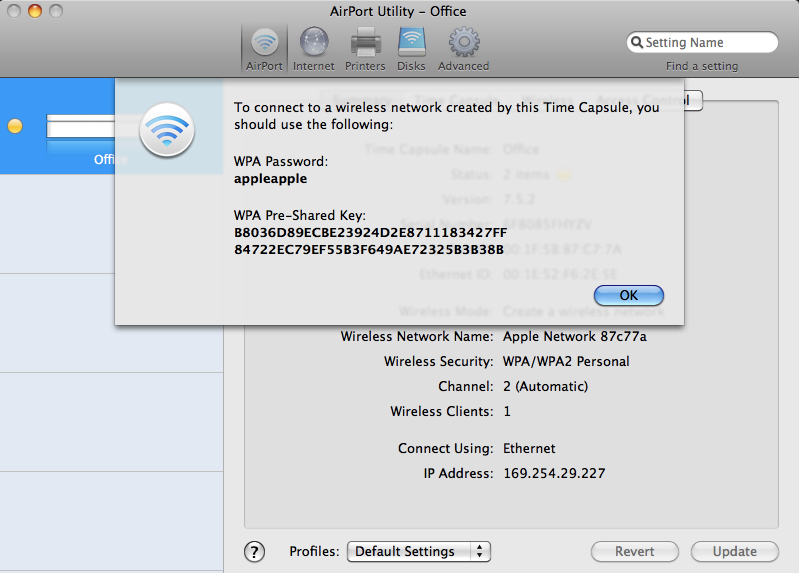
Korosta valintaikkunassa oleva teksti, jotta voit kopioida ja sijoittaa sen.
Noudata näitä ohjeita, jos käytät AirPort Admin Utility -hallintatyökalua:
Avaa AirPort Admin Utility -hallintatyökalu Mac OS X:ssä valitsemalla Apit/Lisäapit tai Windowsissa valitsemalla Aloitusvalikko > Kaikki ohjelmat > AirPort.
Valitse tukiasema luettelosta.
Klikkaa Määritä.
Anna tukiaseman salasana pyydettäessä.
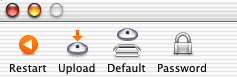
Klikkaa ikkunan yläreunasta Salasana-kuvaketta.
Tukiaseman vastaavan verkkosalasanan sisältävä ikkuna avautuu.
Tiedot tuotteista, jotka eivät ole Applen valmistamia, sekä tiedot itsenäisistä verkkosivustoista, jotka eivät ole Applen hallinnoimia tai testaamia, eivät sisällä suosituksia. Apple ei vastaa muiden valmistajien verkkosivustojen tai tuotteiden valikoimasta, toimivuudesta tai käytöstä. Apple ei takaa muiden valmistajien verkkosivustojen tarkkuutta tai luotettavuutta. Saat lisätietoja ottamalla yhteyttä myyjään.