Jos Etsi Macini on himmennetty ja näet Palautusjärjestelmäpäivitys vaaditaan -viestin
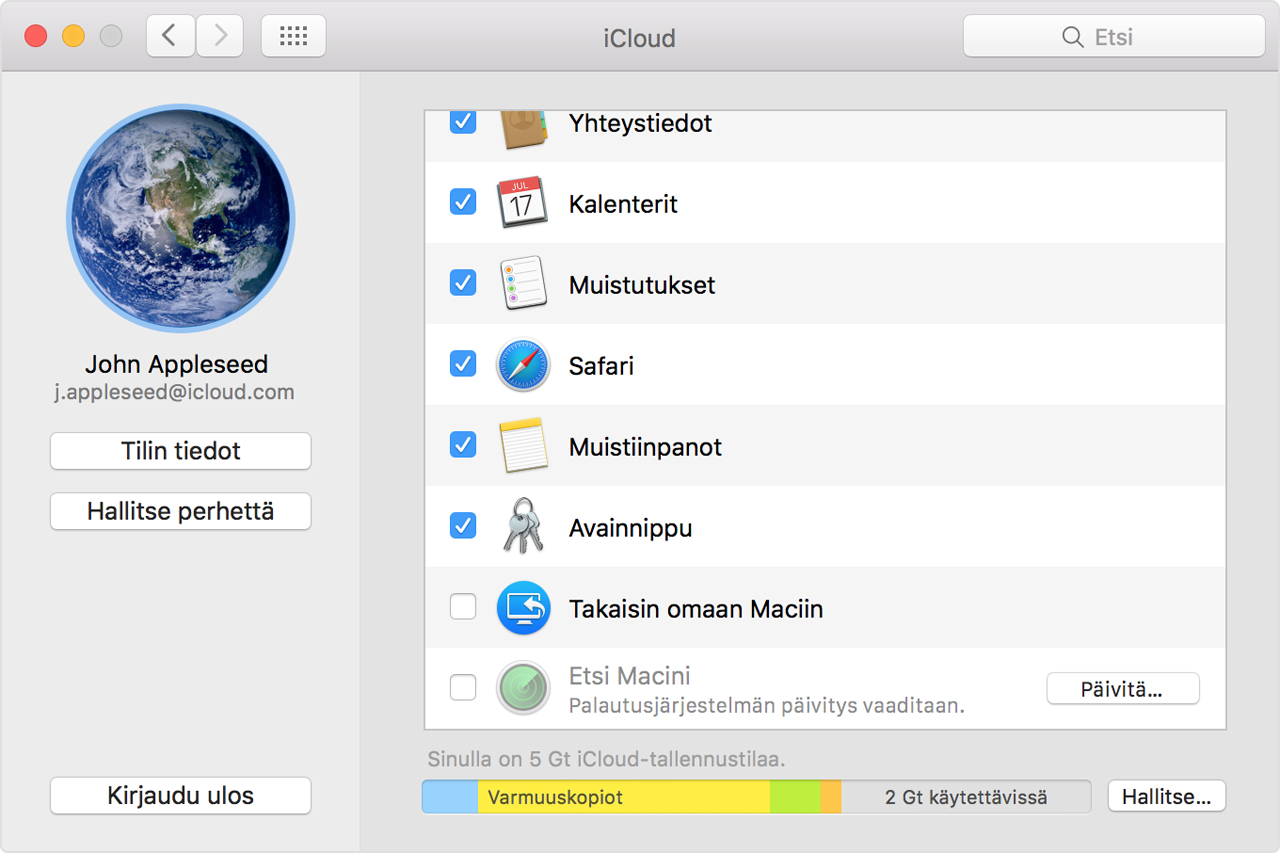
Jos siirryt iCloud-valikkoon, Etsi Macini on himmennetty ja sen alla näkyy Palautusjärjestelmäpäivitys vaaditaan -viesti, voimme auttaa.
Toimi seuraavasti
Klikkaa Etsi Macini -kohdan vieressä olevaa Päivitä-painiketta ja avaa Ohjelmistopäivitys-valikko. Saatat nähdä viestin, jossa kehotetaan asentamaan macOS:n palautuspäivitys, tai viestin, jonka mukaan ohjelmistosi on ajan tasalla.
Jos asennat päivityksen ja Etsi Macini on edelleen himmennetty iCloud-valikossa, toimi seuraavasti:
Käynnistä Mac uudelleen ja paina heti Komento- ja R-näppäimiä. Macin tulisi käynnistyä macOS:n palautustaltiosta.
Avaa Levytyökalu ja klikkaa macOS-taltiotasi, jonka nimi on yleensä Macintosh HD.
Jos FileVault 2 on käytössä, sinun on klikattava työkalupalkista Avaa lukitus -kohtaa ja annettava sitten ylläpitäjän salasana aseman lukituksen avaamiseksi.
Klikkaa Korjaa levy -painiketta ja anna Levytyökalun suorittaa aseman korjaus.
Käynnistä Mac uudelleen ja anna sen käynnistyä normaalisti.
Jos et voi suorittaa aseman korjausta loppuun
Käynnistä Mac ulkoiselta palautuslevyltä. Voit lukea lisätietoja macOS-palautuslevystä.
Avaa Levytyökalu ulkoisella macOS-palautuslevyllä ja klikkaa sitten macOS-taltiotasi, jonka nimi on yleensä Macintosh HD.
Jos FileVault 2 on käytössä, sinun on klikattava työkalupalkista Avaa lukitus -kohtaa ja annettava sitten ylläpitäjän salasana aseman lukituksen avaamiseksi.
Klikkaa Korjaa levy -painiketta ja anna Levytyökalun suorittaa aseman korjaus.
Jos et pysty suorittamaan aseman korjausta, kun Mac on käynnistetty ulkoiselta macOS-palautuslevyltä
Käynnistä Mac uudelleen normaalisti.
Varmuuskopioi Macisi Time Machinen avulla.
Käynnistä Mac ulkoiselta macOS-palautuslevyltä.
Avaa Levytyökalu ulkoisella macOS-palautuslevyllä.
Jaa macOS-taltio osiin uudelleen ja alusta se uudelleen. Tämä poistaa taltiosta kaikki tiedot.
Asenna macOS ulkoiselta palautuslevyltä.
Kun järjestelmä käynnistyy ensimmäisen kerran ja voit siirtää tietoja varmuuskopiosta, valitse Time Machine -varmuuskopio käyttäjätilin ja tietojen palauttamiseen.
Suorita Ohjelmiston päivitys ja asenna kaikki päivitykset, kunnes Ohjelmiston päivitys ilmoittaa, että ohjelmisto on ajan tasalla. Kun kaikki päivitykset on asennettu, Etsi Macini -palvelun tulisi olla valittavissa.
Jos Etsi Macini -palvelu on edelleen himmennetty, vie Macisi Apple Geniukselle tai Applen valtuuttamaan huoltoliikkeeseen aseman huoltoa varten.