AirPort-tukiasemat: Laajennetun langattoman verkon (802.11n) käyttöönotto ja määrittäminen
Tässä artikkelissa kerrotaan, miten laajennettu langaton 802.11n-verkko otetaan käyttöön.
Lisätietoja Wi-Fi-tukiaseman langattoman verkon laajentamiseen liittyvistä muista vaihtoehdoista ja verkon laajentamista edeltävistä huomioitavista seikoista saat napsauttamalla tästä.
Käyttöönotto: Laajennetun verkon osat
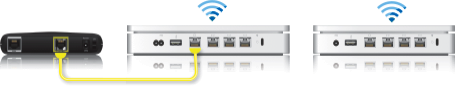
➊ Ensisijainen Wi-Fi-tukiasema (suoraan internetiin yhdistetty tukiasema)
➋ Laajennettu tukiasema
Langattoman laajennetun verkon määrittäminen

Langattomasti laajennetun verkon luominen edellyttää, että Wi-Fi-laajennustukiasema on ensisijaisen Wi-Fi-tukiaseman kantaman sisällä.
Aloita laitteesta, joka määritetään ensisijaiseksi Wi-Fi-tukiasemaksi. Määritä sitten laajennetut Wi‑Fi-tukiasemat varmistaen, että kukin niistä on ensisijaisen Wi‑Fi-tukiaseman suoran kantaman sisällä. Laajennettujen Wi‑Fi-tukiasemien fyysinen sijainti vaihtelee rakennusympäristön mukaan, ja se voi edellyttää jonkin verran kokeilua.
Jos olet määrittänyt Wi‑Fi-tukiasemia aiemmin, voi olla hyödyllistä palauttaa kunkin langattoman laajennetun verkon osaksi tulevan Wi‑Fi-tukiaseman tehdasasetukset ennen aloittamista.
Ensisijaisen Wi‑Fi-tukiaseman määrittäminen
Kytke virta päälle kaikkiin 802.11n-Wi-Fi-tukiasemiin ja odota, että ne näkyvät AirPort-valikkoekstrassa.
Avaa AirPort-työkalu. Valitse Macissa työpöydältä Siirry > Apit, klikkaa Lisäapit-kansiota ja avaa sitten AirPort-työkalu. Microsoft Windowsissa käynnistä AirPort-työkalu valitsemalla Käynnistä > Kaikki ohjelmat > AirPort.
Valitse ensisijainen Wi-Fi-tukiasema Tukiasemien valitsimessa ja klikkaa sitten Jatka. Huomautus: Jos näkyviin tulee viesti, joka kertoo, että Wi-Fi-tukiasema on nollattu, jatka klikkaamalla Peruuta.
Valitse Käyttöönotto käsin. Anna tarvittaessa tukiaseman salasana.
Napsauta AirPortia työkalupalkissa.
Klikkaa Langaton-vaihtoehtoa.
Valitse Langaton tila -valikosta Luo langaton verkko.
Valitse Salli tämän verkon laajentaminen -valintaneliö.
Anna langattoman verkon nimi.
Valinnainen: Oletusarvoisesti Langaton suojaus -asetuksena on Ei mitään, joten verkkoon liittymiseen ei tarvita salasanaa. Suosittelemme, että klikkaat Langaton suojaus -valikkoa, valitset WPA2 Personalin ja luot salasanan, jonka pituus on 8–63 merkkiä.
Valitse Radiokanavan valinta -valikosta Automaattinen.
Klikkaa Päivitä.
Seuraavassa ikkunassa saattaa näkyä, että ongelmia on olemassa. Ratkaise ongelmat ja valitse sitten Päivitä.
Nyt voit lisätä verkkoon laajennettuja Wi-Fi-tukiasemia.
Laajennetun Wi‑Fi-tukiaseman määrittäminen
Sijoita kaikki laajennetut Wi-Fi-tukiasemat ensisijaisen Wi-Fi-tukiaseman kantaman sisäpuolelle
Kytke virta päälle kaikkiin 802.11n-Wi-Fi-tukiasemiin ja odota, että ne näkyvät AirPortin lisävalikossa
Avaa AirPort-työkalu. Valitse Macissa työpöydältä Siirry > Apit, klikkaa Lisäapit-kansiota ja avaa sitten AirPort-työkalu. Microsoft Windowsissa käynnistä AirPort-työkalu valitsemalla Käynnistä > Kaikki ohjelmat > AirPort.
Valitse laajennettu Wi-Fi-tukiasema Tukiasemien valitsimessa ja klikkaa sitten Jatka. Huomautus: Jos näkyviin tulee viesti, joka kertoo, että Wi-Fi-tukiasema on nollattu, jatka klikkaamalla Peruuta.
Valitse Käyttöönotto käsin. Anna tarvittaessa tukiaseman salasana.
Napsauta AirPortia työkalupalkissa.
Klikkaa Langaton-vaihtoehtoa.
Valitse Langaton tila -valikosta Luo langaton verkko.
Valitse verkko, jota haluat laajentaa, Verkon nimi -valikosta.
Anna tarvittaessa verkon ja laitteen salasana ja klikkaa Päivitä.
Seuraavassa ikkunassa saattaa näkyä, että ongelmia on olemassa. Ratkaise ongelmat ja valitse sitten Päivitä.