CD- tai DVD-aseman käyttäminen toisesta tietokoneesta Macin kanssa
Macin Etälevy-ominaisuuden avulla voit käyttää toisesta tietokoneesta jaettuina oleville CD- tai DVD-levyille tallennettuja tiedostoja.
Levyjen jakaminen
Jos Macissasi ei ole optista asemaa ja sinun täytyy käyttää CD- tai DVD-levyä, voit yhdistää koneeseesi ulkoisen aseman, esimerkiksi Apple USB SuperDriven. Voit myös jakaa levyjä toisen Macin optisesta asemasta tai Windows-tietokoneesta, johon on asennettu DVD- tai CD-jakamisen käyttöönotto . DVD- tai CD-jakaminen mahdollistaa näille levyille tallennettujen dokumenttien käyttämisen ja joidenkin ohjelmien asentamisen.
DVD- tai CD-jakamista ei ole suunniteltu käytettäväksi tiettyjen optisten medioiden kanssa. Jos haluat käyttää jotakin näistä levyistä, liitä yhteensopiva optinen asema suoraan Maciin:
CD-äänilevyt
Blu-ray- tai DVD-elokuvat
Kopiointisuojatut levyt (esimerkiksi jotkin pelilevyt)
Tallennettavat CD- tai DVD-levyt, jotka haluat polttaa tai poistaa
Microsoft Windowsin asennuslevyt
Jos sinulla on Microsoft Windowsin asennuslevy, jota haluat käyttää Boot Campin kanssa, voit luoda levystä levytiedoston, jonka voit kopioida USB-muistitikulle asennusta varten.
Levyjen jakamisen käyttöönotto Macissa
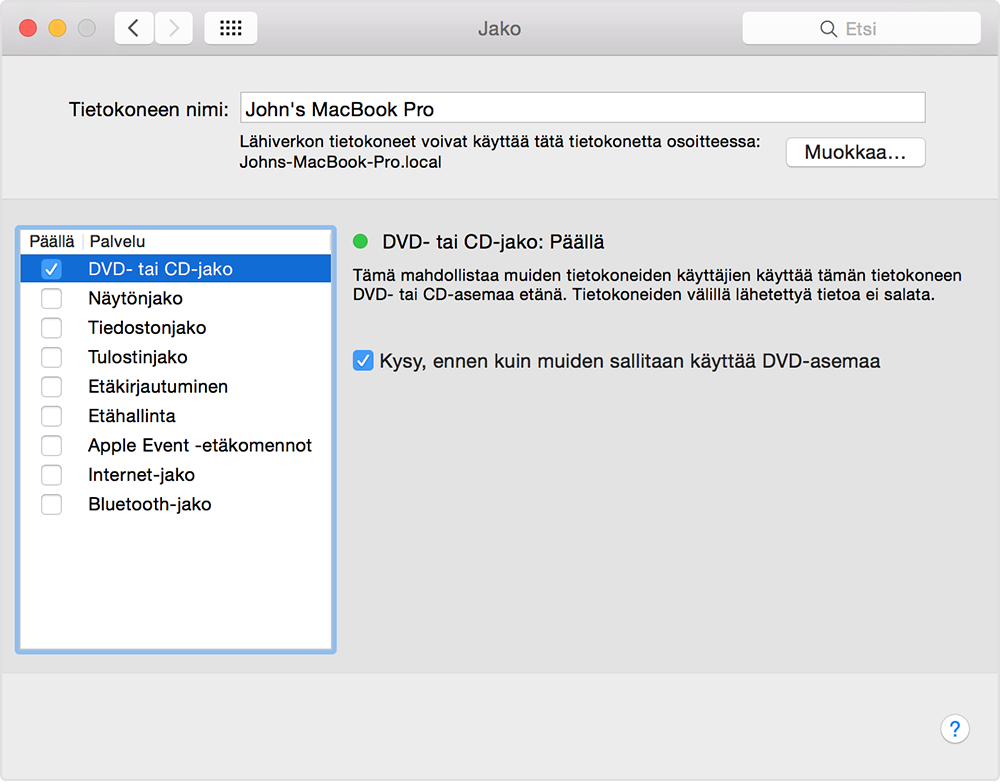
Voit jakaa levyjä Macista, jossa on sisäinen tai ulkoinen optinen asema, toimimalla seuraavasti:
Valitse optisen aseman sisältävän Macin Omenavalikosta Järjestelmäasetukset.
Klikkaa Järjestelmäasetukset-ikkunassa olevaa jakokuvaketta.
Varmista, että olet antanut Tietokoneen nimi -kenttään nimen, jonka tunnistat helposti.
Valitse DVD- tai CD-jakamisen valintaneliö.
Voit myös rajoittaa optisen aseman käyttöä valitsemalla Kysy minulta, ennen kuin muut voivat käyttää DVD-asemaani -vaihtoehdon.
Levyjen jakamisen käyttöönotto Windows-tietokoneessa
Voit jakaa levyjä Windows-tietokoneesta, jossa on sisäinen tai ulkoinen optinen asema, toimimalla seuraavasti:
Lataa ja asenna DVD- tai CD-jakamispäivitys 1.0 Windowsille.
Avaa Ohjauspaneelista Laitteisto ja ääni -vaihtoehto
Klikkaa DVD- tai CD-jakamisen asetukset -kohtaa.
Valitse DVD- tai CD-jakamisen valintaneliö.
Voit myös rajoittaa optisen aseman käyttöä valitsemalla Kysy minulta, ennen kuin muut voivat käyttää DVD-asemaani -vaihtoehto.
Jos jaat levyjä Windows-tietokoneesta ja tietokoneessa on käytössä palomuuriohjelmisto, varmista, että palomuuri sallii seuraavat ohjelmat:
ODSAgent
RemoteInstallMacOSX
Jaetun DVD- tai CD-levyn käyttäminen
Kun olet ottanut DVD- tai CD-jakamisen käyttöön, voit käyttää kyseisen tietokoneen optista asemaa milloin tahansa. Aseta levy jaettavan tietokoneen optiseen asemaan. Levy on tämän jälkeen käytettävissä kaikissa samaan verkkoon yhdistetyissä Maceissa.
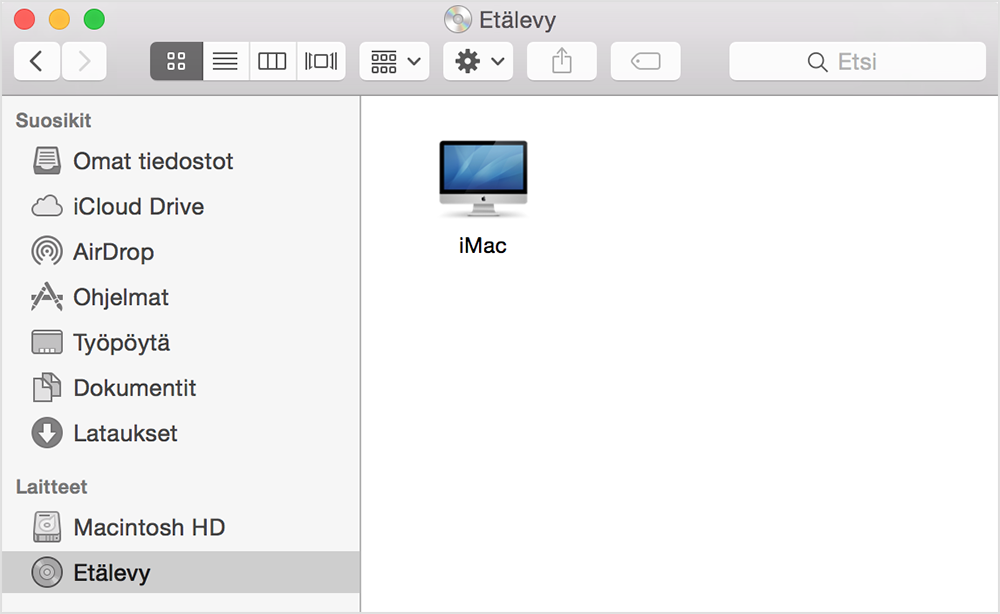
Avaa Finder-ikkuna Macissa, jossa ei ole optista asemaa.
Valitse sivupalkin Laitteet-osiosta Etälevy. Sinun tulisi nähdä tietokone, jossa DVD- tai CD-jakaminen on käytössä.
Kaksoisklikkaa tietokoneen kuvaketta ja klikkaa sitten Yhdistä, niin näet kyseisestä tietokoneesta saatavilla olevan CD- tai DVD-levyn sisällön.
Jos et voi käyttää jaettua levyä
Jos Macissa on jo sisäinen optinen asema tai siihen on liitetty ulkoinen optinen asema, Etälevy-ominaisuus ei näy Finderissa tai muissa apeissa.
Jos käytät yhteensopivaa levyä etkä näe sitä Etälevyssä, varmista, että jakava tietokone on päällä, että se on yhdistetty samaan verkkoon kuin Mac ja että sen optisessa asemassa on yhteensopiva CD- tai DVD-levy. Jos olet ottanut käyttöön asetuksen, jossa pyydetään lupa ennen aseman käyttöä, klikkaa Hyväksy-vaihtoehtoa optista asemaansa jakavassa tietokoneessa.
Tiedot tuotteista, jotka eivät ole Applen valmistamia, sekä tiedot itsenäisistä verkkosivustoista, jotka eivät ole Applen hallinnoimia tai testaamia, eivät sisällä suosituksia. Apple ei vastaa muiden valmistajien verkkosivustojen tai tuotteiden valikoimasta, toimivuudesta tai käytöstä. Apple ei takaa muiden valmistajien verkkosivustojen tarkkuutta tai luotettavuutta. Saat lisätietoja ottamalla yhteyttä myyjään.