Wi-Fi-tukiasemat: langattoman jakelujärjestelmän (802.11b/g) käyttöönotto ja asetusten määrittäminen
Tässä artikkelissa esitellään vaadittavat vaiheet langattomaan jakelujärjestelmään (802.11g Wireless Distribution System) perustuvan langattoman verkon määrittämiseen käyttämällä AirPort Extremeä (802.11g) tai AirPort Expressiä (802.11g).
Jos käytössäsi on Mac OS X v10.4 tai aiempi, WDS:n käyttöönottoon tarvitaan AirPortin hallintatyökalu (Graphite ja Snow, versio 4.2.5). Jos käytössäsi on Mac OS X v10.5, käytä AirPort-työkalua. Ohjeet kullekin apille on kuvailtu alla.
WDS:n osat – päätukiasema, reletukiasema ja etätukiasemat
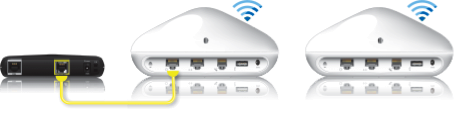

➊WDS-päätukiasema (ensisijainen Wi-Fi-tukiasema)
➋ WDS-reletukiasema
➌ WDS-etätukiasema
Langattoman jakelujärjestelmän (WDS) konfigurointi
Ohjeet AirPortin hallintatyökalun käyttöön Graphitea ja Snow 4.2.5:tä varten
Tärkeää: AirPortin hallintatyökalu Graphitea ja Snow 4.2.5:tä varten on suunniteltu 802.11g Wi-Fi -tukiasemille.
Aloita tukiasemasta, joka määritetään päätukiasemaksi, määritä sitten reletukiasema (jos käytät sellaista) ja määritä lopuksi etätukiasema.
Varmista, että Wi-Fi-tukiasemat sijaitsevat tarpeeksi lähellä toisiaan, jotta ne saavat hyvän radiosignaalin tukiasemasta, johon ne ovat yhteydessä. Sopivat sijainnit vaihtelevat rakennusympäristön mukaan ja saattavat vaatia kokeiluja.
Jos olet aiemmin määrittänyt Wi-Fi-tukiasemasi, voi olla hyödyllistä palauttaa tehdasasetukset kaikille WDS:ään kuuluville Wi-Fi-tukiasemille ennen kuin aloitat. Tämän toimenpiteen ohjeet ja seuraukset on käsitelty täällä.
Kytke virta päälle kaikkiin Wi-Fi-tukiasemiin ja odota, että ne tulevat näkyviin AirPort Menu Extra -valikkoon.
Valitse AirPort Menu Extra -valikosta määritettävä 802.11g Wi-Fi -tukiasema (aloittaen päätukiasemasta). Wi-Fi-tukiasemia ovat esimerkiksi AirPort Extreme (802.11g) tai AirPort Express (802.11g).
Avaa AirPortin hallintatyökalu Graphitelle ja Snow‘lle. Se löytyy Macin kohdasta Apit/Lisäapit (voit myös ladata ja asentaa sen täältä).
Valitse Wi-Fi-tukiasema kohdasta Base Station Chooser (Tukiasemien valintatyökalu) ja klikkaa Configure (Määritä).
Määritä kohdassa AirPort Network (AirPort-verkko) langattoman verkon nimi WDS-verkkoa varten.
Valinnainen: Vaihtoehdon Langaton suojaus tila on oletusarvoisesti Not Enabled (Ei käytössä), joten verkkoon liittyminen ei vaadi salasanaa. Suosittelemme, että klikkaat Change Wireless Security... (Muuta langattoman suojauksen asetuksia...) -painiketta, valitset vaihtoehdon WPA2 Personal ja luot salasanan, jonka pituus on 8–63 merkkiä.
Valitse kanavavalikosta 1. Voit valita myös jonkin toisen kanavanumeron. Ota kuitenkin huomioon, että kanavan tulisi mieluiten olla kolmen kanavan päässä muista naapuriverkoista.
Valitse työkalupalkista Network (Verkko.)
Kun määrität päätukiasemaa, varmista, että Distribute IP addresses (Jaa IP-osoitteet) on valittuna (ellet käytä toista reititintä, joka tarjoaa DHCP-palveluita). Jos määrität etä- tai reletukiasemaa, poista tämän asetuksen valinta kyseiseltä laitteelta.
Klikkaa työkalupalkissa WDS.
Valitse Enable this base station as a WDS (Ota tämä tukiasema käyttöön WDS:nä).
Valitse WDS Mode (WDS-tila) -valikosta main base station (päätukiasema), remote base station (etätukiasema) tai relay base station (reletukiasema).
Jos määrität päätukiasemaa, klikkaa Lisää (+) -painiketta ja syötä etätukiasemien AirPort-tunnus tai langaton MAC-osoite. Luettelon tuleminen näkyviin saattaa kestää muutaman sekunnin.
Jos lisäät etätukiaseman, syötä päätukiaseman AirPort-tunnus tai langaton MAC-osoite.
Jos lisäät reletukiaseman, syötä päätukiaseman AirPort-tunnus tai langaton MAC-osoite ja klikkaa sitten Lisää (+), jotta voit syöttää WDS-etätukiasemien AirPort-tunnukset tai langattomat MAC-osoitteet.
Klikkaa OK.
Klikkaa Update (Päivitä).
Valintaruutu Allow wireless clients on this base station (Salli langattomat asiakkaat tässä tukiasemassa) on oletusarvoisesti valittuna. Tämä valinta kannattaa jättää käyttöön tälle tukiasemalle ja muille tukiasemille, ellei sinulla ole erityistä tarvetta estää langatonta liikennettä jollekin tukiasemalle. Jos poistat vaihtoehdon Allow wireless clients on this base station (Salli langattomat asiakkaat tässä tukiasemassa) valinnan ja haluat myöhemmin muuttaa tukiaseman asetuksia, sinun täytyy muodostaa yhteys tukiaseman LAN-porttiin Ethernet-kaapelilla. Et voi muodostaa langatonta yhteyttä tukiasemaan ilman tukiaseman uudelleenkonfigurointia.
Ohjeet AirPort-työkalun version 5.5.2 tai uudemman käyttämiseen
Aloita tukiasemasta, joka määritetään päätukiasemaksi, määritä sitten reletukiasema (jos käytät sellaista) ja määritä lopuksi etätukiasema. Ohjeet kunkin tukiaseman konfigurointia varten on kuvailtu tarkemmin jäljempänä.
Varmista, että Wi-Fi-tukiasemat sijoitetaan tarpeeksi lähelle toisiaan, jotta ne kaikki saavat vahvan radiosignaalin tukiasemalta, johon ne yhdistetään. Sopiva sijainti riippuu rakennusympäristöstä ja saattaa vaatia kokeiluja.
Jos olet aiemmin määrittänyt Wi-Fi-tukiasemasi, voi olla hyödyllistä palauttaa tehdasasetukset kaikille WDS:ään kuuluville Wi-Fi-tukiasemille ennen aloittamista. Tämän toimenpiteen ohjeet ja seuraukset on käsitelty täällä.
WDS on suunniteltu käytettäväksi 802.11g-laitteiden kanssa, eikä sitä tulisi käyttää 802.11n-laitteiden kanssa. Wi-Fi-tukiasemia ovat esimerkiksi AirPort Extreme (802.11g) tai AirPort Express (802.11g).
WDS-pääaseman määrittäminen tapahtuu kahdessa vaiheessa. Ensimmäinen vaihe on määrittää Wi-Fi-tukiaseman asetukset haluamallasi tavalla, jotta se muodostaa yhteyden internetiin oikein ja riippumatta WDS-asetuksista. Kun tämä on tehty, jatka WDS-pääaseman määrittämisen seuraaviin vaiheisiin.
WDS-päätukiaseman yhdistäminen internetiin
Valitse AirPort Menu Extra -valikosta 802.11g Wi-Fi -tukiasema, jonka haluat määrittää.
Avaa AirPort-työkalu. AirPort-työkalu sijaitsee Macin kohdassa Apit/Lisäapit tai Windowsin kohdassa Käynnistys > Kaikki ohjelmat > AirPort.
Valitse WDS:n pää-Wi-Fi-tukiasema kohdassa Base Station Chooser (Tukiasemien valintatyökalu). Aloita päätukiasemasta. Klikkaa sitten Configure (Määritä).
Syötä Wi-Fi-tukiaseman nimi.
Syötä salasana Wi-Fi-tukiaseman asetusten suojaamiseksi ja klikkaa Continue (Jatka).
Valitse I want to create a wireless network (Haluan luoda langattoman verkon) ja klikkaa Continue (Jatka).
Syötä langattoman verkon nimi.
Valinnainen: Jotta voit estää luvattomien henkilöiden pääsyn langattomaan verkkoosi, suosittelemme jättämään suojaustyypin oletusarvoksi WPA2 Personal ja luomaan 8–63 merkkiä pitkän salasanan/salauslauseen. Valitse haluamasi vaihtoehto ja klikkaa Continue (Jatka).
Valitse internet-yhteyden tyyppi ja klikkaa Continue (Jatka).
Syötä TCP/IP-tiedot tarpeen mukaan ja klikkaa Continue (Jatka).
Klikkaa Update (Päivitä).
Odota niin kauan, että päätukiasema käynnistyy uudelleen.
WDS-päätukiaseman määrittäminen
Kytke virta päälle kaikkiin Wi-Fi-tukiasemiin ja odota, että ne tulevat näkyviin AirPort Menu Extra -valikkoon.
Valitse AirPort Menu Extra -valikosta määritettävä 802.11g Wi-Fi -päätukiasema.
Valitse AirPort-työkalussa WDS-pää-Wi-Fi-tukiasema ikkunan vasemmalla puolella olevasta laiteluettelosta ja klikkaa Manual Setup (Manuaalinen määritys).
Valitse työkalupalkista AirPort-kuvake ja klikkaa Wireless (Langaton) -välilehteä.
Valitse Wireless Mode (Langaton tila) -kohdasta Participate in a WDS network (Osallistu WDS-verkkoon).
Klikkaa WDS-välilehteä.
Valitse WDS Mode (WDS-tila) -valikosta WDS-päätukiasema.
Ota käyttöön Allow wireless clients (Salli langattomat asiakkaat) (katso alla oleva ensimmäinen huomautus).
Klikkaa Lisää (+) -painiketta ja syötä kunkin kantaman sisällä olevan rele- tai etätukiaseman AirPort-tunnus tai langaton MAC-osoite (katso alla oleva toinen huomautus). Klikkaa sitten OK. WDS-etätukiasemat, joiden on muodostettava yhteys WDS-reletukiasemaan siksi, että WDS-päätukiasema on liian kaukana, voidaan määrittää myöhemmin.
Kun olet lisännyt kaikki Wi-Fi-tukiasemat, klikkaa Update (Päivitä).
WDS-etätukiaseman määrittäminen
Varmista, että kaikissa Wi-Fi-tukiasemissa on virta päällä ja odota hetki, kunnes ne näkyvät AirPort Menu Extra -valikossa.
Valitse AirPort Menu Extra -valikosta 802.11g Wi-Fi -tukiasema, joka määritetään WDS-etätukiasemaksi.
Valitse AirPort-työkalussa WDS:n etä-Wi-Fi-tukiasema kohdassa Base Station Chooser (Tukiasemien valintatyökalu) ja klikkaa Manual Setup (Manuaalinen määritys).
Valitse työkalupalkista AirPort-kuvake ja klikkaa Wireless (Langaton) -välilehteä.
Valitse Wireless Mode (Langaton tila) -kohdasta Participate in a WDS network (Osallistu WDS-verkkoon).
Klikkaa WDS-välilehteä.
Valitse WDS Mode (WDS-tila) -valikosta WDS-etäasema.
Ota käyttöön Allow wireless clients (Salli langattomat asiakkaat) (katso alla oleva ensimmäinen huomautus).
Syötä WDS:n päätukiaseman AirPort-tunnus (jos sitä ei ole jo annettu) ja klikkaa Update (Päivitä).
WDS-reletukiaseman määrittäminen
Varmista, että kaikissa Wi-Fi-tukiasemissa on virta päällä ja odota hetki, kunnes ne näkyvät AirPort Menu Extra -valikossa.
Valitse AirPort Menu Extra -valikosta 802.11g Wi-Fi -tukiasema WDS-reletukiasemaksi.
Valitse AirPort-työkalun kohdassa Base Station Chooser (Tukiasemien valintatyökalu) WDS-rele-Wi-Fi-tukiasema ja klikkaa Manual Setup (Manuaalinen määritys).
Valitse työkalupalkista AirPort-kuvake ja klikkaa Wireless (Langaton) -välilehteä
Valitse Wireless Mode (Langaton tila) -kohdasta Participate in a WDS network (Osallistu WDS-verkkoon).
Klikkaa WDS-välilehteä.
Valitse WDS Mode (WDS-tila) -valikosta WDS-reletukiasema.
Ota käyttöön Allow wireless clients (Salli langattomat asiakkaat) (katso alla oleva ensimmäinen huomautus).
Syötä WDS-päätukiaseman AirPort-tunnus, jos sitä ei ole jo annettu.
Klikkaa Lisää (+) -painiketta ja syötä AirPort-tunnus tai langaton MAC-osoite kullekin WDS-etätukiasemalle, joka on kantaman sisällä mutta ei ole suoraan yhteydessä WDS-päätukiasemaan (katso toinen huomautus alla). Klikkaa sitten OK.
Klikkaa Update (Päivitä).
Huomautus: Valitse vaihtoehto Allow wireless clients (Salli langattomat asiakkaat) tälle tukiasemalle ja muille tukiasemille, ellei sinulla ole erityistä tarvetta estää langatonta liikennettä tietylle tukiasemalle. Jos poistat Allow wireless clients (Salli langattomat asiakkaat) -valintaruudun käytöstä ja haluat myöhemmin muuttaa tukiaseman asetuksia, sinun täytyy muodostaa yhteys tukiaseman LAN-porttiin Ethernet-kaapelilla. Et voi muodostaa langatonta yhteyttä tukiasemaan ilman tukiaseman uudelleenmääritystä.
Huomautus: Kun määrität tukiasemia WDS:ssä, sinun on tiedettävä jokaisen tukiaseman AirPort-tunnus. AirPort ID (kutsutaan myös MAC-osoitteeksi) on painettu AirPort Extreme -tukiaseman pohjassa AirPort-symbolin vieressä olevaan tarraan ja AirPort Express -tukiaseman virtalähteen puolelle. Jotta WDS:n käyttöönotto olisi helpompaa, aseta kaikki tukiasemat pöydälle ja kytke ne virtalähteeseen.
Lisätietoja
Jos päätät määrittää WDS:n manuaalisesti (etkä käytä yllä olevia automaattisen määrittämisen ohjeita), varmista, että kaikilla tukiasemilla on sama verkon nimi, kanava ja suojaus (salasana). Jos yrität antaa WDS-verkossa Wi-Fi-tukiasemille eri verkon nimiä, verkosta saattaa tulla käyttökelvoton. Kun palautat tukiasemien verkon nimeksi päätukiaseman verkon nimen, verkon pitäisi jälleen toimia.
Kun käytät WDS:ää, osa kunkin Wi-Fi-tukiaseman kapasiteetista käytetään verkon ylläpitoon. Tämä tarkoittaa sitä, että jos mittaisit verkkosi enimmäissiirtonopeutta, se olisi pienempi kuin silloin kun yhtä tukiasemaa käytetään yksin.