Apple Watchi kasutusjuhend
- Tere tulemast
- Mis on uut?
-
- Liigutused kellas Apple Watch
- Topeltpuudutamise kasutamine tavatoimingute jaoks
- Kella Apple Watch seadistamine ja sidumine iPhone'iga
- Rohkem kui ühe Apple Watchi sidumine
- Kella Apple Watch sidumine uue iPhone'iga
- Rakendus Apple Watch
- Kella Apple Watch laadimine
- Kella Apple Watch sisselülitamine ja äratamine
- Kella Apple Watch lukustamine või lukust avamine
- Kella Apple Watch keele ja suuna muutmine
- Apple Watchi rihmade eemaldamine, vahetamine ja kinnitamine
-
- Kella Apple Watch rakendused
- Rakenduste avamine
- Rakenduste korrastamine
- Rohkemate rakenduste hankimine
- Aja teadasaamine
- Olekuikoonid
- Control Center
- Funktsiooni Focus kasutamine
- Ereduse, teksti suuruse ja värinaga tagasiside reguleerimine
- Märguannete vaatamine ja neile reageerimine
- Märguannete seadete muutmine
- Smart Stacki kasutamine vidinate kuvamiseks õigel ajal
- Apple ID haldamine
- Otseteede kasutamine
- Päevavalguse käes veedetud aja vaatamine
- Funktsiooni Handwashing seadistamine
- Kella Apple Watch ühendamine Wi-Fi-võrguga
- Bluetooth-kõrvaklappide ja -kõlaritega ühendamine
- Tegevuste üleandmine kellast Apple Watch
- Mac-arvuti avamine kellaga Apple Watch
- iPhone'i avamine kellaga Apple Watch
- Kella Apple Watch kasutamine ilma seotud iPhone'ita
- Mobiilsideteenuse seadistamine ja kasutamine kellas Apple Watch
-
- Alustage teenuse Apple Fitness+ kasutamist
- Teenuse Apple Fitness+ tellimine
- Teenuse Fitness+ treeningute ja meditatsioonide leidmine
- Fitness+ treeningu või meditatsiooni käivitamine
- Custom Plani loomine teenuses Apple Fitness+
- Treenige SharePlay abil koos
- Teenuse Fitness+ treeningu või meditatsiooni ajal ekraanil kuvatava muutmine
- Teenuse Fitness+ treeningu allalaadimine
-
- Alarms
- Blood Oxygen
- Calculator
- Calendar
- Camera Remote
- Contacts
- ECG
- Medications
- Memoji
- News
- Now Playing
- Reminders
- Stocks
- Stopwatch
- Timers
- Tips
- Voice Memos
- Walkie-Talkie
-
- Teave rakenduse Wallet kohta
- Apple Pay
- Apple Pay seadistamine
- Ostmine
- Raha saatmine, vastuvõtmine ja küsimine kellaga Apple Watch (ainult Ameerika Ühendriikides)
- Teenuse Apple Cash haldamine (ainult Ameerika Ühendriikides)
- Rakenduse Wallet kasutamine pääsmete jaoks
- Kliendikaartide kasutamine
- Kellaga Apple Watch Macis maksmine
- Ühistranspordis sõitmine
- Juhiloa või osariigi ID-kaardi kasutamine
- Digitaalsete võtmete kasutamine
- COVID-19 vaktsineerimiskaartide kasutamine
- World Clock
-
- VoiceOver
- Kella Apple Watch seadistamine VoiceOveri abil
- Kella Apple Watch VoiceOveriga kasutamise põhialused
- Apple Watchi peegeldamine
- Läheduses asuvate seadmete juhtimine
- AssistiveTouch
- Braille-ekraani kasutamine
- Bluetoothi klaviatuuri kasutamine
- Zoom
- Aja ütlemine värintagasisidega
- Teksti suuruse ja teiste visuaalsete seadete reguleerimine
- Motoorikaoskuste seadete reguleerimine
- RTT seadistamine ja kasutamine
- Juurdepääsetavuse heliseaded
- Tippige rääkimiseks
- Juurdepääsufunktsioonide kasutamine Siriga
- Juurdepääsetavuse otsetee
- Autoriõigused
Rakenduse Memoji kasutamine kellas Apple Watch
Rakendusega Memoji  saate disainida enda isikupärastatud Memoji – valige nahavärv ja tedretähnid, juuksestiil ja -värv, näoomadused, peakate, prillid jm. Saate luua erinevate tujude jaoks mitu Memojid.
Memoji loomine
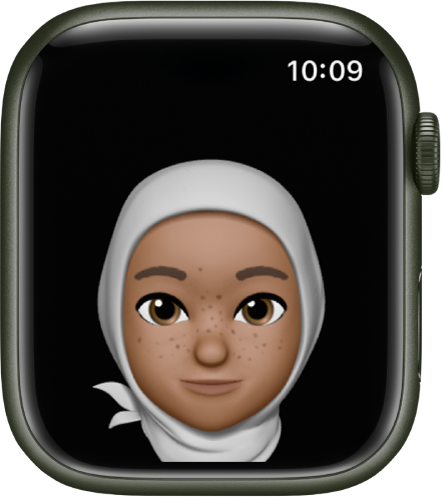
Avage kellas Apple Watch rakendus Memoji
.Kui kasutate rakendust Memoji esmakordselt, siis puudutage Get Started.
Kui olete juba loonud ühe Memoji, siis kerige üles, puudutage uue lisamiseks
 .
.Puudutage funktsioone ning kerige Memoji valikute tegemiseks Digital Crowniga. Funktsioonide (nt juuksestiil ja prillid) valimisel ärkab teie tegelaskuju ellu.
Memoji lisamiseks oma kogusse puudutage
 .
.Teie loodud Memojid saab kasutada rakenduses Messages Memoji-kleebisena.
Teise Memoji loomiseks puudutage , seejärel lisage funktsioonid.
Memoji muutmine ja teised funktsioonid
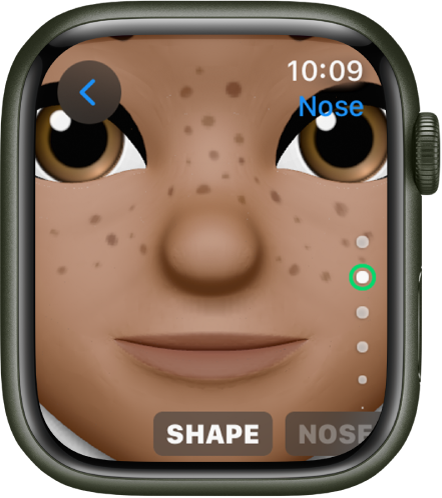
Avage kellas Apple Watch rakendus Memoji , puudutage Memoji, seejärel tehke soovitud valik.
Memoji muutmine: puudutage funktsioone, nt silmi ja peakatet, seejärel keerake valimiseks Digital Crowni.
Memoji kellakuva loomine: kerige alla, seejärel puudutage Create Watch Face.
Oma uue Memoji kellakuva vaatamiseks minge tagasi kellakuvasse ja pühkige vasakule. Kellakuva lisatakse ka iPhone'is rakenduse Apple Watch kellakuvade kogusse.
Memoji dubleerimine: kerige alla, seejärel puudutage Duplicate.
Memoji kustutamine: kerige alla, seejärel puudutage Delete.