iPhone'i kasutusjuhend
- Tere tulemast
- Mis on uut operatsioonisüsteemis iOS 12
-
- Äratamine ja lahtilukustamine
- Põhiliigutuste õppimine
- Mudeli iPhone X ja uuemate liigutuste õppimine
- Funktsiooni 3D Touch kasutamine eelvaadeteks ja otseteedeks
- Home-kuva ja rakenduste sirvimine
- Seadete muutmine
- Ekraanipildi tegemine
- Helitugevuse reguleerimine
- Helinate ja värinate muutmine
- Sisu otsimine
- Control Centeri kasutamine ja kohandamine
- Today View-kuva vaatamine ja korrastamine
- Juurdepääs funktsioonidele Lock-kuvast
- Reisimine iPhone'iga
- Ekraaniaja, lubade ja limiitide määramine
- iPhone’i sünkroonimine iTunesiga
- Aku laadimine ning laetuse jälgimine
- Olekuikoonide tähendused
-
- Calculator
- Compass
- Find My Friends
- Find My iPhone
-
- Teenuste iMessage ja SMS/MMS seadistamine
- Sõnumite saatmine ja vastuvõtmine
- Sõnumite animeerimine
- Fotode, videote ja heli saatmine
- iMessage'i rakenduste kasutamine
- Funktsioonide Animoji ja Memoji kasutamine
- Digital Touch-efektide saatmine
- Raha saatmine ja vastuvõtmine Apple Pay abil
- Märguannete muutmine
- Sõnumite filtreerimine, blokeerimine ja kustutamine
-
- Fotode ja videote vaatamine
- Fotode ja videote töötlemine
- Fotode korrastamine albumitesse
- Otsimine rakenduses Photos
- Fotode ja videote jagamine
- Mälestuste vaatamine
- Inimeste leidmine rakenduses Photos
- Fotode sirvimine asukoha alusel
- Teenuse iCloud Photos kasutamine
- Fotode jagamine iCloud Shared Albumsi abil
- My Photo Streami kasutamine
- Fotode ja videote importimine
- Fotode printimine
- Stocks
- Tips
- Weather
-
- iPhone'iga kaasasolev varustus
- Bluetooth-seadmete ühendamine
- Heli ja video voogesitamine teistesse seadmetesse
- Mitme seadme heli juhtimine
- AirPrint
- Apple EarPods-kõrvaklappide kasutamine
- Apple Watch
- Magic Keyboardi kasutamine
- Juhtmevaba laadimine
- Handoff
- Universal Clipboardi kasutamine
- Wi-Fi-kõnede tegemine ja vastuvõtmine
- iPhone’i kasutamine Wi-Fi-pääsupunktina
- iPhone’i internetiühenduse jagmine
- Failide edastamine iTunesi abil
-
-
- Pääsukoodi määramine
- Funktsiooni Face ID seadistamine
- Funktsiooni Touch ID seadistamine
- Juurdepääsu muutmine üksustele, kui iPhone on lukustatud
- Veebisaitide ja rakenduste paroolide loomine
- Veebisaitide ja rakenduste paroolide jagamine
- SMS-pääsukoodide automaatne täitmine iPhone’is
- Apple ID tegemine turvalisemaks
- iCloud Keychaini seadistamine
- VPN-i kasutamine
-
- Alustage juurdepääsufunktsioonide kasutamist
- Juurdepääsu otseteed
-
-
- VoiceOveri sisselülitamine ja kasutamine
- VoiceOveri seadete muutmine
- VoiceOveri liigutuste õppimine
- iPhone’i juhtimne VoiceOveri liigutustega
- VoiceOveri juhtimine rootori abil
- Ekraaniklaviatuuri kasutamine
- Sõrmega kirjutamine
- VoiceOveri juhtmine Magic Keyboardiga
- Braille sisestamine ekraanil VoiceOveri abil
- Braille-ekraani kasutamine
- VoiceOveri kasutamine rakendustes
- Valiku ettelugemine, ekraanil kuvatava ettelugemine, sisestamise tagasiside
- Ekraanil sisse suumimine
- Magnifier
- Kuvamisseaded
- Face ID ja tähelepanu
-
- Guided Access
- Autoriõigused
Pikkuste mõõtmine iPhone’iga
Kasutage toetatud mudelites rakendust Measure  ning iPhone’i kaamerat läheduses olevate esemete mõõtmiseks. iPhone tuvastab automaatselt ristkülikukujuliste esemete mõõdud või saate määrata käsitsi mõõtmise alguse- ja lõpupunkti.
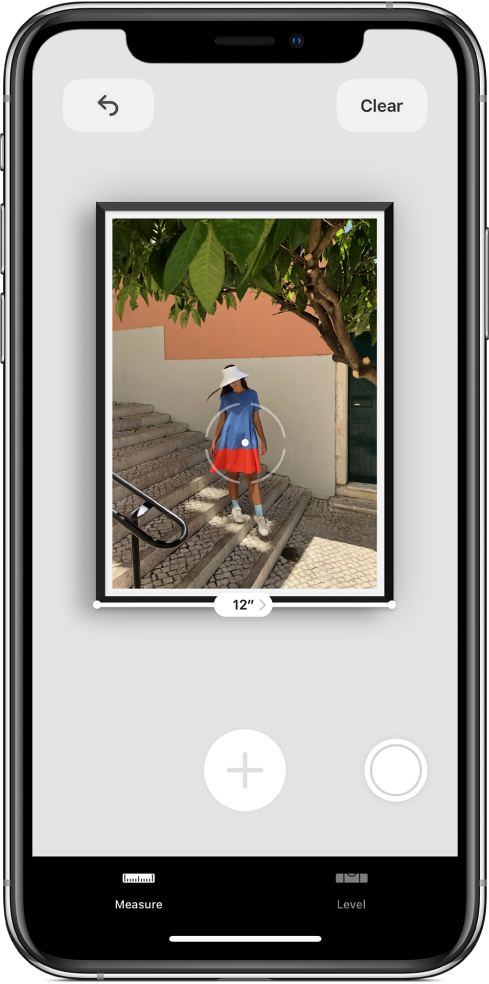
Parimate tulemuste saavutamiseks kasutage rakendust Measure iPhone’ist 0,5 kuni 3 meetri kaugusel olevate hästi tuvastatavate objektide mõõtmiseks.
Märge: Mõõtetulemused on ligikaudsed.
Mõõtmise alustamine
Avage rakendus Measure
, seejärel kasutage iPhone’i kaamerat aeglaselt läheduses olevate objektide skaneerimiseks.Suunake iPhone nii, et mõõdetav objekt kuvataks ekraanil.
Automaatne ristküliku mõõtmine
Kui iPhone tuvastab ristkülikukujulise objekti servad, siis raamitakse objekt kollase kastiga; puudutage mõõtude kuvamiseks kollast kasti.
Mõõtudest foto tegemiseks puudutage
 .
.
Käsitsi mõõtmine
Joondage ekraani keskosa alguspunktiga, seejärel puudutage
 .
.Panoraamige iPhone aeglaselt lõpupunktini, seejärel puudutage mõõdetud pikkuse kuvamiseks
.Mõõtudest foto tegemiseks puudutage
.Tehke järgmine mõõtmine või puudutage uuesti alustamiseks Clear.