iPhone'i kasutusjuhend
- Tere tulemast!
- Mis on uut operatsioonisüsteemis iOS 14?
-
- Äratamine ja lahtilukustamine
- Helitugevuse reguleerimine
- Helinate ja värinate muutmine
- Juurdepääs funktsioonidele Lock Screen-kuvast
- Rakenduste avamine
- Ekraanipildi või -salvestise tegemine
- Ekraani suuna muutmine või lukustamine
- Taustapildi muutmine
- Live Photo määramine taustapildiks
- Ekraaniloleva toomine sõrmeulatusse
- iPhone'iga otsmine
- Üksuste saatmiseks funktsiooni AirDrop kasutamine
- Kiirtoimingute tegemine
- Control Centeri kasutamine ja kohandamine
- Vidinate lisamine
- Aku laadimine ning laetuse jälgimine
- Olekuikoonide tähendused
- Reisimine iPhone'iga
-
- Calculator
- Compass
-
- Tervise- ja treeninginfo kogumine
- Terviseprofiili seadistamine
- Tervise- ja treeninguandmete vaatamine
- Menstruaaltsükli jälgimine
- Kõrvaklappide ja ümbritseva keskkonna helitaseme jälgimine
-
- Magamise ajakavade sissejuhatus
- Esimese magamise ajakava seadistamine
- Äratuste väljalülitamine ja magamise ajakavade kustutamine
- Magamise ajakava lisamine või muutmine
- iPhone'i kasutamine režiimis Sleep
- iPhone'is režiimi Sleep kiirelt sisse või välja lülitamine
- Magamiseesmärgi ning teiste valikute muutmine
- Uneajaloo kuvamine
- Tervise ja treeninguandmete jagamine
- Tervisekirjete allalaadimine
- Medical ID loomine ja jagamine
- Tervise kontrollimine Health Checklistiga
- Organidoonorina registreerumine
- Rakenduse Health andmete varundamine
-
- Rakenduse Home tutvustus
- Lisaseadmete seadistamine
- Seadmete juhtimine
- Rohkemate kodude lisamine
- HomePodi seadistamine
- Kaamerate seadistamine
- Näotuvastus
- Marsruuteri seadistamine
- Stseenide loomine ja kasutamine
- Kodu juhtimine Siri abil
- Kodu juhtimine distantsilt
- Automatiseerimistoimingu loomine
- Juhtimise jagamine teistega
-
- Kaartide kuvamine
-
- Kohtade otsimine
- Läheduses olevate tõmbekohtade ja teenuste leidmine
- Info hankimine kohtade kohta
- Kohtade tähistamine
- Kohtade jagamine
- Lemmikkohtade salvestamine
- Uute kohtade avastamine funktsiooniga Guides
- Kohtade korrastamine jaotises My Guides
- Liiklus- ja ilmainfo hankimine
- Oluliste asukohtade kustutamine
-
- Siri, Mapsi ja vidinate kasutamine juhiste hankimiseks
- Eelistatud reisimisviisi valimine
- Sõidujuhiste hankimine
- Liiklusintsidentidest teavitamine
- Pargitud auto leidmine
- Rattasõidujuhiste hankimine
- Peatumiskohtade leidmine
- Kõndimisjuhiste hankimine
- Ühistranspordijuhiste hankimine
- Ülevaate kuvamine teie marsruudist või selle juhistest loendina
- Sammhaavaliste juhiste heliseadete muutmine
- Teiste marsruudivalikute tegemine
- Juhiste hankimine kohtade vahel, mis ei hõlma teie hetkeasukohta
- Hiljuti kuvatud juhiste kustutamine
- Rakenduse Maps kasutamine juhiste hankimiseks Mac-arvutis
- Mapsi korrigeerimine ja täiustamine
- Sõidujagamisteenuste kasutamine
-
- Rakenduse Messages seadistamine
- Sõnumite saatmine ja vastuvõtmine
- Sõnumi saatmine grupile või ettevõttele
- Fotode, videote ja heli saatmine
- Sõnumite animeerimine
- iMessage'i rakenduste kasutamine
- Funktsiooni Memoji kasutamine
- Digital Touch-efektide saatmine
- Raha saatmine ja vastuvõtmine Apple Pay abil
- Märguannete muutmine
- Sõnumite blokeerimine, filtreerimine ja nendest teavitamine
- Sõnumite kustutamine
-
- Muusika hankimine
- Albumite, esitusloendite jm kuvamine
- Muusika esitamine
- Muusika asetamine järjekorda
- Ringhäälinguraadio kuulamine
-
- Teenuse Apple Music tellimine
- Kadudeta muusika kuulamine
- Dolby Atmos-muusika kuulamine
- Uue muusika avastamine
- Muusika lisamine ja ühenduseta kuulamine
- Isikupärastatud soovituste hankimine
- Raadio kuulamine
- Muusika otsimine
- Esitusloendi koostamine
- Vaadake, mida sõbrad kuulavad
- Siri kasutamine muusika esitamiseks
- Muusika kõlamise viisi muutmine
-
- Fotode ja videote vaatamine
- Fotode ja videote kustutamine
- Fotode ja videote töötlemine
- Live Photode töötlemine
- Režiimis Portrait tehtud fotode töötlemine
- Fotode korrastamine albumitesse
- Otsimine rakenduses Photos
- Fotode ja videote jagamine
- Mälestuste vaatamine
- Inimeste leidmine rakenduses Photos
- Fotode sirvimine asukoha alusel
- Teenuse iCloud Photos kasutamine
- Fotode jagamine iCloud Shared Albumsi abil
- My Photo Streami kasutamine
- Fotode ja videote importimine
- Fotode printimine
- Shortcuts
- Stocks
- Tips
- Translate
-
- Kaartide ja pääsmete hoidmine rakenduses Wallet
- Apple Pay seadistamine
- Kontaktivabade maksete tegemine
- Apple Pay kasutamine rakendustes, App Clipsides ja Safaris
- Apple Cashi kasutamine
- Apple Cardi kasutamine
- Kaartide ja tehingute haldamine
- Ühistranspordis maksmine
- Autovõtmete kasutamine
- Õpilase ID-kaartide kasutamine
- Pääsmete lisamine ja haldamine
- Pääsmete kasutamine
- Weather
-
- Funktsiooni Family Sharing seadistamine
- Pereliikmete ostude allalaadimine
- Ostude jagamise peatamine
- Funktsiooni Ask To Buy sisselülitamine
- Funktsiooni Apple Cash Family seadistamine
- Apple Cardi jagamine
- Tellimuste ja iCloudi salvestusruumi jagamine
- Fotode, kalendri jm jagamine pereliikmetega
- Pereliikme kadunud seadme asukoha tuvastamine
- Funktsiooni Screen Time seadistamine funktsiooni Family Sharing kaudu
-
- Laadimiskaabel
- Toiteadapterid
- MagSafe'i laadijad ja akud
- MagSafe'i ümbrised ja taskud
- Qi-sertifikaadiga juhtmevabad laadijad
-
- AirPodside seadistamine
- AirPodside laadimine
- Heli taasesituse käivitamine ja peatamine
- AirPodside helitugevuse muutmine
- Telefonikõnede tegemine ja neile vastamine AirPodsidega
- AirPodside vahetamine seadmete vahel
- Siri kasutamine AirPodsidega
- Sõnumite kuulamine ja neile vastamine
- Heli jagamine AirPods- ja Beats-kõrvaklappidega
- Mürajuhtimise režiimide muutmine
- Ruumilise heli juhtimine
- AirPodside taaskäivitamine
- Oma AirPodside nime ja teiste seadete muutmine
- Bluetooth-kõrvaklappide kasutamine
- EarPodside kasutamine
- Kõrvaklappide helitaseme kontrollimine
- Apple Watch
- HomePod ja teised juhtmeta kõlarid
- Välised salvestusseadmed
- Magic Keyboard
- Printerid
-
- Internetiühenduse jagamine
- Telefonikõnede lubamine iPadis, iPod touchis ja Mac-arvutis
- Ülesannete üleandmine iPhone'i ja Maci vahel
- iPhone'i ja teiste seadmete vahel lõikamine, kopeerimine ja kleepimine
- iPhone'i ühendamine kaabli abil arvutiga
- iPhone'i sünkroonimine arvutiga
- Failide edastamine iPhone'i ning arvuti vahel
-
- CarPlay tutvustus
- CarPlayga ühenduse loomine
- Siri kasutamine
- Sõiduki juhtnuppude kasutamine
- Sammhaavaliste juhiste hankimine
- Liiklusintsidentidest teavitamine
- Kaardivaate muutmine
- Telefonikõnede tegemine
- Muusika esitamine
- Kalendri kuvamine
- Tekstisõnumite saatmine ja vastuvõtmine
- Podcastide esitamine
- Audioraamatute esitamine
- Uudislugude kuulamine
- Kodu juhtimine
- Teiste rakenduste kasutamine CarPlayga
- Ikoonide ümberkorraldamine CarPlay Home-kuvas
- CarPlay seadete muutmine
-
- Alustage juurdepääsufunktsioonide kasutamist
-
-
- VoiceOveri sisselülitamine ja kasutamine
- VoiceOveri seadete muutmine
- VoiceOveri liigutuste õppimine
- iPhone’i juhtimne VoiceOveri liigutustega
- VoiceOveri juhtimine rootori abil
- Ekraaniklaviatuuri kasutamine
- Sõrmega kirjutamine
- VoiceOveri kasutamine Apple'i välise klaviatuuriga
- Braille-ekraani kasutamine
- Ekraanil Braille-kirja sisestamine
- Liigutuste ja klaviatuuri otseteede kohandamine
- VoiceOveri kasutamine osutusseadmega
- VoiceOveri kasutamine rakendustes
- Zoom
- Magnifier
- Inimeste tuvastamine
- Display & Text Size
- Motion
- Spoken Content
- Audio Descriptions
-
-
- iPhone'i taaskäivitamine
- iPhone'i sund-taaskäivitamine
- iOS-tarkvara värskendamine
- iPhone’i varundamine
- iPhone’i seadete vaikeoleku taastamine
- Kogu sisu taastamine varundusest
- Ostetud ja kustutatud üksuste taastamine
- Kui soovite müüa või kinkida oma iPhone'i
- iPhone'i kustutamine
- Seadistusprofiilide installimine või eemaldamine
-
- Tähtis ohutusteave
- Tähtis käsitsemisteave
- Info hankimine iPhone'i kohta
- Mobiilse andmeside seadete kuvamine või muutmine
- Lisateave tarkvara ja teenuste kohta
- FCC ühilduvuse teatis
- ISED Canada ühilduvuse teatis
- Teave funktsiooni Ultra Wideband kohta
- Klassi 1 laserteave
- Apple ja keskkond
- Minemaviskamise ja utiliseerimise teave
- Copyright
iPhone’i e-kirjale manuste lisamine
Rakenduses Mail  on võimalik lisada e-kirjale fotosid, videoid, skaneeritud dokumente jm.
E-kirjale dokumendi lisamine
Saate lisada e-kirjale salvestatud dokumendi.
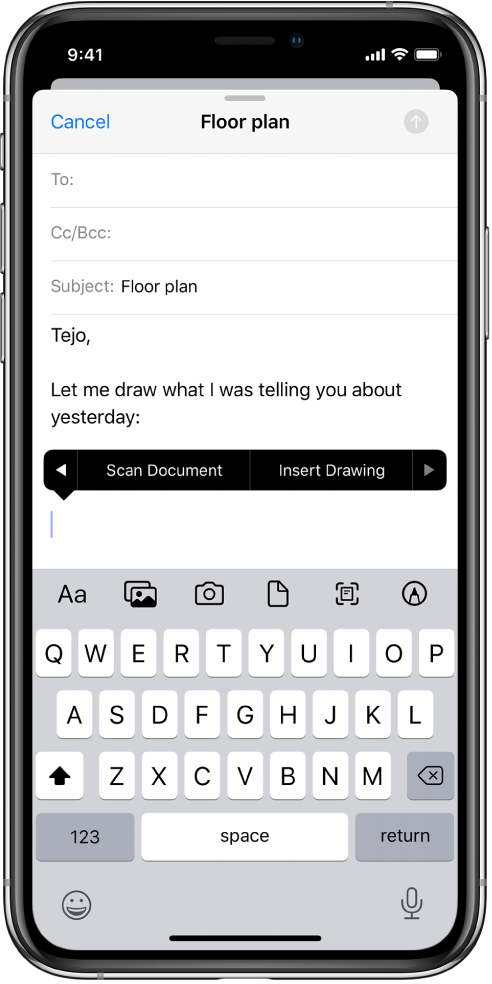
Puudutage kohta e-kirjas, kuhu soovite dokumendi sisestada, seejärel puudutage klaviatuuri kohal oleval vorminguribal
 .
.Puudutage klaviatuuri kohal
 , seejärel leidke dokument rakendusega Files.
Puudutage rakenduses Files ekraani allservas Browse või Recent, seejärel puudutage avamiseks faili, asukohta või kausta.
Puudutage e-kirja sisestatavat dokumenti.
Saate samuti lohistada faili lisamiseks e-kirja.
Salvestatud foto või video lisamine
Puudutage kohta e-kirjas, kuhu soovite foto või video sisestada, seejärel puudutage klaviatuuri kohal oleval vorminguribal
.Puudutage vorminguribal
 , seejärel leidke foto või video fotovalijaga.
Rohkemate piltide kuvamiseks pühkige üles.
Puudutage e-kirja sisestatavat fotot või videot.
E-kirja sisestatava foto või video salvestamine
Puudutage kohta e-kirjas, kuhu soovite foto või video sisestada, seejärel puudutage klaviatuuri kohal
.Puudutage klaviatuuri kohal
 , seejärel tehke uus foto või video.
Puudutage Use Photo või Use Video, et sisestada see e-kirja või kui soovite võtte uuesti teha, puudutage Retake.
E-kirja dokumendi skaneerimine
Puudutage kohta e-kirjas, kuhu soovite skaneeritud dokumendi sisestada, seejärel puudutage klaviatuuri kohal
.Puudutage klaviatuuri kohal
 .
.Suunake iPhone’i nii, et dokumendi leht kuvatakse ekraanil – iPhone jäädvustab lehe automaatselt.
Lehe käsitsi jäädvustamiseks puudutage
 või vajutage helitugevuse nuppu. Välklambi sisse või välja lülitamiseks puudutage
  .
.Jätkake teiste lehtede skaneerimisega ning kui olete lõpetanud, puudutage Save.
Skaneeritud dokumendi muutmiseks puudutage seda, seejärel saate teha järgmisi toiminguid.
Pildi kärpimine: puudutage
 .
.Filtri rakendamine: puudutage
 .
.Pildi pööramine: puudutage
 .
.Skaneeritud pildi kustutamine: puudutage
 .
.
Manuse märgistamine
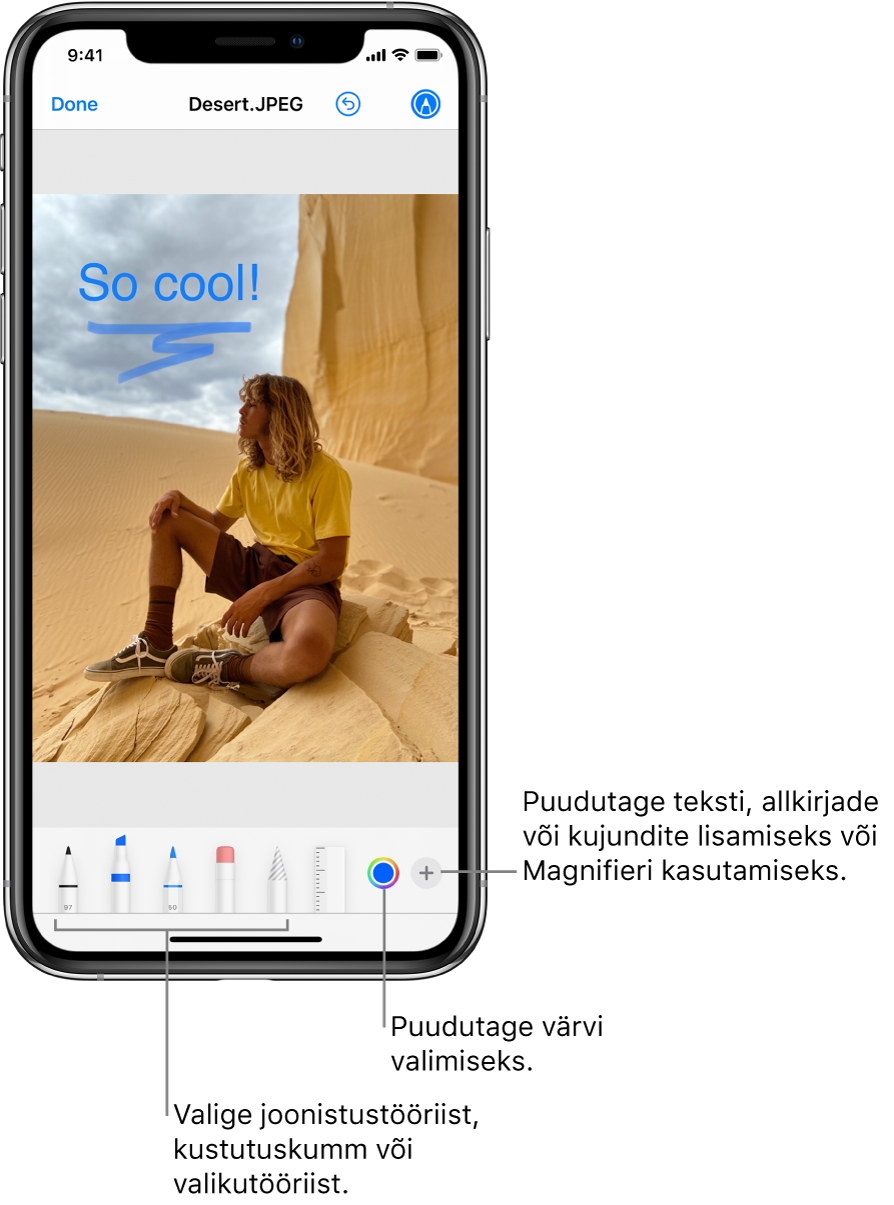
Funktsiooniga Markup on võimalik kirjutada või joonistada fotole, videole või PDF-manusele.
Puudutage e-kirjas olevat manust, seejärel puudutage
 .
.Joonistamistööriistade kasutamisel joonistage sõrmega.
Kui olete lõpetanud, siis puudutage Done.
Vt. iPhone'i rakendustes funktsiooniga Markup joonistamine.
E-kirja sisse joonistamine
Puudutage kohta e-kirjas, kuhu soovite joonistuse sisestada, seejärel puudutage klaviatuuri kohal
.Puudutage vorminguribal
.Valige joonistamistööriist ja värv seejärel kirjutage või joonistage sõrmega.
Kui olete lõpetanud, puudutage Done, seejärel puudutage Insert Drawing.
Joonistamise jätkamiseks puudutage joonistust, seejärel puudutage .