Rakenduse Voice Memo kasutamise alustamine iPadis
iPadi rakenduses Voice Memos  saate hõlpsalt salvestada loenguid, lugude ideid, koosolekuid jm.
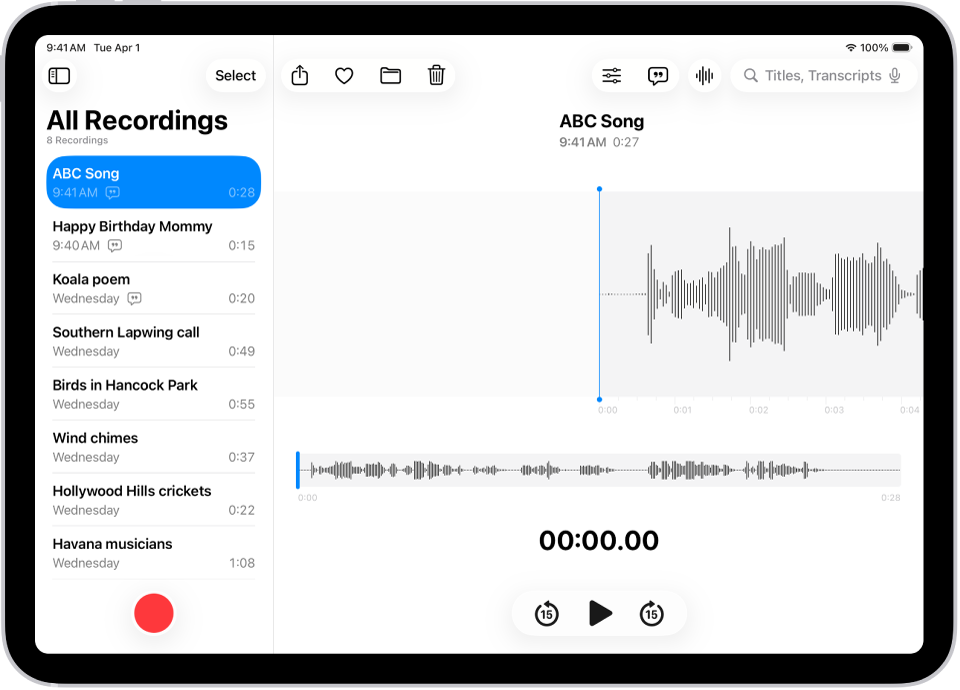
Ühe puutega salvestamine
Salvestamise alustamiseks puudutage  .
.
Teie helisalvestised kuvatakse automaatselt igas teie iPhone'is, iPadis, Macis ja Apple Vision Pros, kuhu olete logitud sisse sama Apple’i kontoga ning kus iCloudi seadete alt on Voice Memos lülitatud sisse.
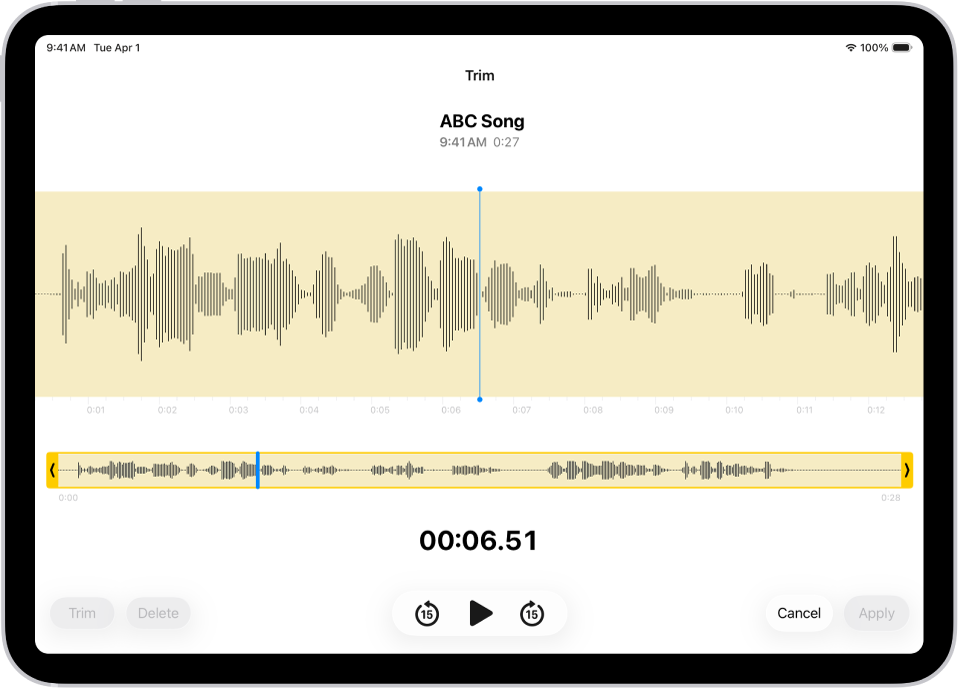
Salvestiste töötlemine
Sõltumata sellest, kas salvestate iPhone'is, iPadis, Macis, Apple Watchis või Apple Vision Pros, siis saate töödelda seda lihtsalt oma iPadis. Valige salvestiste loendist salvestis, puudutage  , seejärel puudutage töötlemise alustamiseks üleval paremal
  .
.
Helitranskriptsioonide vaatamine ja neist otsimine
Saate vaadata oma salvestiste transkriptsioone rakenduses Voice Memos nii salvestamise ajal kui ka pärast seda. Transkriptsioonid on otsitavad, seega leiate just õige koha üles. Valitud salvestise transkriptsiooni kuvamiseks puudutage üleval paremal  . Kindla teksti otsimiseks puudutage salvestiste loendi kohal olevat otsinguvälja. Loendis kuvatakse ainult vastava tekstiga salvestised.
Salvestise jagamine või eksportimine
Saate jagada salvestist sõpradega või eksportida selle professionaalsete tööriistadega töötlemiseks Logic Prosse. Salvestise jagamiseks puudutage seda, seejärel puudutage  . Puudutage Options, valige kas soovite jagada seda viimistletud või töödeldava failina, seejärel puudutage
  . Tehke jagamisvalik või eksportimiseks pühkige üles, seejärel puudutage Save to Files.
Soovite lisateavet?