Apple Intelligence’i kasutamine iPadis
Operatsioonisüsteemis iPadOS 26 on Apple Intelligence* integreeritud rakendustesse ja kasutuskogemustesse, et aidata teil suhelda, ennast väljendada ning teha asju lihtsamini ära. See pakub nutifunktsioone, mis on teie jaoks kasulikud ja asjakohased, samas kaitstes teie privaatsust.
Märge. Apple Intelligence pole saadaval kõikides iPadi mudelites või keeltes või piirkondades.** Uusimate saadaolevate funktsioonide kasutamiseks veenduge, et kasutate iPadOS-i uusimat versiooni.
Apple Intelligence’i sisselülitamine
Kui Apple Intelligence on lülitatud välja, siis saate lülitada selle iPadOS 26 uusimate funktsioonide kasutamiseks sisse. Valige rakendus Settings  , puudutage Apple Intelligence & Siri, seejärel valige soovitud toiming.
Puudutage Apple Intelligence’i kõrval olevat nuppu.
Puudutage Turn on Apple Intelligence.
Teie nähtav valik põhineb teie iPadOS-i versioonist ning sellest, kas olete varem Apple Intelligence’i seadistanud.
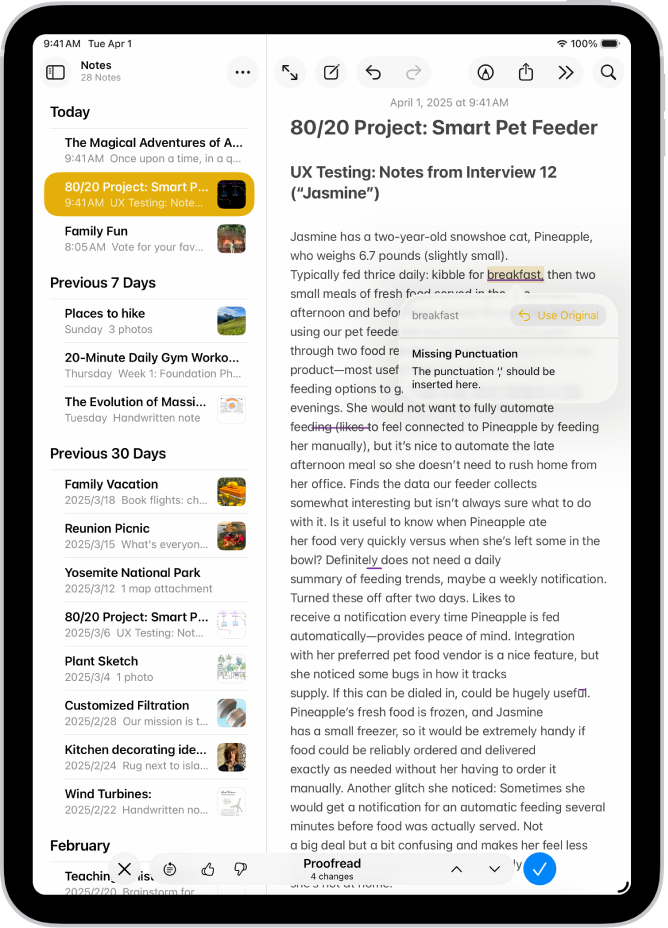
Õigete sõnade leidmine
Writing Tools võimaldab muuta teie suhtlemise viisi ning luua tekstist kokkvõtteid, kontrollida teie töid üle ning leida õige sõnastuse ja tooni.
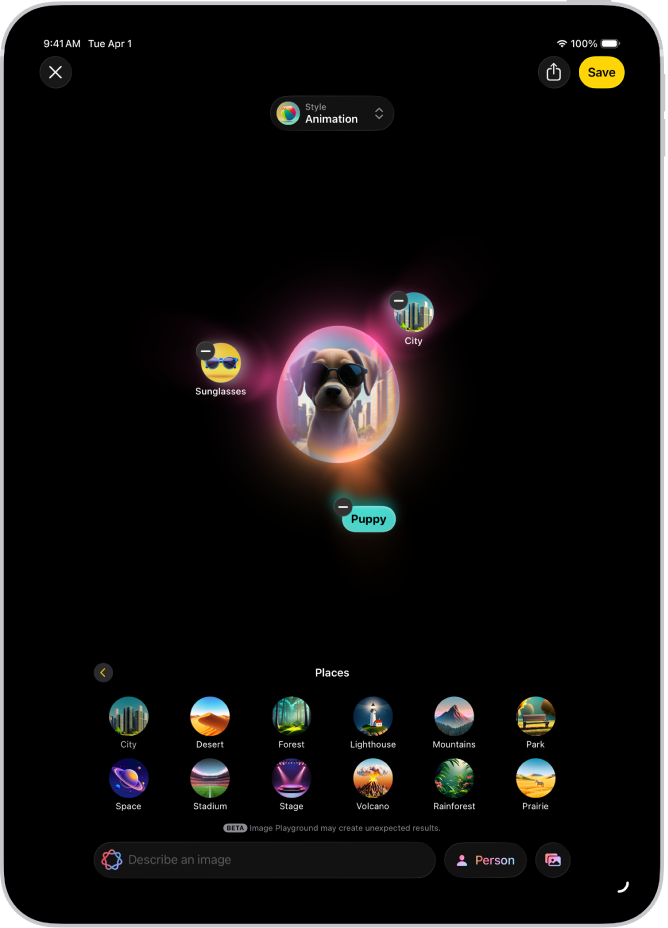
Unikaalsete piltide ja oma enda emotikoni loomine
Looge mõne hetkega lõbusaid originaalseid pilte rakendusega Image Playground või funktsiooniga Image Wand. Genmoji abil saate luua kohandatud emotikoni lihtsate tekstikirjelduste abil.
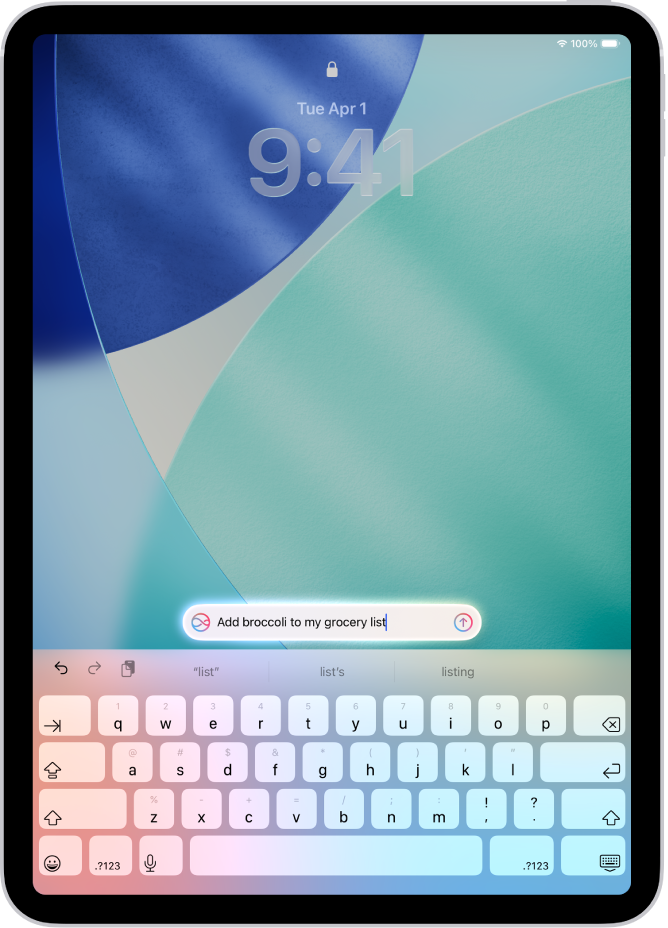
Tehke Siriga rohkem
Tippige Sirile taotlusi, hankige küsimusi oma Apple’i toodete kohta jne.
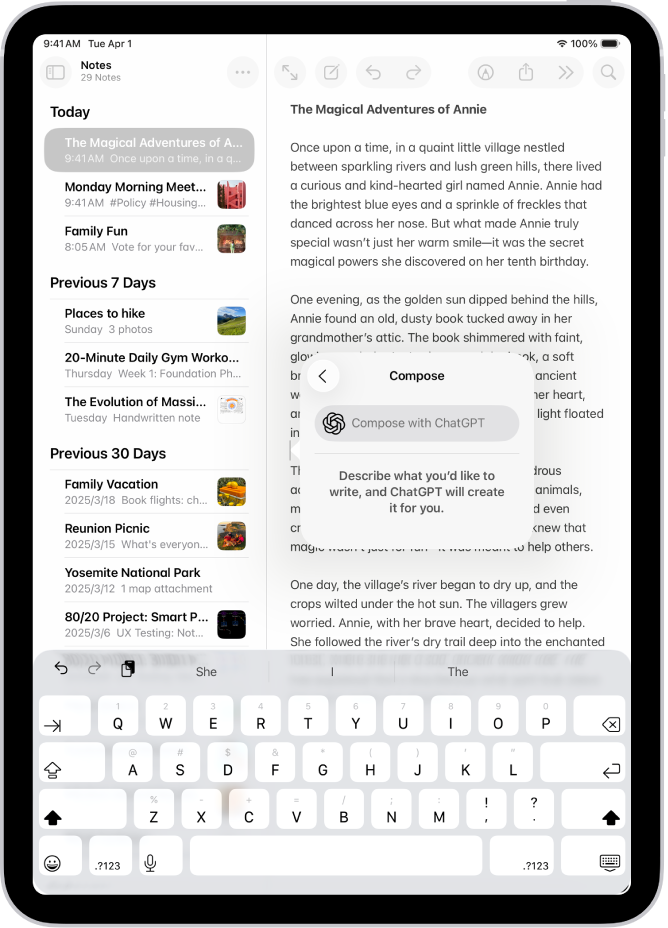
ChatGPT kasutamine
Apple Intelligence võimaldab kasutada ka ChatGPT-d ning toetuda selle teadmistele Siri, Writing Toolsi, Image Playgroundi jne puhul.
Suhtlemine erinevates keeltes reaalajas
Live Translation võimaldab tõlkida automaatselt rakenduse Messages sõnumeid, kuvada reaalajas subtiitreid FaceTime’is ning saada rakenduse Phone kõnede ajal häältõlkeid.
Apple Intelligence’i kasutamine rakendustega
 Vaadake oma kõige kiireloomulisemaid e-kirju, kirjutage Smart Reply abil kiireid vastuseid ning tehke pikkadest e-kirjadest kokkuvõtteid. |  Messages Vaadake lugemata vestluste kokkuvõtteid, saatke originaalpilte ja kohandage taustu Image Playgroundi abil, koostage kiireid vastuseid Smart Reply abil jne. |
 Notes Pärast heli salvestamist saate kastutada Apple Intelligence’i transkriptsioonist kokkuvõtte kirjutamiseks. |  Phone Genereerige salvestatud telefonikõnest kokkuvõte ja vaadake kõneposti kokkuvõtteid. |
 Photos Leidke fotosid loomulikus keeles otsingu abil, looge mälestusvideoid ja eemaldage segavaid objekte funktsiooniga Clean Up. |  Reminders Kasutage Apple Intelligence’i soovitatud meeldetuletuste hankimiseks ning loendis olevate seotud meeldetuletuste automaatseks liigitamiseks jaotistesse. |
 Safari Kasutage Apple Intelligence’i Safaris avatud veebilehest kokkuvõtte koostamiseks. |  Shortcuts Shortcutsi nutitoimingud võimaldavad teha tekstist kokkuvõtteid, luua pilte, kasutada otse Apple Intelligence’i mudeleid jne. |
 Ning lisaks... Lisateavet funktsioonide, toetatud seadmete ning keelte kohta leiate Apple Intelligence’i veebisaidilt. |
Apple Intelligence’i väljalülitamine
Avage rakendus Settings , puudutage Apple Intelligence & Siri, seejärel puudutage Apple Intelligence’i kõrval olevat nuppu.