Jagatava asukohateabe haldamine iPadis
Saate juhtida, kas iPadil ja rakendustel on teave teie asukoha kohta.
Juhiste saamisel, koosolekute seadistamisel jne teie asukoha tuvastamiseks kasutab funktsioon Location Services andmeid (kui see on saadaval) GPS-võrkudest (Wi-Fi + Cellular iPadi mudelid), Bluetooth®-ühendustest, kohalikest Wi-Fi-võrkudest ning teie mobiilsidevõrgust (Wi-Fi + Cellular iPadi mudelid, kui funktsioon Cellular Data on lülitatud sisse). Kui rakendus kasutab teenust Location Services, siis kuvatakse olekuribal  .
.
iPadi seadistamisel palutakse teil lülitada funktsioon Location Services sisse. Pärast seda saate lülitada funktsiooni Location Services igal ajal sisse või välja.
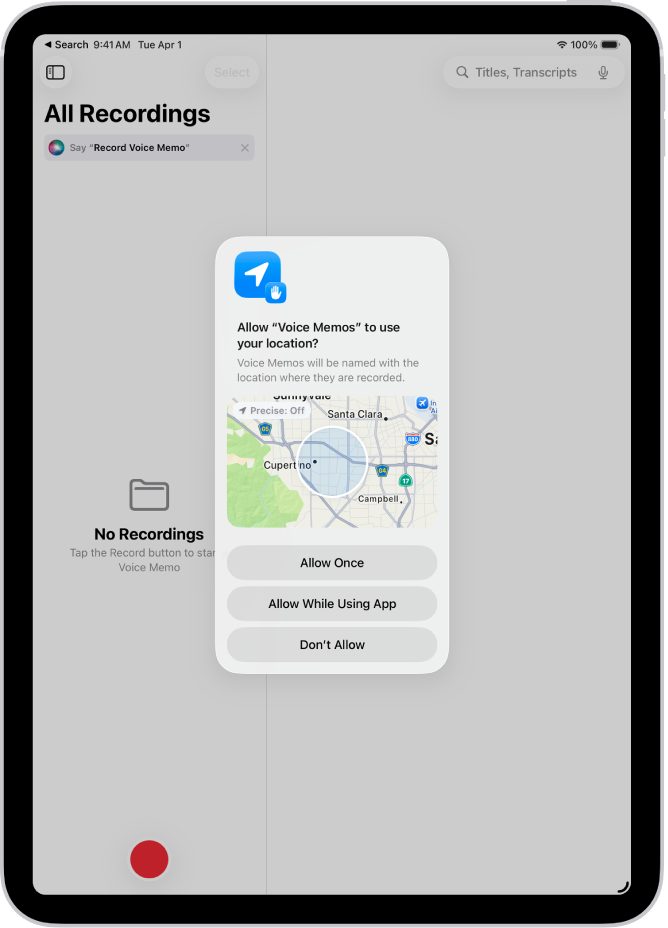
Kui rakendus soovib esimest korda kasutada teie iPadi asukohateavet, siis saate taotluse koos selgitusega. Osad rakendused taotlevad teie asukohta ainult üks kord. Teised rakendused võivad taotleda luba teie asukohale korduvalt. Sõltumata sellest, kas lubate või keelate juurdepääsu oma asukohale, saate rakenduse juurdepääsu hiljem alati muuta.
Funktsiooni Location Services sisselülitamine
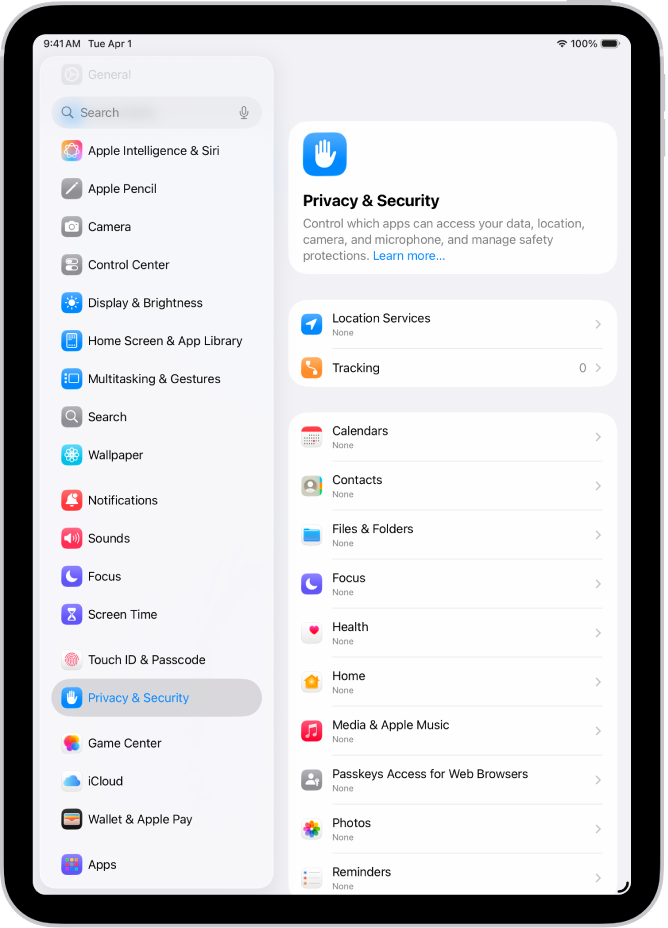
Kui te ei lülitanud iPadi esimesel seadistamisel teenust Location Services sisse, siis valige Settings  > Privacy & Security > Location Services, seejärel lülitage Location Services sisse.
Tähtis! Kui lülitate funktsiooni Location Services välja, siis lõpetavad mitmed iPadi funktsioonid toimimise.
Teie ausukohateavet kasutavate rakenduste kuvamine
Valige Settings
> Privacy & Security > Location Services.Rakenduse asukohateabe juurdepääsuseadete kontrollimiseks või muutmiseks või rakenduse funktsiooni Location Services taotluse selgituse kuvamiseks puudutage rakendust.
Kui soovite, et rakendus saaks kasutada teie täpset asukohta, jätke funktsioon Precise Location sisselülitatuks. Ainult ligikaudse asukoha jagamiseks (mis võib olla selliste rakenduste jaoks piisav, mis ei vaja teie täpset asukohta) lülitage funktsioon Precise Location välja.
Märge. Kui määrate rakenduse juurdepääsuseadeks Ask Next Time, siis palutakse teil lülitada funktsioon Location Services uuesti sisse, kui rakendus üritab seda kasutada.
Kui soovite lisateavet selle kohta, kuidas kolmanda osapoole rakendus kasutab taotletavaid andmeid, siis tutvuge selle tingimuste ja privaatsuseeskirjadega. Vt. Apple'i toe artiklit Teave privaatsuse ja asukohateenuste kohta iOS-is, iPadOS-is ja watchOS-is.
Kaardi peitmine funktsiooni Location Services märguannetes
Kui lubate rakendusel kasutada alati teie asukohta taustal, siis võite saada märguandeid selle kohta, kuidas rakendus seda teavet kasutab. (Need märguanded võimaldavad teil soovi korral seda luba muuta.) Märguandes olev kaart näitab rakenduse poolt kasutatud asukohti.
Kaardi peitmiseks valige Settings > Privacy & Security > Location Services > Location Alerts, seejärel lülitage funktsioon Show Map in Location Alerts välja.
Väljalülitamisel saadetakse asukohamärguandeid edasi, kuid kaarti ei kuvata.
Funktsiooni Location Services seadete kontrollimine või muutmine süsteemiteenuste jaoks
Mitmed süsteemiteenused, nt. asukohapõhised soovitused ja reklaamid, kasutavad teenust Location Services.
Iga teenuse oleku kuvamiseks, iga teenuse jaoks teenuse Location Services sisse või välja lülitamiseks või kuvamiseks olekuribal, kui need teenused kasutavad teie asukohta, valige Settings > Privacy & Security > Location Services > System Services.